與 Full HD 螢幕完全吻合
1920 × 1080 的桌布或簡報背景會與 Full HD 螢幕逐像素對應,螢幕不會再對它進行縮放。
1920×1080 像素就是 Full HD,也是大多數螢幕、電視、簡報投影片與 1080p 影片畫面使用的 16:9 尺寸。上傳圖片、確認尺寸為 1920 × 1080,再下載。調整在瀏覽器中完成,你的圖片不會被上傳。
1920 × 1080 的桌布或簡報背景會與 Full HD 螢幕逐像素對應,螢幕不會再對它進行縮放。
寬螢幕簡報與 1080p 影片剪輯軟體都使用 16:9,圖片放進去不會出現黑邊,也不必裁切。
大型圖片在你自己的裝置上調整尺寸。免上傳、沒有浮水印,也不用註冊。
選擇 JPG、PNG 或 WebP。高解析度的原圖能得到最清晰的結果。
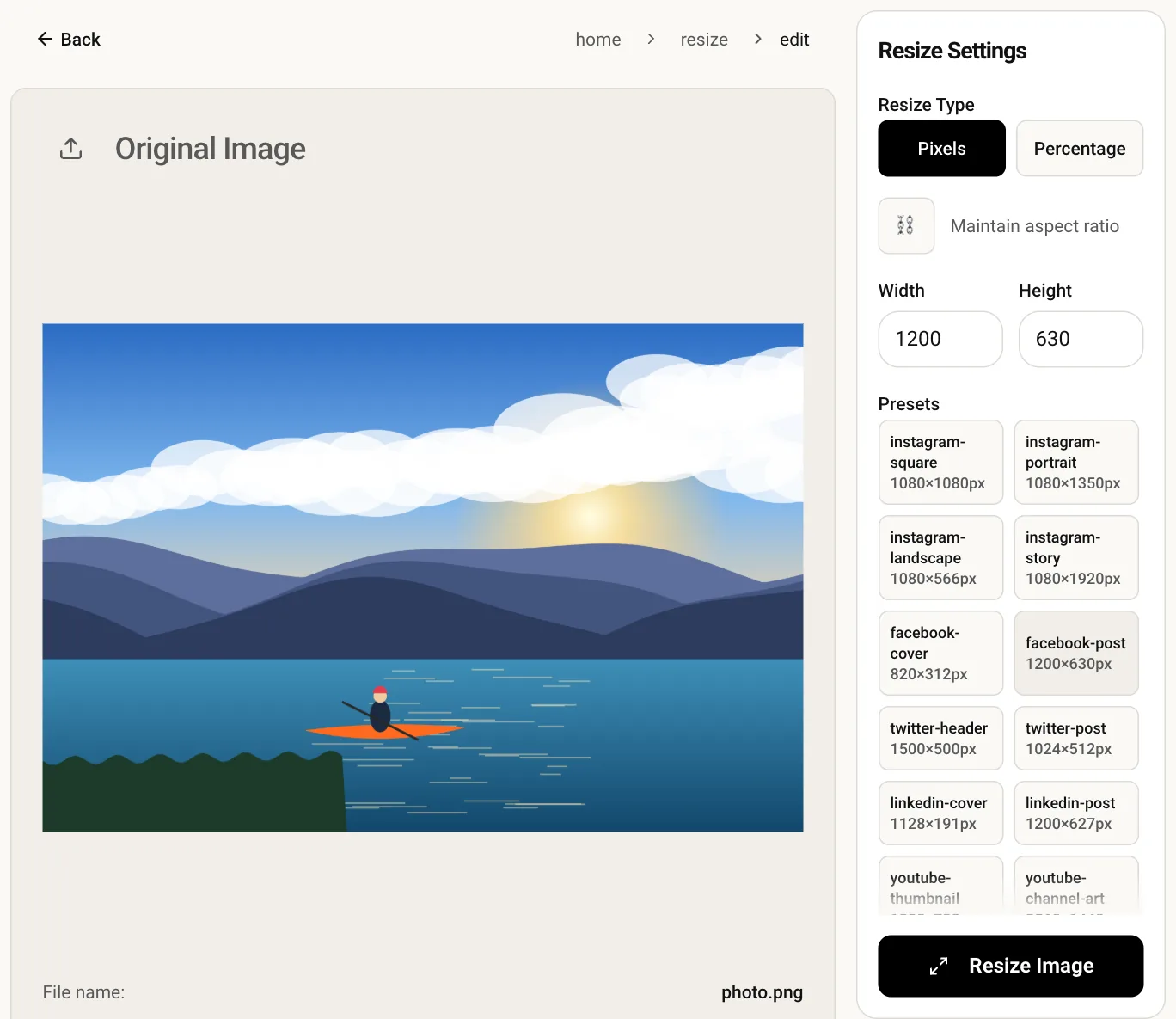
編輯器開啟時尺寸已填好,並關閉了長寬比鎖定。
執行調整,檢查預覽後儲存這張 Full HD 圖片。
是的,這三種說法都是指 1920 × 1080 像素。單獨稱「HD」時,通常是指較小的 1280 × 720。
不會。放大無法憑空產生原圖沒有的細節,所以看起來會很模糊。從較大的照片縮小,效果最好。
Full HD 桌布會被拉伸來填滿 4K 螢幕,看起來會比較模糊。如果需要 4K,請改用主要的調整工具並輸入 3840 × 2160。
裁切之後才行。直接調整為 1920 × 1080 會套用這組數值,並把不同形狀的圖片拉伸變形,所以請先用裁切工具裁成 16:9,再調整尺寸。