
精準的 1:1 輸出
輸出檔案剛好是 1080 × 1080 像素,與 Instagram 顯示貼文的寬度相同,App 就沒有理由再縮放或重新裁切。
1080×1080 像素是 1:1 的正方形,也是 Instagram 最初的貼文比例,適合商品照、金句卡片,以及需要在各處呈現一致的輪播圖片。上傳圖片、確認尺寸顯示為 1080 × 1080,再下載即可。所有處理都在瀏覽器中進行,檔案不會離開你的裝置。
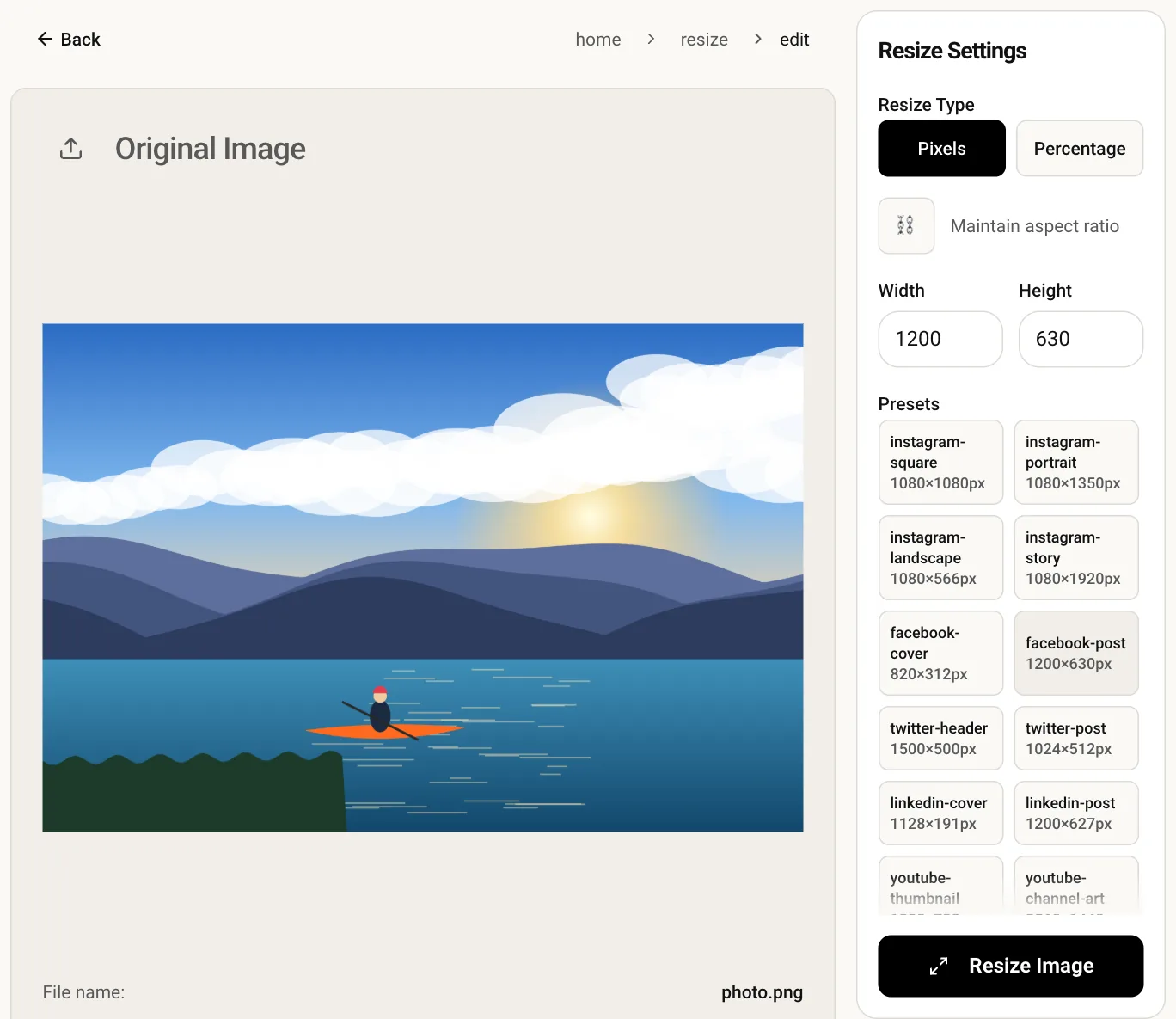
輸出檔案剛好是 1080 × 1080 像素,與 Instagram 顯示貼文的寬度相同,App 就沒有理由再縮放或重新裁切。
讓每一張都套用相同尺寸,滑動輪播時形狀就不會忽大忽小,版面也不會跑掉。
調整尺寸是在瀏覽器分頁內透過畫布完成的。沒有任何伺服器會收到你的照片,也不需要註冊。
將 JPG、PNG 或 WebP 拖曳到上傳區,或從裝置中選取一張。
編輯器開啟時寬度與高度已填好,且已關閉比例鎖定,兩個數值會維持不變。
按下「調整尺寸」,檢視預覽後下載這張正方形圖片。
會。預設值會直接指定輸出的精確尺寸,所以 4:3 的照片會被壓成正方形。請先用裁切工具把圖片裁成 1:1,再調整尺寸,比例才會自然。
Instagram 會為了節省頻寬,把每張上傳的圖片重新壓縮。從清晰的 1080 × 1080 檔案開始,而不是把較小的圖放大,壓縮時就能保留最多細節。
貼文最寬大約以 1080 像素顯示,更大的圖片上傳後也會被縮小。把小圖放大到 1080 並不會增加細節,所以請從手邊最大的原圖開始。
請改用 Instagram 九宮格切圖工具。它會把一張圖片切成正方形小塊,在個人檔案上能完整拼接,每一塊都已是適合發佈的尺寸。