
Instagram 貼文網格產生器
1080×1350、4:5|1–5 列 × 3 欄
將一張高解析度照片切成 3×3、3×4 或 5×3 拼圖貼文。可調整裁切位置、預覽完整網格,再下載依發布順序編號的切片。所有處理都在瀏覽器中進行,不加浮水印,也不會將照片上傳到分割伺服器。不需要註冊帳號,適合新品發布、品牌故事、季節活動或個人檔案改版。
幾分鐘打造俐落拼圖
依照這個流程,將單張主視覺轉成整齊對齊的 Instagram 個人檔案網格。
- Step 1
上傳
拖入要轉成 Instagram 拼圖貼文的照片或活動主視覺。
- Step 2
選擇列數
可選擇 1 至 5 列,欄數固定為 3 欄,讓網格符合個人檔案版面。
- Step 3
定位與縮放
拖曳畫布或使用縮放滑桿,以精準對齊主題。
- Step 4
預覽網格
產生 1080×1350 切片,並在 Instagram 風格的 Mockup 中預覽呈現效果。
- Step 5
下載
個別下載 PNG 切片,或取得已依發布順序命名的 ZIP。
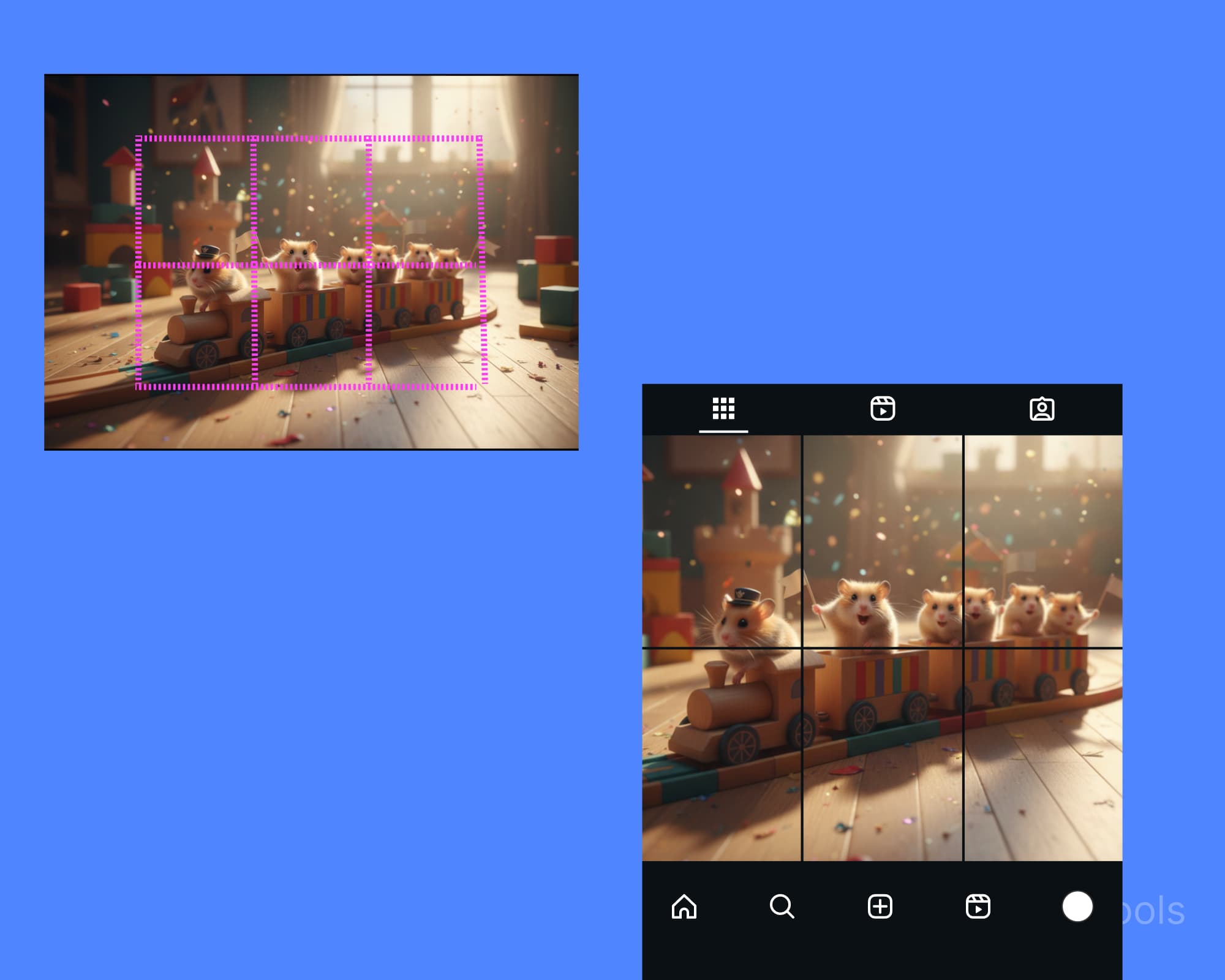
打造亮眼拼圖的小技巧
規劃主視覺焦點
將最重要的元素放在第一列中央,讓瀏覽者一眼看到主題。
注意安全範圍
避免將文字或 Logo 靠太近邊緣,以免在個人檔案預覽時被裁掉。
用故事方式呈現
增加幾列放入特寫、推薦語或行動呼籲,讓拼圖形成完整故事。
常見問題
Instagram 貼文網格的建議尺寸是多少?
1080×1350(4:5 比例)是最理想的尺寸,我們會自動裁切與調整每張切片。
最多可以做幾格拼圖?
可建立 1 列 × 3 欄到 5 列 × 3 欄,共 3 至 15 張切片。
分割前可以重新定位嗎?
可以。拖曳畫布或使用縮放滑桿、滑鼠滾輪,即可精準對齊主題。
圖片會上傳到伺服器嗎?
不會。所有運算都在瀏覽器本機完成,照片不會上傳到分割伺服器。
要怎麼照順序貼出拼圖?
建議下載 ZIP。每個檔案都會依發布順序編號(01、02、03……),照編號依序上傳即可。
Advertisements
Advertisements