
每則貼文佔用更多畫面
在相同寬度下,4:5 的畫面比正方形高出四分之一,使用者滑動瀏覽時,你的照片會佔據更多版面。
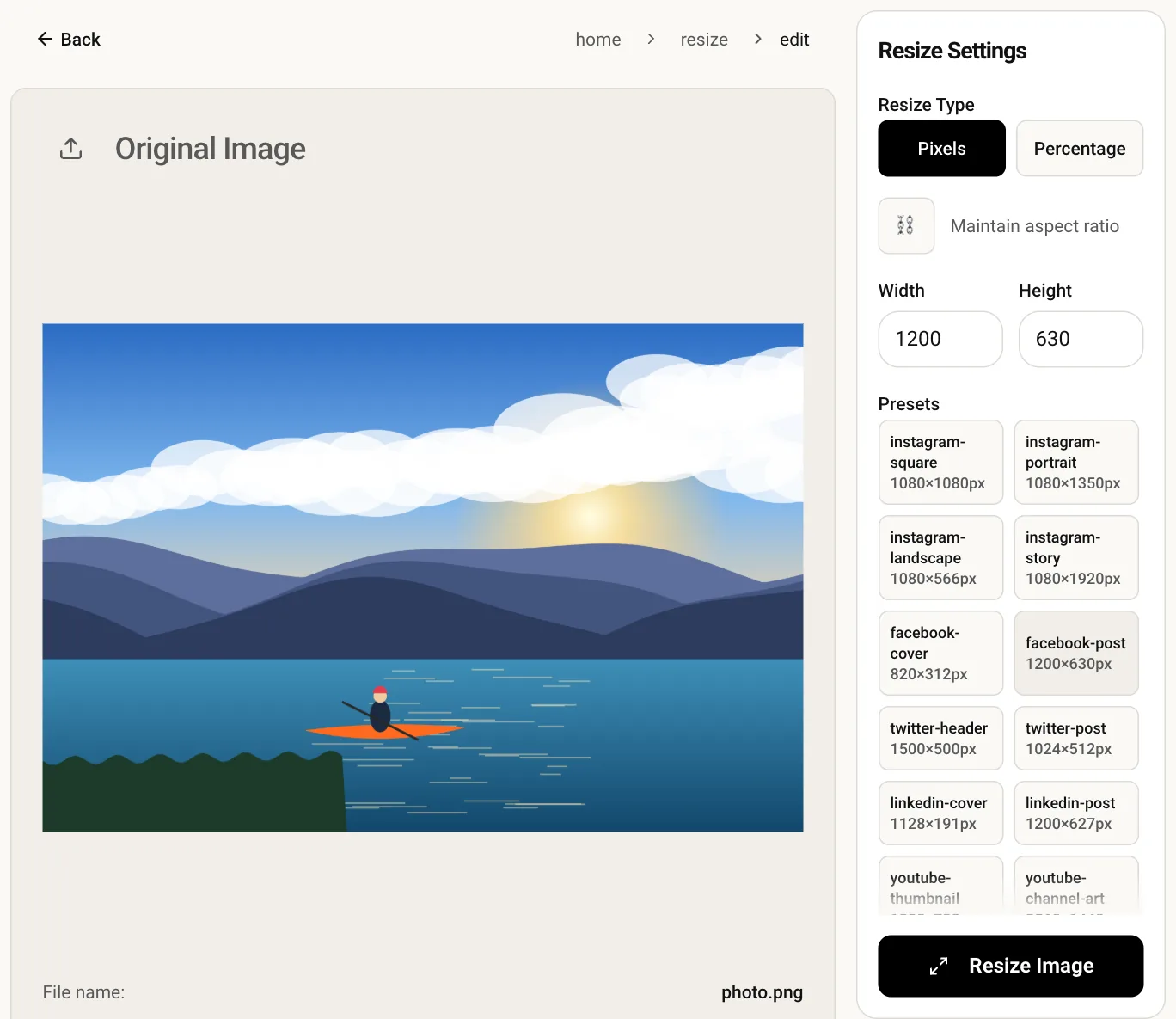
1080×1350 像素是 4:5 的直式比例,是 Instagram 的高圖貼文格式,比正方形佔用更多螢幕空間,適合人像、穿搭與海報。加入圖片、確認尺寸顯示為 1080 × 1350,再下載。處理過程在瀏覽器中進行,你的原始檔案不會被上傳。
在相同寬度下,4:5 的畫面比正方形高出四分之一,使用者滑動瀏覽時,你的照片會佔據更多版面。
3:4 的手機照片要變成 4:5,只需從左右兩側去掉很窄的一條,畫面幾乎不會被裁掉。
調整尺寸在頁面本機完成。你的照片不會被傳送到任何地方,也不會被儲存起來留作他用。
上傳直式的 JPG、PNG 或 WebP。橫式圖片也能使用,但需要先裁切。
寬度 1080 與高度 1350 已為你填好。只有想要其他直式尺寸時才需要修改。
執行調整,預覽 4:5 的結果後儲存,就能直接發佈。
本工具不會加上邊框。它會把圖片縮放為剛好 1080 × 1350,不是 4:5 的圖片會被拉伸。請先用裁切工具把照片裁成 4:5;如果想要留白邊,可以在設計軟體中把圖片放到 1080 × 1350 的畫布上。
每張上傳的圖片都會在 Instagram 的伺服器上重新編碼。直接上傳寬度剛好 1080 像素的圖片,就不會再被額外縮放,文字與邊緣會比先被縮小再壓縮的 2000 像素原圖更清晰。
第一張之後的圖片會依第一張的形狀顯示,所以混用不同比例會被裁切。把每一張都調整成相同的 1080 × 1350,輪播就能保持一致。
不會,輸出會維持你上傳時的格式。如果之後需要其他格式,可以再用圖片轉檔工具處理。