
選擇適合發布方式的圖片分割工具
免費圖片分割工具,提供 Instagram 貼文網格、無縫輪播、X 長圖與自訂版面。圖片只在瀏覽器本機處理。

Instagram 貼文網格
將照片切成 3×3、3×4 或 5×3 拼圖貼文。
把一張照片切成整齊的多篇貼文網格,並依發布順序匯出。

Instagram 無縫輪播
將寬幅照片切成連續滑動的輪播圖片。
把一張寬幅圖片分割成多張 Instagram 輪播圖片,滑動時保持畫面連續。

線上圖片分割工具
將圖片切成 2、3、4 張或自訂網格。
自由設定列、欄與不對稱版面,適合貼文、切片、分鏡與 Sprite Sheet。
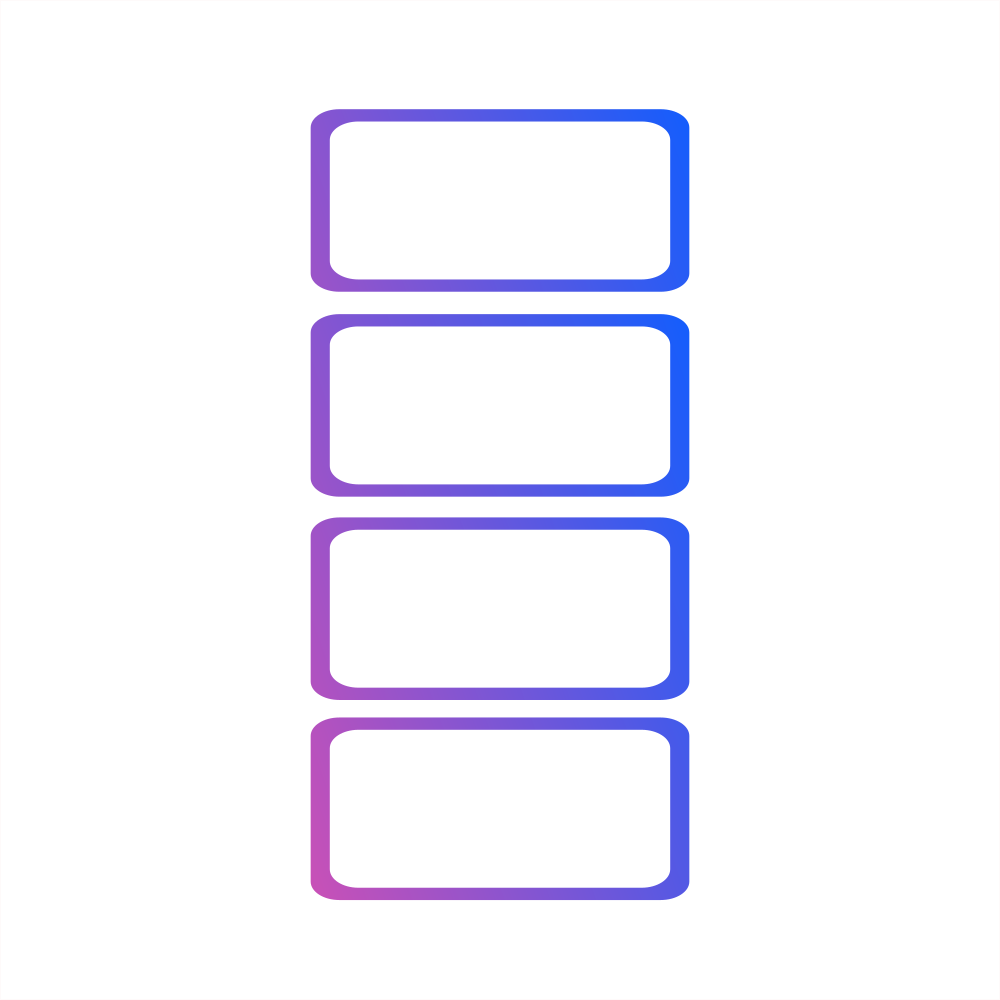
X(Twitter)圖片分割
分割 X 長圖與四圖貼文
將直式長圖切成 1920×1080 的連續圖片,方便發布 X 長圖連載。
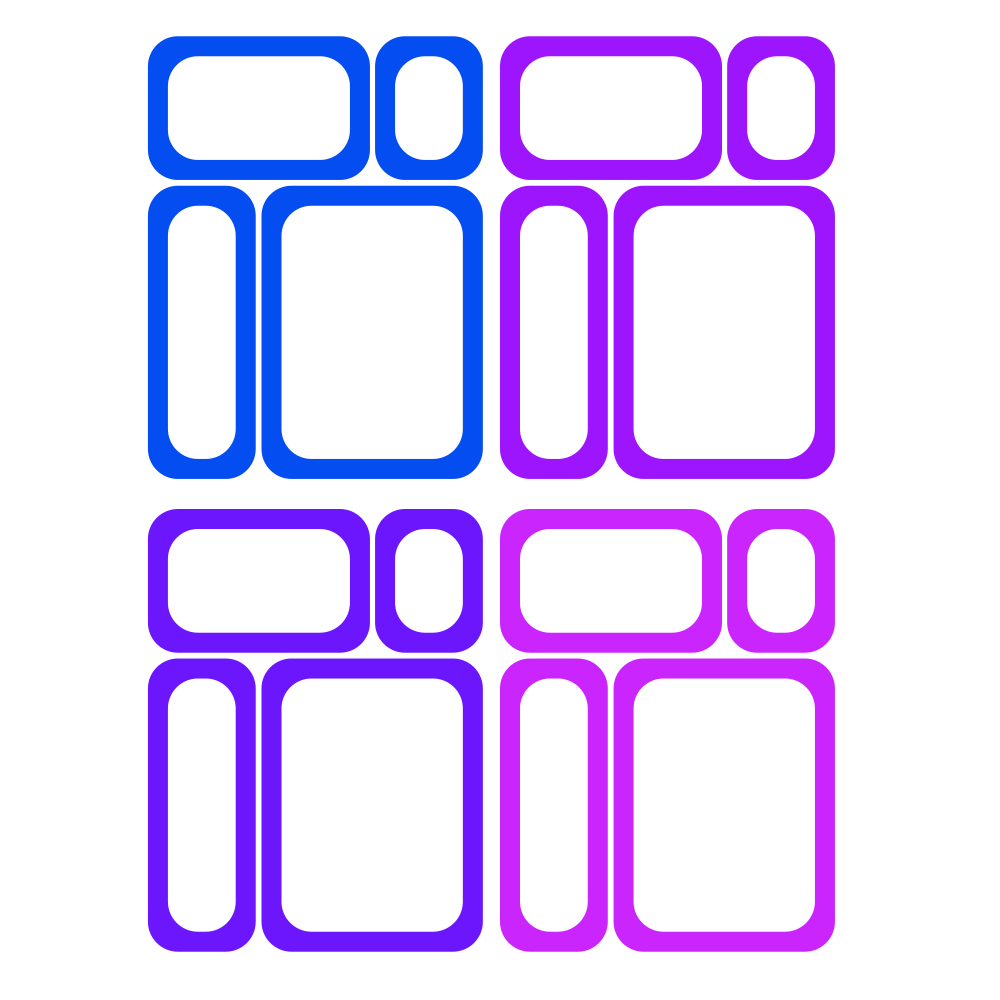
批次自訂版面分割
建立可重複套用的自訂網格。
建立不對稱版面,並透過批次分割一次應用於多張圖片。
運作方式
- Step 1
選擇分割模式
從 Instagram 貼文網格、輪播開始,或使用進階版面將圖片切成 2、3、4 張或自訂區域。
- Step 2
上傳圖片
將 JPG、PNG、WebP、AVIF 檔拖進工作區,所有處理都在瀏覽器內完成。
- Step 3
預覽並下載
檢查每一張切片,然後下載個別 PNG 或依序命名的 ZIP。
需要引導式流程?
直接使用預設分割器,加速完成貼文素材。
Why aimagetools?
快速網格分割
依列與欄將圖片切成等大區域,適合 Instagram 拼圖、3×3 預覽與間距一致的版面 Mockup。
進階分割
為每列設定不同欄數,精準建立不對稱網格、無縫輪播與行銷分鏡切片。
安全的瀏覽器內處理
圖片直接在瀏覽器中處理,不會上傳到分割伺服器,可快速取得符合 Instagram 尺寸的結果。
輕鬆下載
個別下載切片,或取得依序命名的 ZIP,方便發布、交付與批次工作。
💡 需要其他快速工具嗎?
Try our 免費圖示產生器, 圖片格式轉換器, 線上圖片調整大小工具, 漸層產生器(CSS/Mesh), 手機 Mockup 產生器to keep your workflow in one place.
可以做什麼
Instagram 拼圖貼文與輪播
將照片製作成 3×3、3×4 或 5×3 貼文網格,或切成 1080×1350 無縫輪播。
二分、三分、四分與自訂切割
建立不對稱主視覺版面、發布順序、行銷分鏡,或簡單的二分、三分與四分切割。
精靈圖與 UI 素材
精準切割 Sprite Sheet 或 UI Mockup,並以一致檔名與 ZIP 匯出成可重複使用的元件。
進階小技巧
不對稱版面
啟用進階模式,為每一列設定不同欄數,打造獨特的故事節奏。
Batch Split 省時
將已儲存版面一次套用到多張圖片,適合活動素材與 Sprite Sheet。
精準控制
在自訂編輯器中切換輔助線顏色與縮放,讓切割線完美貼合作品。
常見問題
如何使用線上工具分割 Instagram 圖片?
上傳圖片、選擇 Instagram 貼文網格或輪播流程、預覽版面,再依發布順序匯出切片。
可以用線上工具將圖片切成 2、3 或 4 張嗎?
可以。使用自訂圖片分割工具建立二分、三分或四分版面,也能切換到進階模式製作更複雜的網格。
我的檔案會被上傳到伺服器嗎?
不會。所有分割都在瀏覽器本機執行,檔案不會離開目前使用的裝置。
支援哪些格式?
支援 JPG、PNG、WebP 與 AVIF,並以依序命名的 PNG 檔案輸出。
能否把同一個版面套用到多張照片?
可以。儲存版面後開啟 Batch Split All,就能一次套用到所有上傳照片。