
Instagram 無縫輪播圖片分割
將寬幅照片切成 2–6 張 1080×1350 輪播圖片
將寬幅照片或全景圖切成 2 至 6 張 1080×1350 輪播圖片,讓每次滑動都能連續銜接。上傳圖片、選擇張數,再微調裁切位置,讓地平線、文字與主體跨越接縫時保持對齊。切片會依發布順序編號,不加浮水印,也不會上傳到分割伺服器。不需要註冊帳號,適合商品導覽、前後對照、步驟教學與沉浸式風景展示。
五步驟製作無縫全景輪播
依照簡單流程,將一張寬幅圖片轉成畫面連續的輪播貼文。
- Step 1
上傳全景圖
上傳寬幅設計、全景照片或活動主視覺。
- Step 2
選擇輪播張數
選擇 2 至 6 張,決定輪播內容的長度。
- Step 3
調整畫面銜接
拖曳並縮放圖片,讓重要線條與主體自然跨越接縫。
- Step 4
預覽輪播
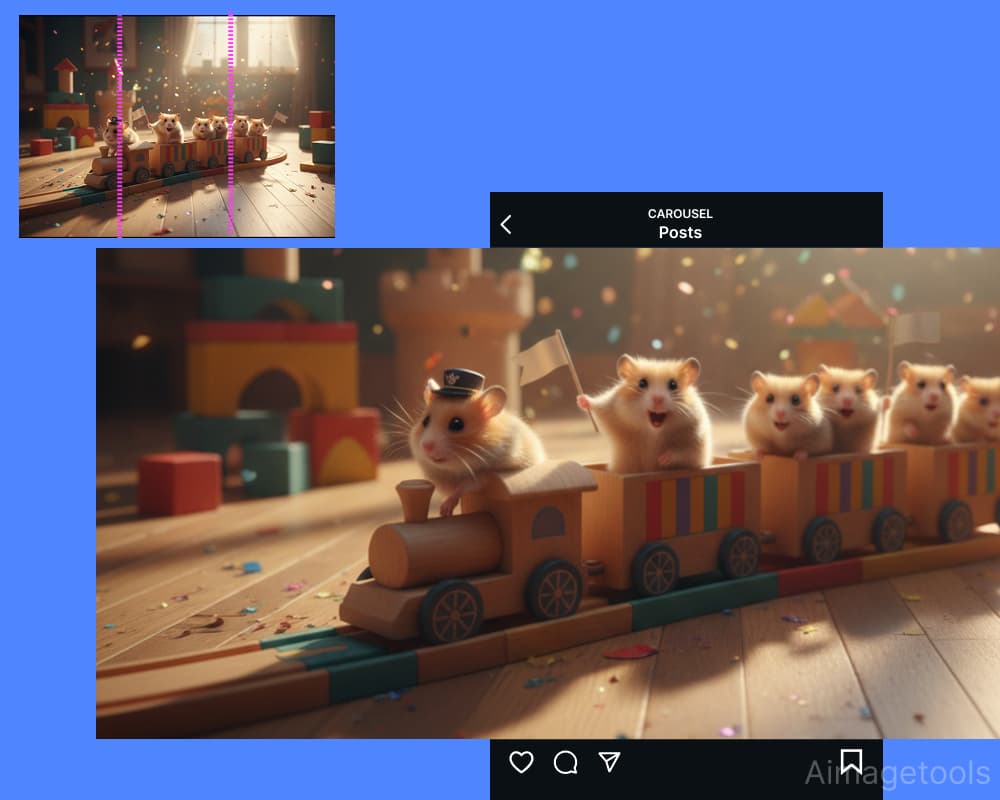
產生輪播圖片,並在 Instagram Mockup 中預覽無縫滑動效果。
- Step 5
下載
個別下載 PNG,或取得已依發布順序命名的完整 ZIP。
提高滑動率的技巧
用第一張吸引目光
以主打商品、吸引人的標題或風景中最精彩的部分開場。
保持線條水平
使用預覽確認地平線、文字與圖形元素對齊,讓滑動銜接更自然。
用明確行動呼籲收尾
最後一張可引導觀眾點選個人檔案連結、儲存貼文,或回答一個問題。
常見問題
無縫輪播的正確尺寸是什麼?
每張圖片建議使用 1080×1350 像素(4:5 比例),工具會自動將輸出切片調整為這個尺寸。
一張圖片可以切成幾張輪播圖片?
可將單張圖片分割成 2 至 6 張,適合簡短展示或較長的連續故事。
如何確保全景看起來無縫?
拖曳並縮放圖片,直到預覽中的線條、文字與主體能在相鄰圖片間自然銜接。
我的圖片會在伺服器上處理嗎?
不會。所有處理都在瀏覽器本機進行,圖片不會上傳到分割伺服器。
如何按照正確順序發布輪播圖片?
下載 ZIP 後,依序上傳編號為 01、02、03……的圖片即可。
Advertisements
Advertisements