
풀HD 화면에 정확히 일치
1920 × 1080 배경화면이나 슬라이드 배경은 풀HD 디스플레이에 픽셀 단위로 대응되어 화면에서 다시 늘어나지 않습니다.
1920×1080px는 풀HD로, 대부분의 모니터와 TV, 발표 슬라이드, 1080p 영상 프레임이 쓰는 16:9 사이즈입니다. 이미지를 올리고 1920 × 1080으로 표시되는지 확인한 뒤 내려받으세요. 크기 조절은 브라우저에서 이루어지므로 사진이 업로드되지 않습니다.
1920 × 1080 배경화면이나 슬라이드 배경은 풀HD 디스플레이에 픽셀 단위로 대응되어 화면에서 다시 늘어나지 않습니다.
와이드 프레젠테이션과 1080p 영상 편집기는 16:9를 기준으로 하므로 띠나 잘림 없이 이미지를 넣을 수 있습니다.
용량이 큰 이미지도 내 기기에서 바로 조절됩니다. 업로드도 워터마크도 가입도 없습니다.
JPG, PNG, WebP를 고르세요. 해상도가 높은 원본일수록 결과가 깔끔합니다.
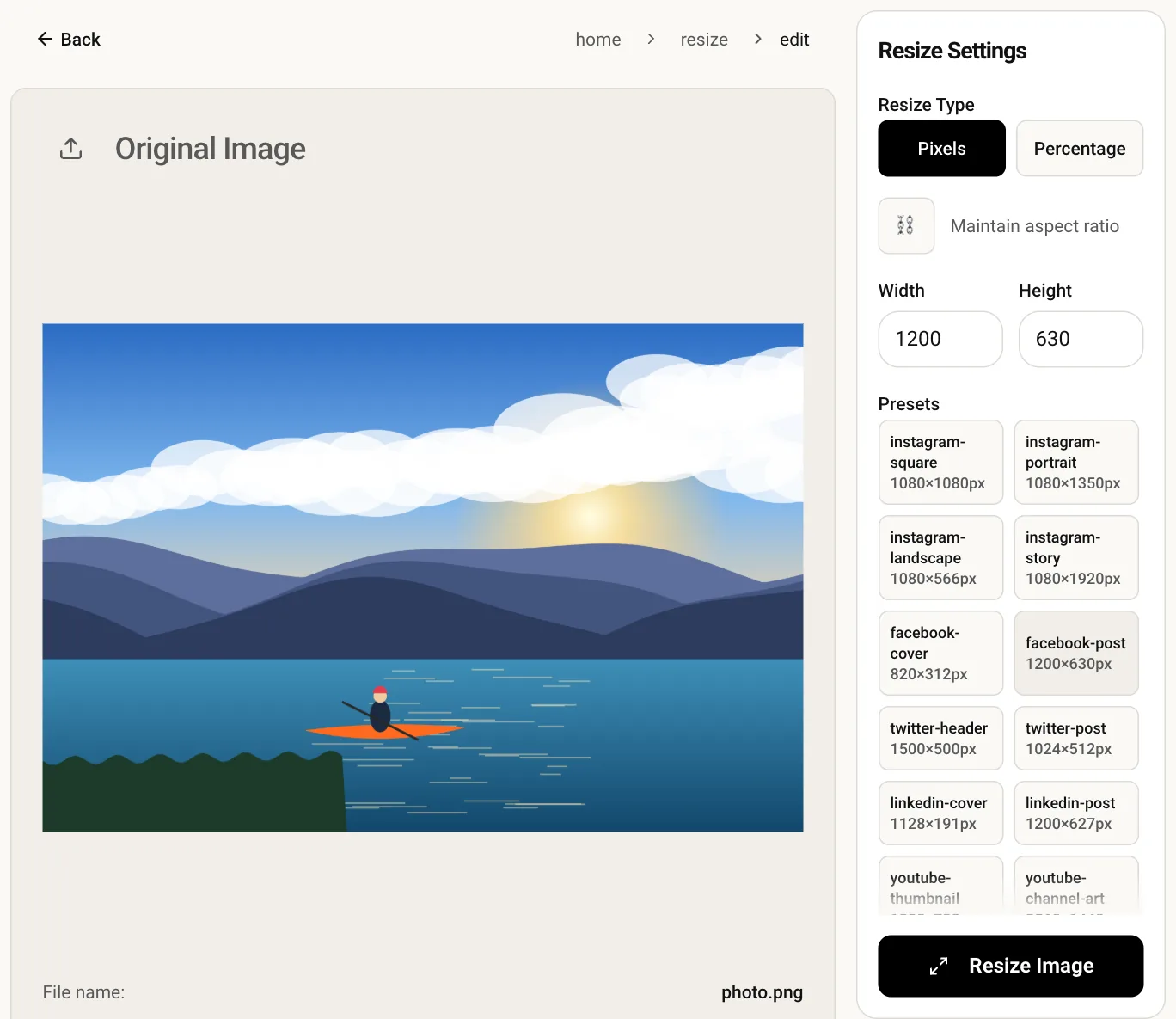
크기가 입력되고 비율 고정이 꺼진 상태로 편집기가 열립니다.
크기를 조절하고 미리보기를 확인한 뒤 풀HD 이미지를 저장하세요.
네, 세 표현 모두 1920 × 1080픽셀을 뜻합니다. 그냥 HD라고 하면 보통 더 작은 1280 × 720을 가리킵니다.
아니요. 확대로는 원본에 없던 디테일을 만들 수 없어서 흐릿해집니다. 더 큰 사진을 줄여서 맞추는 쪽이 결과가 가장 좋습니다.
풀HD 배경화면은 4K 화면에서 늘어나 조금 흐릿하게 보입니다. 4K용은 메인 리사이즈 도구에서 3840 × 2160을 직접 입력하세요.
먼저 잘라야 합니다. 1920 × 1080으로 바로 조절하면 다른 비율의 사진이 그 숫자에 맞춰 늘어나기 때문에, 자르기 도구로 16:9로 자른 뒤 크기를 조절하세요.