

JPG나 PNG가 너무 커서 업로드가 안 되고 메일에도 안 붙고 웹페이지에서 느리게 뜬다면 가장 빠른 무료 해결책은 이미지 크기 조절 도구와 이미지 변환기를 함께 쓰는 것입니다. 픽셀은 그대로 두고 용량만 줄여 주는 버튼은 없습니다. 파일 용량은 픽셀 수를 줄이거나 포맷이 일부 데이터를 버릴 때 줄어듭니다. 이 글은 그 두 가지를 어떻게 하는지 과장 없이 설명합니다.
빠르게 고르기
- 용량에 가장 큰 영향을 주는 것은 픽셀 수입니다. 이미지 크기 조절 도구로 가로세로 크기부터 줄이세요.
- 투명 배경이 필요 없는 PNG 스크린샷이나 그래픽은 PNG JPG 변환이 맞습니다.
- 투명도를 유지한 채 더 작게 만들고 싶다면 PNG WebP 변환이나 JPG WebP 변환을 쓰세요.
사진 용량이 줄지 않는 이유
래스터 이미지의 용량은 세 가지가 좌우합니다. 픽셀이 몇 개인지, 색과 투명도 정보를 얼마나 담는지, 포맷이 데이터를 얼마나 버려도 되는지입니다. PNG는 무손실 압축이라 모든 픽셀의 색을 그대로 보존합니다(MDN, "Image file type and format guide"). 글자와 UI 화면에는 좋지만 사진처럼 디테일이 많거나 그라데이션이 있으면 커집니다. 요즘 휴대폰으로 찍은 JPG는 이미 압축된 파일이어도 픽셀 수가 많아서 몇 MB가 넘기도 합니다. 해법은 둘 다 같습니다. 픽셀을 줄이거나 더 강하게 압축하는 포맷을 고르면 됩니다.
이미지 용량 줄이는 3가지 방법
1. 가로세로 크기부터 줄이기
효과가 가장 큰 방법입니다. 그런데 많은 압축 도구가 이 단계를 건너뜁니다. 인코딩만 바꾸는 것이 아니라 이미지 크기 자체를 바꾸기 때문입니다. 4000×3000 사진은 픽셀이 1,200만 개입니다. 1600×1200으로 줄이면 192만 개로 대략 6분의 1입니다. 용량도 그에 맞춰 줄고 품질 설정만 낮출 때보다 훨씬 크게 줄어드는 경우가 많습니다.
이미지 크기 조절 도구에서는 픽셀로 정확한 너비와 높이(변마다 1~10,000)를 넣거나 퍼센트(10~300%)로 비율만 지정합니다. 가로 세로 비율 유지를 켜 두면 사진이 찌그러지지 않습니다. 웹페이지에서 폭 1200px로만 보일 사진을 4000px로 둘 이유는 없습니다. 보이지도 않는 픽셀이 무게만 더합니다.
다만 이 도구는 결과 이미지의 긴 변을 4096px까지만 만듭니다. 입력 칸에 더 큰 값을 넣어도 4096px에 맞춰집니다.
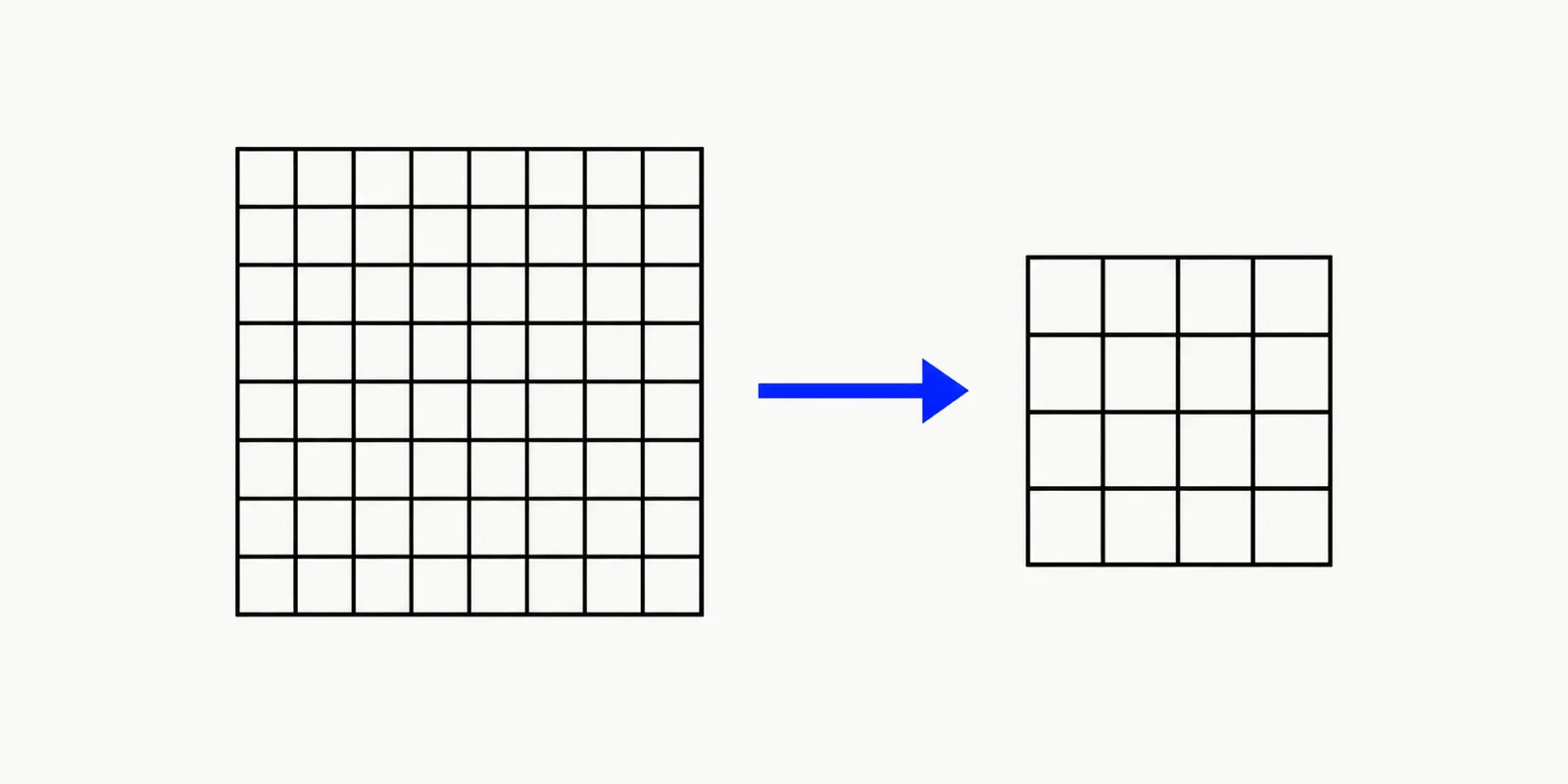
너무 큰 사진이 내보내기 전에 더 작은 픽셀 격자로 줄어드는 과정을 보여주는 일러스트
2. JPG·WebP 품질 낮추기
JPG와 WebP는 손실 압축 포맷입니다. 용량을 아끼려고 픽셀 정보를 근사치로 바꿔도 되고 품질 슬라이더가 그 정도를 정합니다. 손실 압축은 부정확한 근사치와 부분 데이터 삭제로 내용을 나타내므로 한번 줄인 품질은 되돌릴 수 없습니다(MDN, "손실 압축").
이미지 변환기에서 출력 포맷을 JPG나 WebP로 고르면 품질 슬라이더가 나타납니다. 10에서 100까지 10단위로 움직이고 기본값은 90입니다. 값을 낮출수록 용량이 줄고 화질도 그만큼 떨어집니다. 글자, 선화, 스크린샷은 사진보다 열화가 빨리 눈에 띕니다. 폴더째 변환하기 전에 샘플 한 장으로 먼저 값을 시험해 보세요. PNG는 무손실 포맷이라 품질 슬라이더가 없습니다. 그래서 PNG에는 3번 방법이 필요합니다.
3. 용량이 작은 포맷으로 바꾸기
투명도가 필요 없는 PNG라면 JPG로 바꾸는 것이 가장 쉽습니다. 스크린샷, 단색 그래픽, 습관처럼 PNG로 저장한 사진이 여기에 해당합니다. PNG JPG 변환은 연속적인 색 변화가 있는 이미지에 맞춘 손실 압축을 쓰므로 보통 훨씬 작은 파일이 나옵니다. 한 가지 주의할 점이 있습니다. JPG는 투명도를 담지 못해서 PNG의 투명한 부분이 흰색으로 채워집니다(MDN, "Image file type and format guide").
투명도가 필요하다면 WebP가 낫습니다. 구글은 무손실 WebP가 PNG보다 26% 작다고 안내하고 투명도(알파 채널)도 지원한다고 설명합니다(Google, "WebP"). 이 수치는 구글이 자체 이미지 모음으로 잰 값이라서 내 파일에서는 다르게 나올 수 있습니다. PNG WebP 변환으로 직접 비교해 보세요. 이미 크기가 적당한 JPG를 더 줄여야 한다면 JPG WebP 변환도 시험해 볼 만합니다. 구글에 따르면 WebP는 Chrome, Safari, Firefox, Edge, Opera에서 기본으로 지원합니다.
브라우저에서 크기 줄이고 다시 저장하기
- 이미지 크기 조절 도구를 열고 파일 선택하기로 이미지를 한 장 또는 여러 장 올립니다. 파일당 50MB까지 가능합니다.
- 리사이즈 설정에서 픽셀의 너비와 높이를 넣거나 퍼센트를 고릅니다. 모양을 바꿀 생각이 아니라면 가로 세로 비율 유지를 켜 두세요. 인스타그램이나 유튜브 썸네일 같은 규격이 필요하면 프리셋을 누르세요. 그러면 비율 유지가 꺼지고 해당 크기가 입력됩니다.
- 이미지 크기 조절을 누르면 결과가 나옵니다. 크기 조절은 원래 포맷을 유지합니다. JPG는 JPG로, WebP는 WebP로 남고 나머지는 PNG로 저장됩니다. JPG와 WebP는 고정된 고품질 설정으로 저장되고 슬라이더는 없습니다. 포맷을 바꾸거나 품질을 직접 정하려면 다음 단계가 필요합니다.
- 여러 장을 올렸다면 같은 설정이 모든 이미지에 적용되고 결과마다 다운로드 버튼이 따로 생깁니다. 이 도구에는 ZIP으로 한꺼번에 받는 기능이 없습니다.
- 포맷이나 품질을 바꾸려면 이미지 변환기를 열어 출력 포맷을 PNG, JPG, WebP 중에서 고르고 JPG나 WebP면 품질 슬라이더를 움직입니다. 이 변환기는 한 번에 20개, 파일당 50MB까지 넣을 수 있고 여러 장이면 ZIP 다운로드로 받을 수 있습니다.
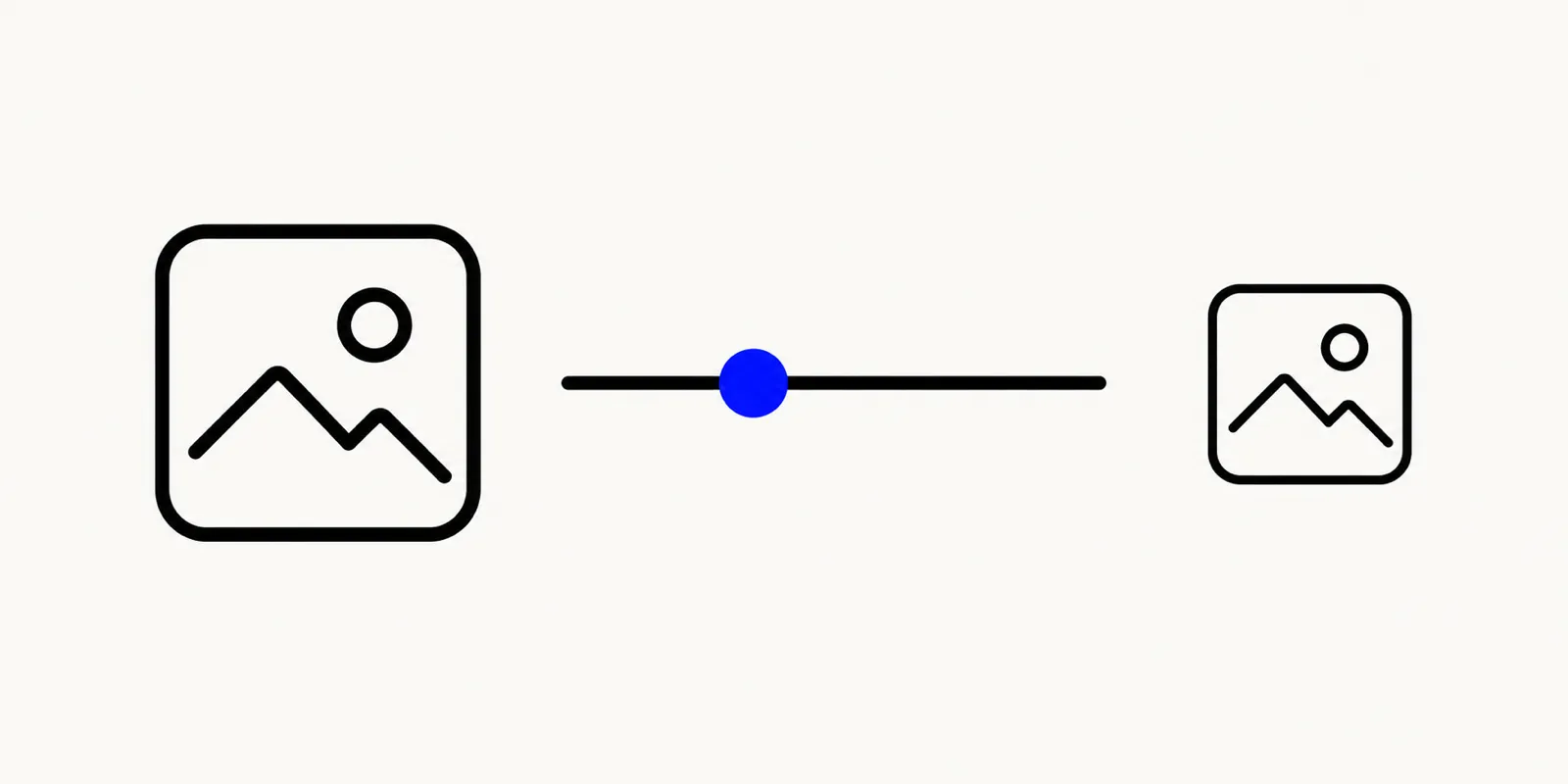
큰 원본 파일과 작아진 내보내기 파일 사이에 놓인 품질 슬라이더를 보여주는 일러스트
모든 처리는 브라우저 안에서 이루어지므로 파일이 서버로 올라가지 않고 회원가입도 필요 없습니다.
용량이 줄지 않는 경우
마법의 스위치를 찾기 전에 기대치를 먼저 맞춰 두면 시간을 아낄 수 있습니다.
- 내용을 그대로 두고 압축하는 버튼은 없습니다. 실제 용량 감소는 픽셀 수(크기 조절), 손실 포맷의 품질 설정(JPG와 WebP), 포맷 변경에서 나옵니다. 같은 픽셀을 공짜로 더 작게 다시 포장해 주는 토글은 없으며 이 서비스에도 바이트 단위 최적화 기능은 없습니다.
- 같은 크기로 PNG를 다시 저장해도 거의 줄지 않습니다. PNG는 무손실이라 픽셀 수와 색 정보가 같으면 더 짜낼 여지가 크지 않습니다.
- 목표 용량을 입력하는 칸이 없습니다. 픽셀 크기나 퍼센트를 정하고 JPG와 WebP는 품질 퍼센트를 정합니다. "정확히 200KB로" 같은 옵션은 없으므로 크기 조절, 결과 확인, 품질 조정을 반복해서 맞춰야 합니다.
- 확대하면 픽셀만 늘고 디테일은 늘지 않습니다. 작은 이미지를 키우면 용량은 커지지만 원래 없던 정보가 생기지는 않습니다. 흐린 사진이 선명해지지도 않습니다.
자주 묻는 질문: 이미지 용량 줄이기
JPG 용량을 가장 빨리 줄이는 방법은?
이미지 크기 조절 도구에서 실제로 쓸 크기로 줄이세요. JPG 용량은 픽셀 수의 영향이 가장 큽니다. 그래도 크다면 이미지 변환기로 JPG 품질 값을 낮춰 다시 저장하면 됩니다.
투명 배경을 유지하면서 PNG 용량을 줄이려면?
먼저 PNG를 더 작은 크기로 줄인 다음 PNG WebP 변환으로 바꾸세요. WebP는 알파 채널을 유지하고 구글은 같은 내용에서 PNG보다 작다고 안내합니다.
크기와 포맷을 안 바꾸고 용량만 줄이는 도구가 있나요?
여기에는 없습니다. 있는 것처럼 말하지는 않겠습니다. 픽셀 크기, 품질 설정, 포맷이 용량을 줄이는 실제 수단입니다. 이 셋 중 아무것도 바꾸지 않고 용량이 줄었다고 주장하는 도구가 있다면 전후 픽셀 크기를 비교해 직접 확인할 수 있습니다.
다음 업로드 전에 용량 줄이기
이미지 크기 조절 도구로 실제로 보여줄 크기까지 줄인 뒤 이미지 변환기에서 JPG나 WebP와 품질 값을 골라 화질이 눈에 띄게 변하지 않는 선에서 가장 작은 파일을 찾아보세요. 둘 다 브라우저에서 무료로 실행되고 계정도 서버 업로드도 필요 없습니다.