
유튜브 권장 사이즈 그대로
16:9 비율의 1280 × 720은 플레이어 화면과 같아서, 검색 결과와 홈 피드에서 잘리거나 위아래에 띠가 생기지 않습니다.
1280×720px는 유튜브가 동영상 썸네일로 권장하는 16:9 사이즈이며, 최소 너비는 640px입니다. 썸네일 이미지를 올리고 1280 × 720인지 확인한 뒤 내려받으세요. 크기 조절은 브라우저에서 이루어져 썸네일 시안이 어디에도 업로드되지 않습니다.
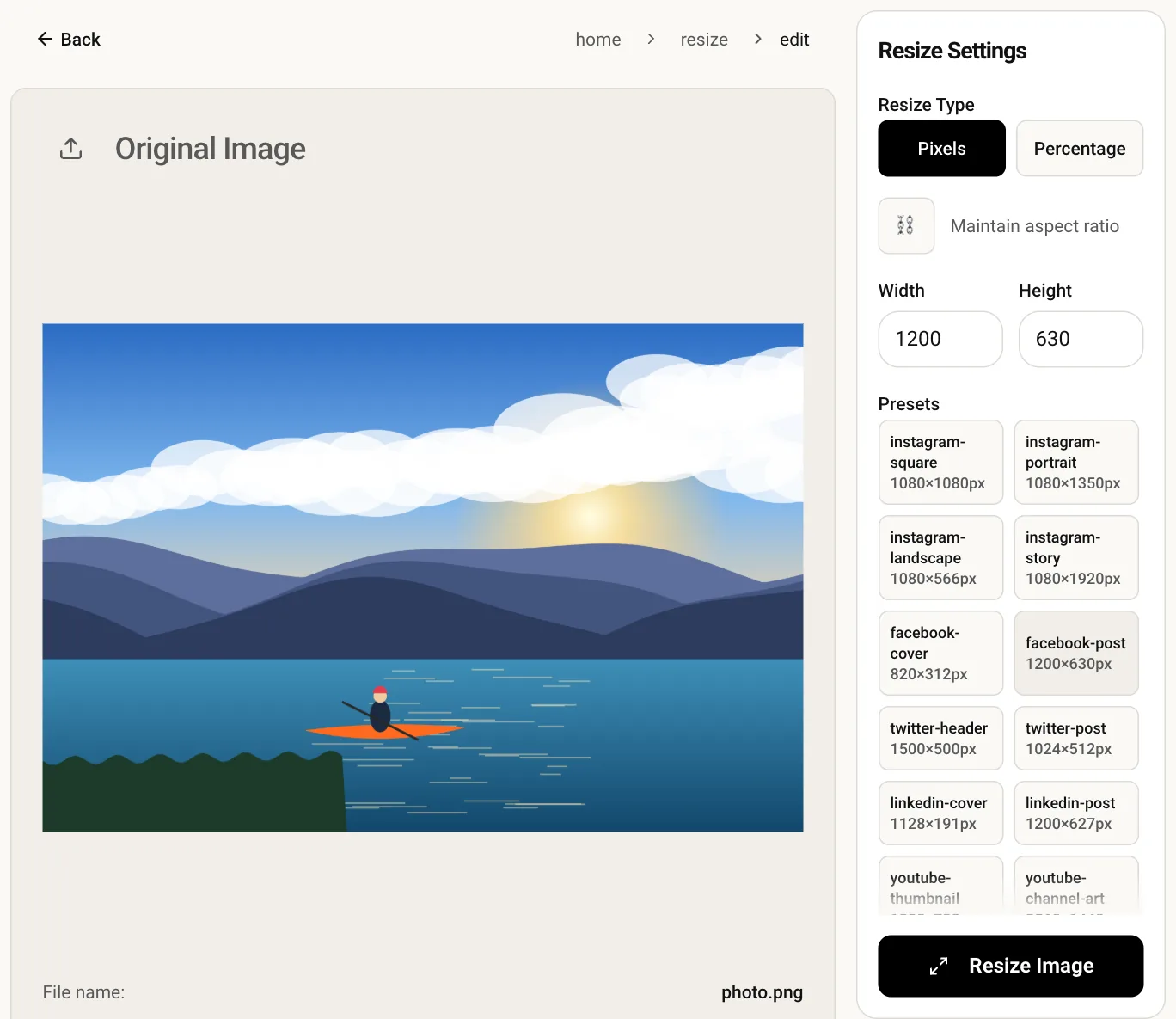
16:9 비율의 1280 × 720은 플레이어 화면과 같아서, 검색 결과와 홈 피드에서 잘리거나 위아래에 띠가 생기지 않습니다.
추천 영상 목록에서는 썸네일이 아주 작게 보입니다. 깔끔한 1280px 캔버스에서 시작해야 얼굴과 굵은 글씨가 작아져도 읽힙니다.
크기 조절이 내 기기에서만 이루어지고 서버로 파일이 전송되지 않아, 공개 전 영상의 썸네일도 안전합니다.
영상 캡처본이나 편집기에서 내보낸 디자인처럼 기기에 있는 JPG, PNG 파일을 고르세요.
가로·세로 값이 미리 입력되어 있고 비율 고정은 꺼져 있어 결과가 정확히 그 크기로 나옵니다.
크기 조절을 실행해 16:9 결과를 미리 본 뒤 저장하고, 유튜브 스튜디오에서 업로드하세요.
16:9 비율의 1280 × 720픽셀이며 최소 너비는 640px입니다. JPG, GIF, PNG 형식을 사용할 수 있습니다.
유튜브는 썸네일 파일 용량에 제한을 두고 있고 그 한도가 바뀐 적도 있으니, 유튜브 스튜디오에 표시되는 기준을 확인하세요. 사진 위주 썸네일은 PNG가 JPG보다 훨씬 무거운 편이라, 업로드가 거부되면 이미지 변환 도구로 JPG로 바꿔 보세요.
오른쪽 아래 모서리에 영상 길이 표시가 올라옵니다. 그 자리에는 글자와 얼굴을 두지 말고, 핵심 요소는 가운데와 왼쪽에 배치하세요.
1280 × 720으로 바로 맞추면 이미지가 늘어납니다. 먼저 자르기 도구로 16:9로 자른 뒤 크기를 조절해야 사람과 글자가 원래 비율을 유지합니다.