
정확한 1:1 결과물
결과 파일이 인스타그램 피드 표시 너비와 같은 1080 × 1080px로 나와서, 앱이 다시 줄이거나 잘라낼 필요가 없습니다.
1080×1080px는 1:1 정사각형으로, 인스타그램 피드의 기본 비율입니다. 제품 사진, 인용구 카드, 캐러셀 슬라이드처럼 어디서나 똑같이 보여야 하는 이미지에 알맞습니다. 사진을 올리고 1080 × 1080이 맞는지 확인한 뒤 내려받으면 끝입니다. 모든 처리가 브라우저 안에서 이루어져 파일이 기기 밖으로 나가지 않습니다.
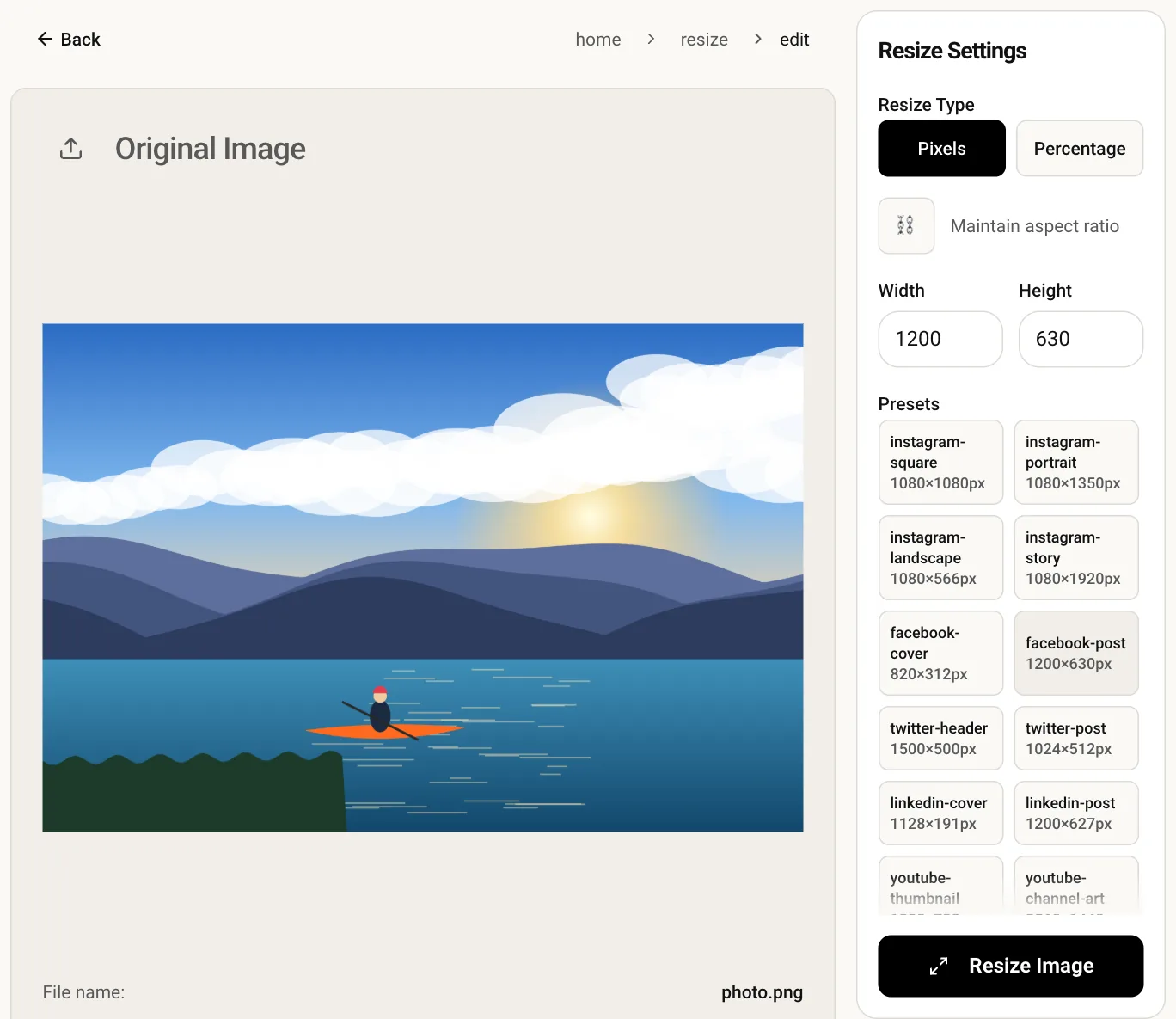
결과 파일이 인스타그램 피드 표시 너비와 같은 1080 × 1080px로 나와서, 앱이 다시 줄이거나 잘라낼 필요가 없습니다.
모든 슬라이드를 같은 크기로 맞추면 넘겨 볼 때 모양이 바뀌거나 레이아웃이 흔들리지 않습니다.
크기 조절은 브라우저 탭 안의 캔버스에서 이루어집니다. 서버로 사진을 보내지 않으며 회원가입도 필요 없습니다.
JPG, PNG, WebP 파일을 업로드 영역에 끌어다 놓거나 기기에서 골라 주세요.
편집기가 열리면 가로·세로 값이 이미 입력되어 있고 비율 고정은 꺼져 있어 숫자가 그대로 유지됩니다.
크기 조절 버튼을 누르고 미리보기를 확인한 다음 정사각형 파일을 내려받으세요.
네, 그렇습니다. 프리셋은 결과 크기를 정확히 지정하므로 4:3 사진은 정사각형으로 눌려 버립니다. 먼저 자르기 도구로 1:1로 잘라낸 뒤 크기를 조절하면 비율이 자연스럽게 유지됩니다.
인스타그램은 용량을 줄이려고 올린 사진을 모두 다시 압축합니다. 작은 이미지를 키운 파일보다 처음부터 선명한 1080 × 1080 파일을 올려야 압축 후에도 디테일이 더 많이 남습니다.
피드 게시물은 최대 1080px 너비 정도로 표시되고, 그보다 큰 이미지는 어차피 줄어듭니다. 작은 사진을 1080으로 키운다고 디테일이 생기지는 않으니 가능한 한 큰 원본에서 시작하세요.
인스타그램 그리드 분할 도구를 사용하세요. 사진 한 장을 프로필에서 이어지는 정사각형 조각으로 나누고, 각 조각을 게시용 크기로 바로 저장해 줍니다.