
세로 영상 앱 공통 사이즈
스토리, 릴스, 틱톡, 쇼츠가 모두 9:16 캔버스를 쓰기 때문에 1080 × 1920 파일 하나로 네 곳에 다 쓸 수 있습니다.
1080×1920px는 인스타그램 스토리와 릴스, 틱톡, 유튜브 쇼츠가 모두 쓰는 9:16 전체 화면 세로 사이즈입니다. 이미지를 올리고 1080 × 1920이 맞는지 확인한 뒤 내려받으세요. 크기 조절이 브라우저 안에서만 이루어져 이미지가 기기 밖으로 나가지 않습니다.
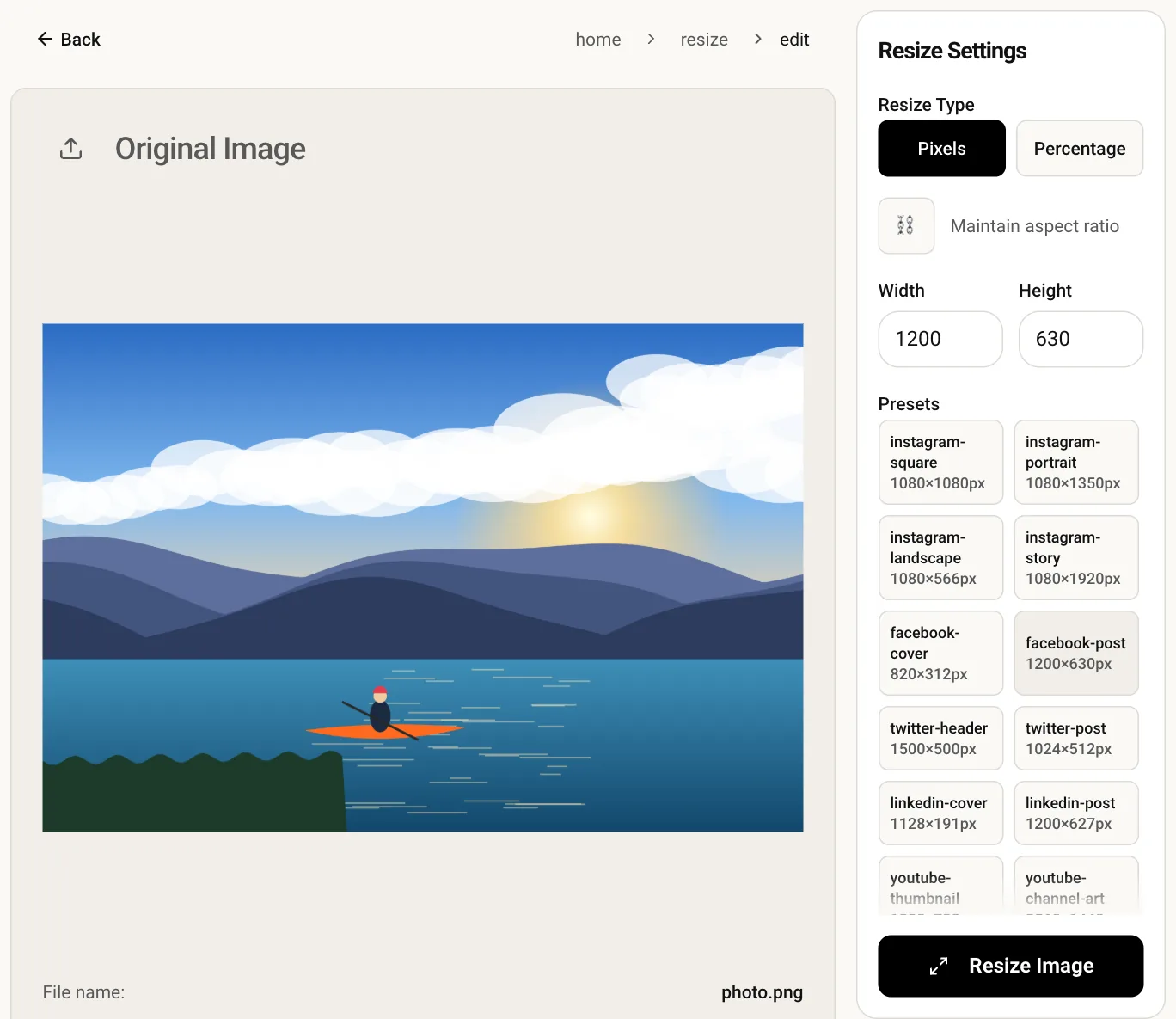
스토리, 릴스, 틱톡, 쇼츠가 모두 9:16 캔버스를 쓰기 때문에 1080 × 1920 파일 하나로 네 곳에 다 쓸 수 있습니다.
9:16은 위아래 검은 띠 없이 화면을 가득 채웁니다. 정사각형이나 가로 이미지에서 생기는 레터박스가 사라집니다.
이미지는 브라우저 탭 안에서만 처리되고 서버로 전송되지 않습니다. 설치할 프로그램도 없습니다.
JPG, PNG, WebP 중 하나를 고르세요. 세로로 긴 사진이나 세로형 디자인이 가장 잘 맞습니다.
해당 픽셀 값이 입력되고 비율 고정이 꺼진 상태로 편집기가 열립니다.
크기 조절을 누르고 미리보기를 살펴본 뒤 전체 화면용 파일을 저장하세요.
앱이 위쪽에는 프로필 이름과 진행 막대를, 아래쪽에는 답장 입력창이나 캡션을 띄웁니다. 로고와 글자는 위아래 가장자리에서 대략 250px 안쪽에 두면 가려지지 않습니다.
바로는 어렵습니다. 세로로 길게 늘어나 어색해지기 때문입니다. 먼저 9:16으로 자르거나 세로 레이아웃 안에 사진을 배치한 뒤 1080 × 1920으로 조절하세요.
네. 세 서비스 모두 9:16 캔버스를 쓰고 정지 이미지와 영상 프레임에 1080 × 1920을 권장하므로 같은 파일을 재사용할 수 있습니다.
가로 1080px보다 작은 사진은 앱이 키워서 표시하기 때문에 뭉개져 보이고, 업로드 때 한 번 더 압축됩니다. 선명한 원본을 여기서 1080 × 1920으로 맞춰서 올리면 이후에 추가로 확대되지 않습니다.