

JPG를 PNG로 바꾸려면 JPEG 파일을 풀어서 그 픽셀을 PNG 파일로 다시 저장하면 됩니다. JPG PNG 변환 도구는 이 과정을 브라우저 안에서 처리합니다. 사진을 한 장이나 최대 20장까지 올리고 이미지 변환을 누른 뒤 PNG 파일을 받으면 끝납니다. 다만 미리 알아둘 점이 두 가지 있습니다. PNG가 투명도를 지원한다고 해서 변환한 파일의 배경이 투명해지지는 않습니다. 원본 JPG보다 선명해지지도 않습니다.
빠르게 고르기
- 업로드 양식, 편집기, 템플릿이 PNG만 받는다면 JPG PNG 변환 도구로 PNG 사본을 만드세요.
- 배경을 투명하게 만들고 싶다면 변환만으로는 안 됩니다. 배경 제거 도구를 쓰면 배경을 지운 PNG를 받을 수 있습니다.
- 웹이나 메일에 올릴 사진의 용량을 줄이려는 거라면 JPG를 그대로 쓰거나 JPG WebP 변환을 쓰세요. 사진을 PNG로 바꾸면 보통 파일이 더 커집니다.
JPG를 PNG로 변환하는 방법
- JPG PNG 변환 도구를 열고 파일을 고릅니다. 한 번에 최대 20장, 파일당 50MB까지 올릴 수 있습니다.
- 출력 포맷이 PNG로 되어 있는지 확인합니다. PNG는 무손실 포맷이라 품질 슬라이더가 없습니다. 슬라이더는 JPG나 WebP를 고를 때만 나타납니다.
- 이미지 변환을 누릅니다.
- 결과 화면에서 파일마다 이미지 다운로드를 누르거나, 여러 장을 바꿨다면 ZIP 다운로드로 한꺼번에 받습니다.
파일 이름은 원래 이름에 확장자만 .png로 바뀝니다. beach.jpg라면 beach.png가 됩니다. 변환은 모두 브라우저 탭 안에서 이루어지므로 사진이 서버로 올라가지 않고 회원가입도 필요 없습니다. 새 PNG는 디코딩한 픽셀로 다시 만들기 때문에 EXIF 같은 촬영 정보나 GPS 위치는 옮겨지지 않습니다.
JPG를 PNG로 바꾸면 배경이 투명해지나요?
아니요. JPG를 PNG로 바꿔도 배경은 원래 모습 그대로라 흰 배경은 흰색으로 남습니다. PNG에는 알파 채널을 담을 수 있습니다. 픽셀마다 얼마나 비쳐 보일지를 기록하는 부분입니다. W3C의 PNG 표준도 포맷의 기능으로 "an optional alpha channel"을 꼽습니다(W3C, PNG Third Edition). 반면 JPEG에는 이런 채널이 아예 없습니다. MDN은 "JPEG does not support an alpha channel"이라고 짧게 정리합니다(MDN, Image file type and format guide).
그래서 흰 배경에서 찍은 상품 사진 JPG에는 옮겨 올 투명 정보가 처음부터 없습니다. PNG로 바꾸면 같은 사진이 같은 흰 배경 그대로 나옵니다. 포맷은 투명도를 담을 수 있지만 어느 픽셀을 비워야 하는지는 파일 어디에도 적혀 있지 않습니다. 피사체와 배경의 경계를 누군가 정해 줘야 합니다.
이 경계를 정해 주는 것이 배경 제거 도구입니다. JPG를 먼저 PNG로 바꿀 필요 없이 바로 열면 되고 배경을 지운 결과를 투명한 PNG로 저장해 줍니다. 흰색이나 단색 배경을 지우는 방법은 흰 배경 제거하는 법에 더 자세히 정리했습니다.
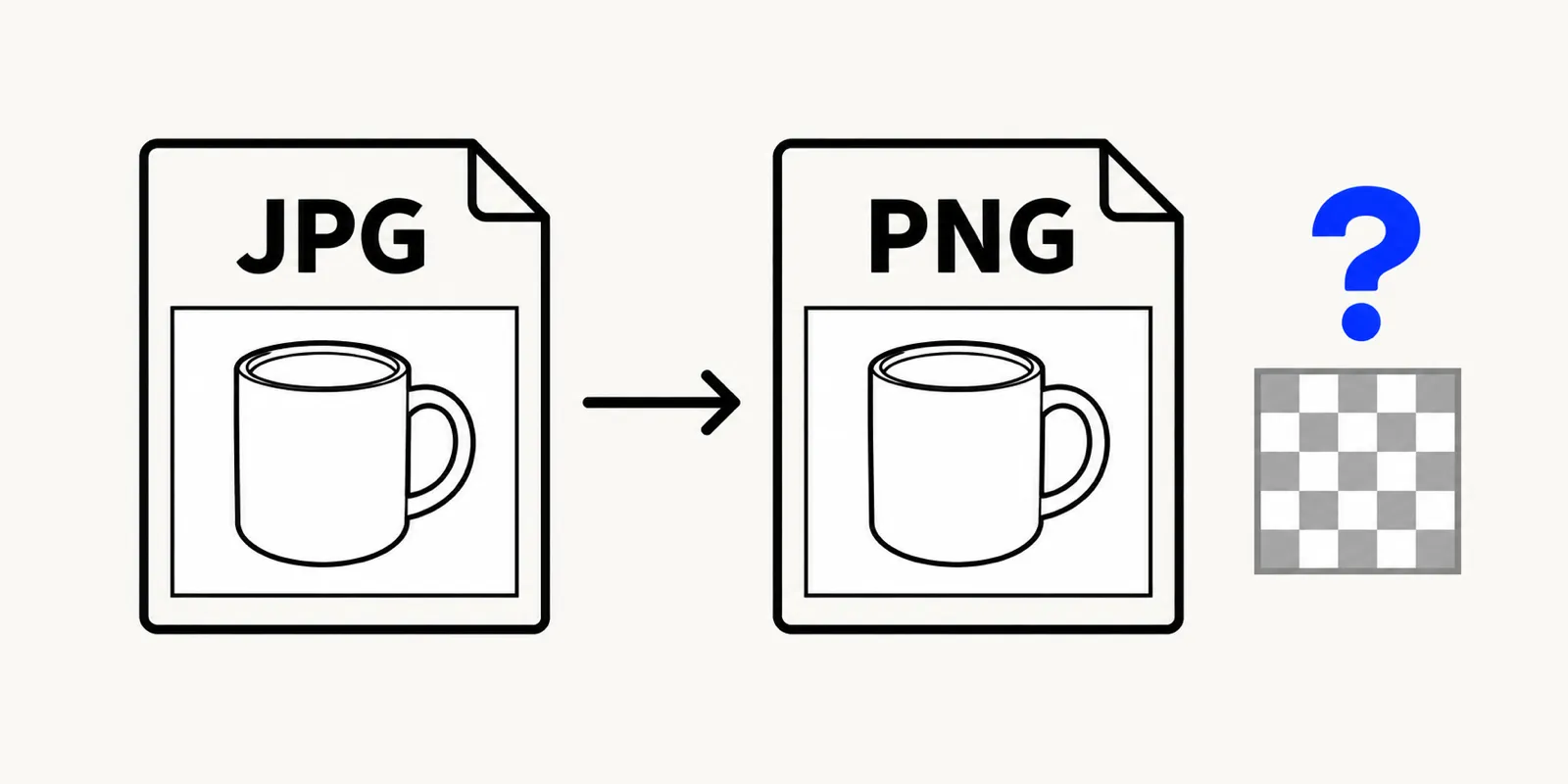
흰 배경의 머그잔 JPG를 PNG로 변환해도 같은 흰 배경이 남아 있고, 옆에 물음표가 붙은 투명 체크무늬 아이콘이 있는 일러스트
PNG로 바꾸면 화질이 좋아질까
아닙니다. 변환은 앞으로의 손실을 막을 뿐 이미 생긴 손실을 되돌리지는 못합니다.
JPEG는 손실 압축 포맷입니다. 사진을 처음 JPG로 저장할 때 용량을 줄이려고 세부 정보 일부를 버리는데, 위키백과의 JPEG 문서는 이 정보가 "lost and cannot be restored", 즉 사라져서 복원할 수 없다고 설명합니다(Wikipedia, JPEG). PNG는 무손실 방식인 DEFLATE로 압축합니다(W3C, PNG Third Edition). PNG로 저장하면 지금 상태의 픽셀이 그대로 기록되고 사진에 이미 있는 JPEG 특유의 깍두기 노이즈나 뭉개진 경계도 함께 남습니다.
얻는 것은 여기서 더 나빠지지 않는다는 점입니다. JPG는 편집하고 다시 저장할 때마다 손실 압축을 한 번 더 거칩니다. 같은 위키백과 문서도 다시 압축할 때마다 화질이 조금씩 떨어진다고 적고 있습니다. PNG는 여러 번 열어서 고치고 저장해도 이런 손실이 쌓이지 않습니다.
PNG 파일이 더 커지는 이유
일반적인 사진이라면 PNG가 JPG보다 눈에 띄게 커진다고 보면 됩니다. JPG가 작은 이유가 바로 손실 압축이기 때문입니다. 디코딩한 픽셀을 무손실로 저장하면 PNG는 픽셀 하나하나를 정확히 보관해야 합니다. 사진에는 미세한 노이즈와 색 변화가 가득해서 무손실 압축으로는 크게 줄지 않습니다. 위키백과의 손실 압축 문서도 손실 압축된 데이터를 풀어서 무손실로 다시 압축하면 결과물이 압축 전 원본 크기에 가까워질 수 있다고 설명합니다(Wikipedia, Lossy compression).
그래픽은 다릅니다. 스크린샷, 차트, 로고처럼 단색 면이 넓은 이미지는 PNG로 잘 압축되고 JPG보다 깔끔하게 보이는 경우가 많습니다. MDN도 스크린샷, 다이어그램, 로고, 선화에는 무손실 인코딩을 권합니다.
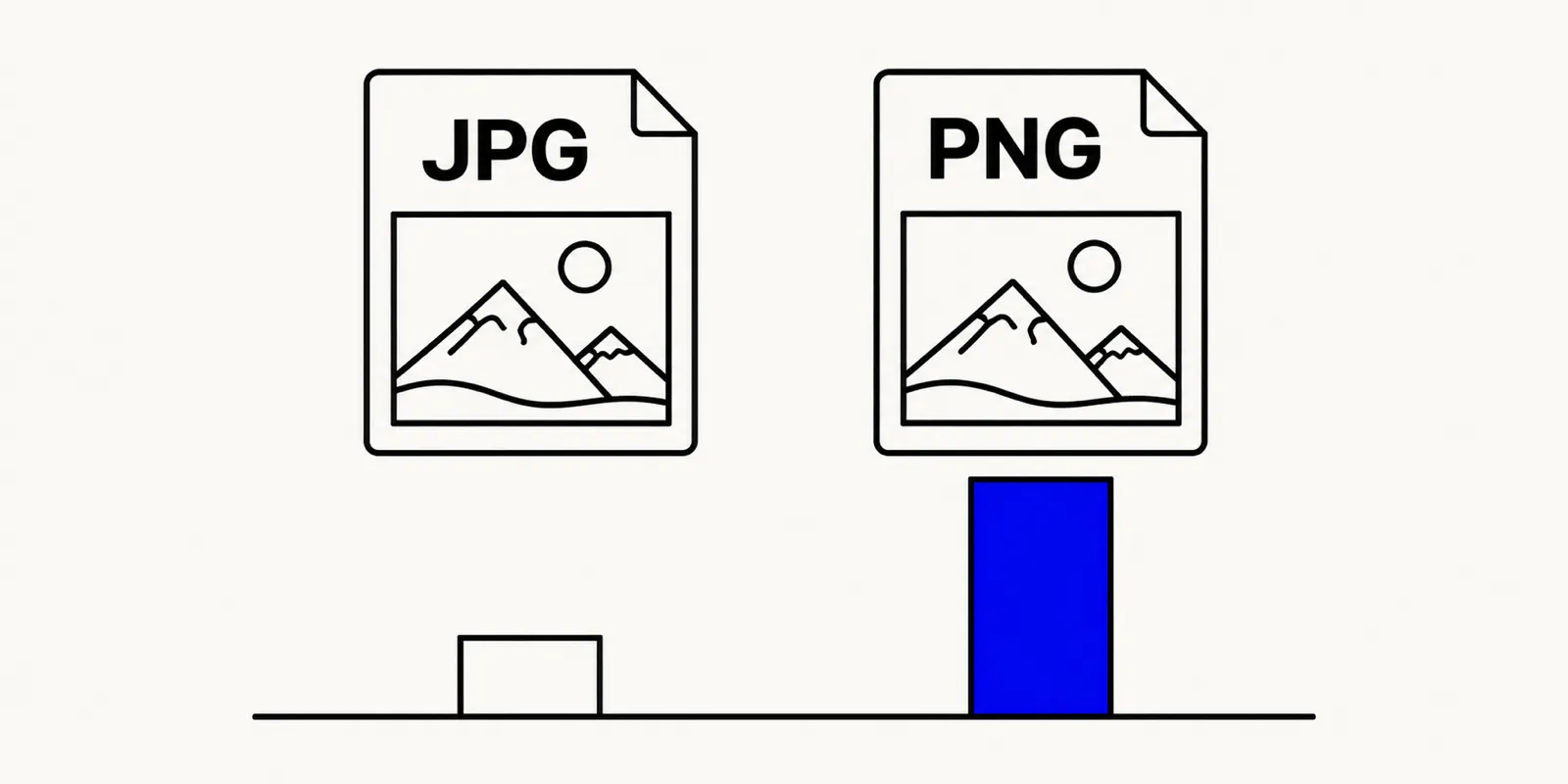
같은 풍경 사진을 JPG와 PNG로 저장했을 때 JPG 아래 막대는 짧고 PNG 아래 막대는 훨씬 길어 파일 크기 차이를 보여주는 일러스트
JPG를 PNG로 바꾸는 게 맞는 경우
- 올릴 곳이 PNG만 받을 때. 일부 업로드 양식, 인쇄용 템플릿, 디자인 툴, 앱 마켓 등록 화면은 PNG만 받습니다. 이럴 때는 변환이 가장 간단한 해결책입니다.
- 이미지를 계속 고칠 때. 작업용 사본을 PNG로 두면 편집할 때마다 JPEG 압축이 한 겹씩 쌓이지 않습니다. 작은 파일이 필요하면 마지막에 JPG로 한 번만 내보내면 됩니다.
- 글자나 단순한 그래픽 위주일 때. 스크린샷, 도표, 로고가 어쩌다 JPG로 저장돼 있다면 PNG 사본을 만들어 두는 편이 낫습니다. 글자나 선명한 경계 주변에 노이즈가 더 생기지 않습니다.
- 나중에 투명한 부분을 만들 때. 편집기에서 일부를 지울 계획이라면 PNG에서 시작해야 지운 자리가 투명하게 남습니다. 배경을 지우는 일이라면 배경 제거 도구가 한 번에 처리합니다.
JPG를 그대로 두는 게 나은 경우
웹사이트, 메일, SNS에 올릴 사진이라면 대개 JPG가 더 낫습니다. 용량이 작고 어떤 앱이나 브라우저에서도 열립니다. MDN도 JPEG가 특히 사진에 쓸모 있다고 설명합니다. 웹페이지용이라면 MDN과 구글의 web.dev 모두 PNG나 JPEG보다 WebP, AVIF 같은 새 포맷을 먼저 권합니다(web.dev, Choose the right image format). 용량이 문제라면 PNG로 바꾸기보다 이미지 용량 줄이는 방법을 먼저 보세요.
필요 없는 PNG가 생겼다면 PNG JPG 변환으로 되돌릴 수 있습니다. JPG에는 알파 채널이 없어서 투명한 픽셀은 흰색으로 채워집니다.
다른 방법으로 JPG를 PNG로 바꾸기
맥과 윈도우에서는 기본 앱으로도 바꿀 수 있습니다.
- 맥(미리보기). 미리보기에서 JPG를 열고 파일 > 내보내기를 고른 뒤 포맷 팝업 메뉴에서 PNG를 선택하고 저장을 누릅니다. 여러 파일을 한꺼번에 바꾸려면 한 미리보기 창에서 열고 사이드바에서 선택한 뒤 같은 순서를 따르면 됩니다(Apple 지원, Mac용 미리보기를 사용하여 이미지 파일 유형 변환하기). Finder에서 파일을 Control-클릭해 빠른 동작의 이미지 변환을 써도 됩니다.
- 윈도우(그림판). 그림판에서 이미지를 열고 다른 이름으로 저장하면서 파일 형식을 PNG로 고릅니다. 마이크로소프트의 그림판 안내 페이지에도 저장할 때 형식을 고를 수 있다고 나와 있습니다(Microsoft, Paint).
- 아이폰과 안드로이드. 사진 앱에서 PNG로 저장하는 기본 방법을 설명한 애플이나 구글의 공식 도움말은 찾지 못했습니다. 위의 브라우저 변환 도구는 휴대폰에서도 똑같이 쓸 수 있습니다.
확장자만 .png로 바꾸면 안 되는 이유
photo.jpg의 이름을 photo.png로 바꿔도 안에 든 JPEG 데이터는 그대로입니다. 프로그램은 파일 맨 앞의 몇 바이트, 즉 모든 PNG 파일이 똑같이 시작하는 고정된 서명으로 PNG인지 알아보는데, 이름만 바꾼 JPG에는 그 서명이 없습니다. 위키백과의 파일 확장자 문서도 확장자는 파일 내용을 바꾸지 않고도 수정할 수 있다고 설명합니다(Wikipedia, Filename extension). 이름과 상관없이 내용을 보고 여는 앱에서는 열리기도 하지만 업로드 검사가 깐깐한 곳이나 진짜 PNG 데이터를 기대하는 편집기에서는 거부되거나 오류가 납니다. 제대로 변환하려면 픽셀을 PNG로 다시 인코딩해야 하고 JPG PNG 변환 도구가 하는 일이 바로 그것입니다.
자주 묻는 질문: JPG PNG 변환
JPEG를 PNG로 바꾸는 것도 같은 방법인가요?
네. JPG와 JPEG는 같은 포맷의 확장자 두 가지라서 JPG PNG 변환 도구는 .jpg와 .jpeg 파일을 똑같이 처리합니다. 두 이름이 왜 따로 있는지는 JPEG와 JPG의 차이에서 설명했습니다.
여러 장을 한꺼번에 PNG로 바꿀 수 있나요?
네. 한 번에 최대 20장, 파일당 50MB까지 올릴 수 있고 결과는 하나씩 받거나 ZIP으로 한꺼번에 받을 수 있습니다.
개인 사진을 온라인으로 변환해도 괜찮나요?
이 변환 도구에서는 사진이 내 기기 밖으로 나가지 않습니다. 변환이 브라우저 안에서 이루어지므로 파일이 업로드되지 않고 회원가입도 필요 없습니다.
지금 JPG를 PNG로 변환하기
앱이나 업로드 양식이 PNG를 요구한다면 한 번 바꿔 두면 됩니다. 포맷만 바꿀 때는 JPG PNG 변환 도구를, 투명한 배경이 필요할 때는 배경 제거 도구를 여세요. 둘 다 브라우저에서 무료로 쓸 수 있습니다.