

웹에서 사진을 저장했더니 파일 이름이 .jpg가 아니라 .jfif로 끝나는 경우가 있습니다. 다른 포맷처럼 보여도 실제로는 JPEG 사진입니다. 업로드 양식이나 오래된 프로그램이 이 확장자를 받아주지 않을 때는 JFIF JPG 변환기로 .jpg 파일을 만들면 됩니다. 브라우저에서 몇 초 만에 끝나고 회원가입도 필요 없습니다.
빠르게 고르기
- 업로드가 막힌
.jfif파일을.jpg로 바꾸려면 JFIF JPG 변환기를 쓰세요. - 서버에 올리지 않고 브라우저 안에서 처리합니다. 한 번에 최대 20개, 파일당 최대 50MB까지 넣을 수 있고 결과는 개별 파일이나 ZIP으로 받습니다.
- 파일이 한두 개라면 이름만
.jpg로 바꾸는 방법도 있습니다. 어떤 경우에 괜찮은지는 아래에 정리했습니다.
jfif 파일이란
JFIF는 JPEG File Interchange Format의 약자입니다. JPEG로 압축한 이미지 데이터를 파일 안에 어떻게 담을지 정한 규격으로 ITU-T 권고 T.871로 발표되었습니다(ITU-T T.871, "JPEG File Interchange Format (JFIF)"). 위키백과는 JFIF가 ISO/IEC 10918-5로도 게시되었고 JPEG 표준 본문이 정하지 않은 해상도, 가로세로 비율, 색 공간 같은 항목을 보완한다고 설명합니다(위키백과, "JPEG 파일 교환 형식").
MDN은 JFIF 규격이 "JPEG 이미지"라고 부르는 파일의 형식을 설명한다고 적고 있습니다(MDN, "Image file type and format guide"). 같은 문서의 JPEG 항목에는 .jpg, .jpeg와 함께 .jfif가 JPEG 확장자로 올라 있습니다. 그래서 .jfif 파일 안에는 .jpg 파일과 같은 방식으로 압축된 픽셀 데이터가 들어 있습니다. 사진은 바뀌지 않았고 확장자만 낯설 뿐입니다.
거의 똑같이 생긴 .jfif 파일 아이콘과 .jpg 파일 아이콘이 등호로 연결된 모습을 보여주는 일러스트
jfif 확장자는 어디서 왔을까
JPEG는 픽셀을 압축하는 방법만 정합니다. 그 압축 결과를 파일로 저장하는 방식까지는 정하지 않았습니다. JFIF가 이 빈틈을 채웠습니다. 위키백과에 따르면 첫 버전은 1991년 말 C-Cube에서 열린 회의에서 합의되었고 이후 오랫동안 v1.02(1992년 9월 1일)가 최신 버전이었습니다(위키백과, "JPEG 파일 교환 형식").
카메라가 쓰는 파일 형식은 보통 Exif입니다. Exif에는 촬영 날짜와 카메라 설정, GPS 위치 같은 정보가 들어갑니다(위키백과, "Exif"). 위키백과는 Exif와 JFIF가 서로 호환되지 않는 형식이라고 설명하면서 둘을 함께 담은 파일을 읽을 때 부실하게 만든 프로그램이 혼동할 수 있다고 덧붙입니다. 그래도 영어판 위키백과에 따르면 대부분의 디코더는 두 구조가 섞인 파일도 읽어냅니다(Wikipedia, "JPEG File Interchange Format").
jfif 확장자와 jpg 확장자의 차이
MDN의 JPEG 항목은 .jpg, .jpeg, .jpe, .jif, .jfif를 모두 JPEG 파일의 확장자로 적어 둡니다(MDN, "Image file type and format guide"). 위키백과에 따르면 JFIF 파일은 MIME 형식도 image/jpeg로 등록되어 있습니다(위키백과, "JPEG 파일 교환 형식"). 규격 문서의 눈으로 보면 .jfif는 .jpg와 같은 종류의 파일에 붙는 이름 중 하나입니다. 다만 업로드 양식은 규격이 아니라 자기 허용 목록을 기준으로 판단합니다. 그 목록에 .jfif가 없으면 거절됩니다.
용량도 함께 줄여야 한다면 이미지 크기 조절 도구에 .jfif를 바로 올려도 됩니다. 이 도구는 .jfif를 JPEG로 인식해서 결과를 .jpg로 저장합니다. 크기를 줄이는 김에 확장자 문제까지 해결되는 셈입니다.
왜 갑자기 jfif 파일이 생길까
웹 페이지의 사진을 마우스 오른쪽 버튼으로 저장했을 뿐인데 .jfif가 붙었다는 경우가 많습니다. 같은 사진을 같은 페이지에서 저장해도 컴퓨터마다 .jpg와 .jfif로 갈릴 수 있습니다. 어떤 브라우저와 운영체제 조합에서 이런 일이 생기는지는 공식 문서로 확인하지 못했으므로 원인을 단정하지는 않겠습니다. 알아 둘 점은 하나입니다. 확장자가 달라졌어도 사진 자체는 JPEG이고 문제가 되는 곳은 확장자를 보고 파일을 거르는 프로그램입니다.
jfif를 jpg로 변환하는 방법
- JFIF JPG 변환기를 열고 파일 선택을 누르거나 파일을 끌어다 놓습니다. 한 번에 최대 20개까지 넣을 수 있습니다.
- 출력 포맷에 JPG가 선택되어 있는지 확인합니다. 이 페이지에서는 JPG가 미리 선택되어 있습니다. JFIF가 이미 JPEG 데이터라서 사실상 확장자를 바꾼
.jpg사본이 만들어집니다. - 품질 슬라이더로 선명도와 용량의 균형을 맞춥니다. 10에서 100까지 10단위로 움직이고 기본값은 90입니다.
- 이미지 변환을 누른 뒤 다운로드로 한 장씩 받거나 여러 장이면 ZIP 다운로드로 한꺼번에 받습니다.
변환은 모두 브라우저 안에서 이루어집니다. 계정이 필요 없고 파일이 서버로 올라가지 않습니다.
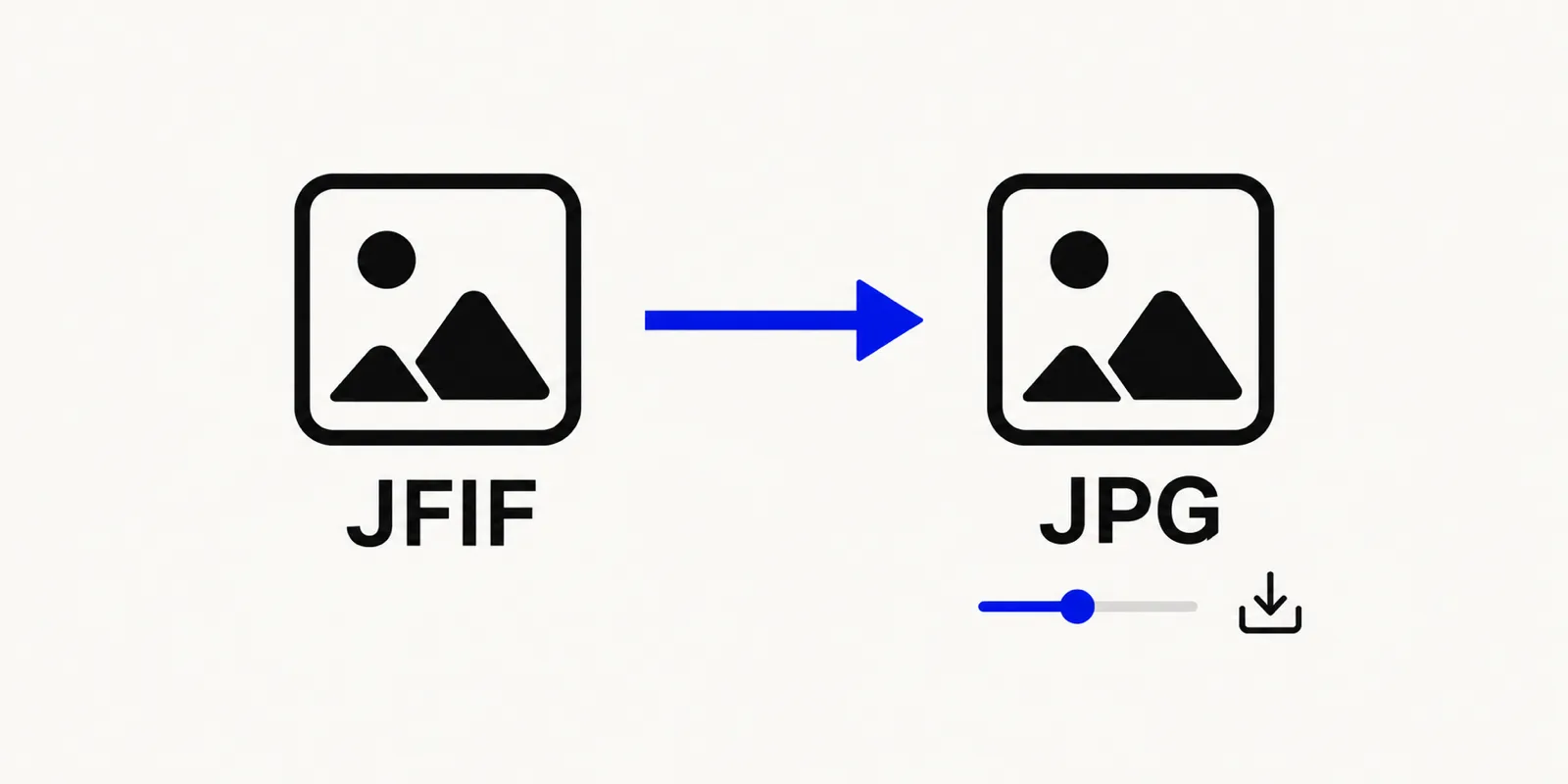
.jfif 파일이 .jpg 파일로 바뀌고 아래에 품질 슬라이더와 다운로드 버튼이 놓인 변환 과정을 보여주는 일러스트
jfif 파일을 여러 장 한꺼번에 바꾸기
저장한 사진 한 장이 .jfif였다면 같은 브라우저에서 같은 방식으로 저장한 나머지 사진도 같은 확장자일 가능성이 큽니다. 하나씩 이름을 바꾸는 대신 변환기에 최대 20개를 한 번에 넣어 보세요. 파일당 50MB까지 가능하고 결과는 ZIP 하나로 받을 수 있습니다. 저장 설정을 찾아서 바꾸는 것보다 대개 빠릅니다.
이름만 .jpg로 바꿔도 될까
대부분은 됩니다. photo.jfif를 photo.jpg로 바꾸면 안에 든 바이트가 이미 JPEG이므로 열리는 경우가 많습니다. 그래도 변환기를 쓸 이유는 있습니다. 변환기는 글자만 바꾸지 않고 이미지를 실제로 읽어서 JPG로 다시 저장합니다. 프로그램이 확장자 외에 파일 내부까지 확인하더라도 걸릴 일이 적습니다. 폴더에 파일이 많을 때는 한꺼번에 처리할 수 있고 품질 슬라이더로 용량을 조금 줄일 수도 있습니다.
자주 묻는 질문: jfif 파일
jfif 파일과 jpg 파일은 같은 건가요?
실사용에서는 같다고 봐도 됩니다. JFIF는 JPEG 데이터를 담는 규격이고 .jfif 파일에는 .jpg와 같은 방식으로 압축된 이미지가 들어 있습니다. JFIF JPG 변환기는 더 많은 프로그램이 알아보는 .jpg 확장자로 저장해 줄 뿐입니다.
jfif를 jpg로 바꾸면 화질이 떨어지나요?
이 도구는 파일을 읽은 뒤 JPG로 한 번 다시 저장하므로 아주 작은 추가 손실이 생길 수 있습니다. 품질 값을 높게 둘수록 원본에 가깝습니다. 용량을 줄이려고 값을 낮췄다면 그만큼 화질도 낮아지니 결과를 확대해서 원본과 비교해 보세요.
jfif 파일이 업로드되지 않는 이유는 무엇인가요?
일부 업로드 양식과 오래된 프로그램은 파일 내용이 아니라 확장자만 보고 .jpg와 .jpeg만 허용합니다. 사진 자체는 정상 JPEG라도 .jfif는 거절될 수 있습니다. JFIF JPG 변환기로 한 번 바꿔 두면 사이트나 프로그램을 건드리지 않고 해결됩니다.
지금 jfif를 jpg로 바꾸기
.jfif라는 확장자는 파일이 깨졌다는 표시가 아닙니다. 이름이 낯선 JPEG일 뿐입니다. JFIF JPG 변환기를 열면 어떤 양식과 프린터, 프로그램에서도 통하는 .jpg 사본을 바로 받을 수 있습니다. 설치도 컴퓨터 설정 변경도 필요 없습니다.