
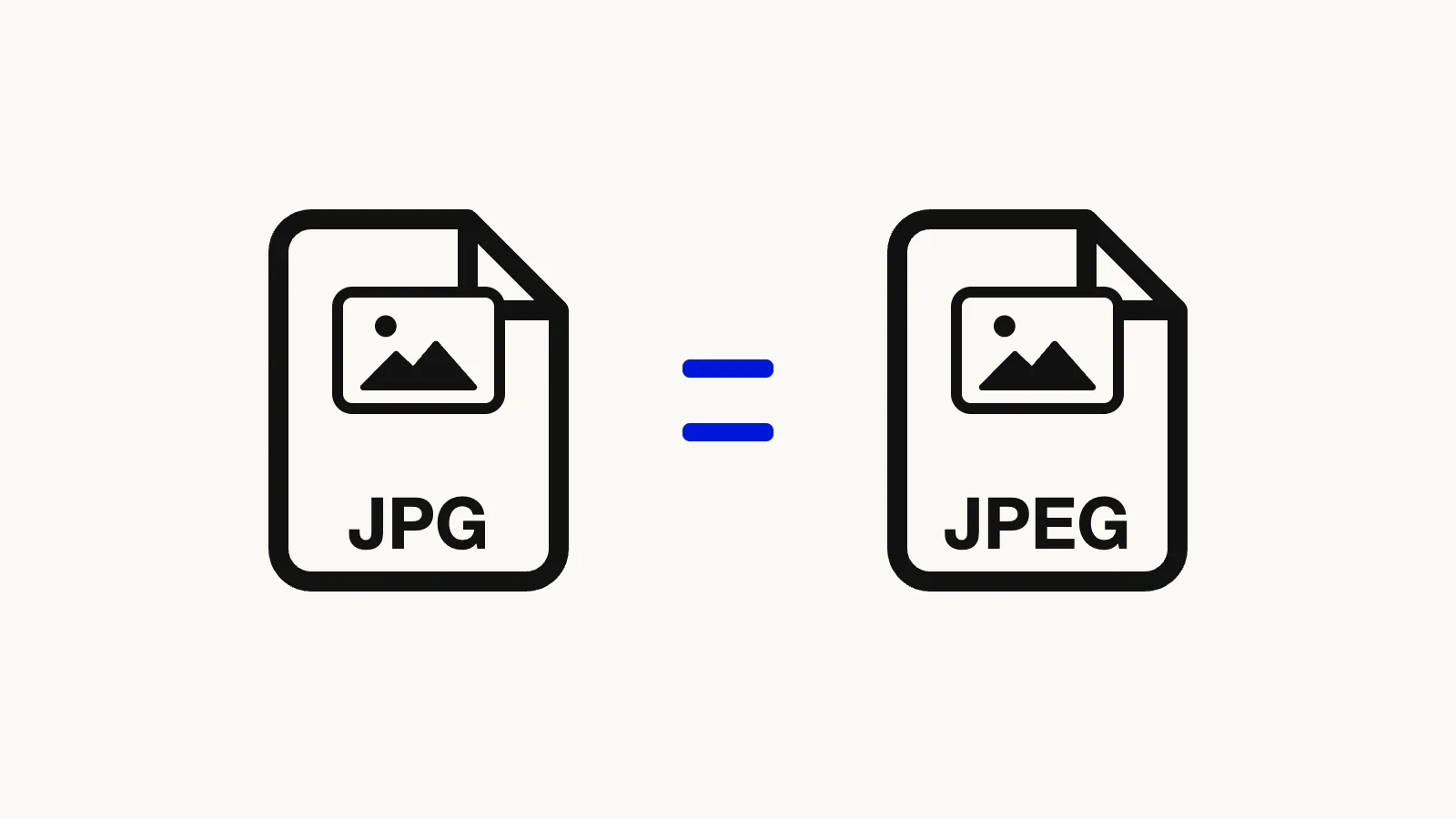

jpg와 jpeg는 차이가 없습니다. 같은 이미지 포맷을 확장자만 다르게 적은 것입니다. photo.jpeg와 photo.jpg는 어느 앱에서 열어도 똑같이 열립니다. 사이트나 프로그램이 한쪽 표기만 받는다면 이름만 바꾸면 됩니다. 다만 PNG, HEIC, WebP 같은 다른 포맷 파일에 이름만 .jpg로 붙인 경우에는 이름을 바꿔도 해결되지 않습니다. 그때는 브라우저에서 바로 쓰는 무료 이미지 변환기로 변환해야 합니다.
빠르게 고르기
- 진짜 JPEG 파일인데 표기만 다르다면 이름을 바꾸세요. 윈도우와 맥 방법은 아래에 있으며 사진 자체는 전혀 바뀌지 않습니다.
- 업로드 양식이 거부하는 PNG, HEIC, WebP, AVIF는 이미지 변환기로 변환하세요. PNG JPG 변환, HEIC JPG 변환, WebP JPG 변환으로 바로 갈 수도 있습니다.
- 확장자가
.jfif라면 JFIF JPG 변환을 쓰세요.
jpg와 jpeg는 같은 포맷입니다
JPEG는 표준을 만든 위원회 이름인 Joint Photographic Experts Group의 약자입니다. 핵심 규격은 1992년 9월 ITU-T 권고 T.81로 승인되었고(Wikipedia, "JPEG", 영문), JPEG 위원회는 지금도 JPEG 1을 ISO/IEC 10918-1, ITU-T T.81로 소개합니다(JPEG 위원회, "JPEG 1", 영문). 이 규격에는 확장자가 세 글자인지 네 글자인지를 따지는 내용이 없습니다.

웹 쪽 기준도 같습니다. IANA 미디어 타입 등록부에는 image/jpeg 하나가 등록되어 있으며 그 항목은 파일 확장자로 jpg와 jpeg를 함께 적습니다(IANA, "image/jpeg", 영문). 확장자 표기가 다르다고 타입이 따로 생기지는 않습니다. 마이크로소프트의 일반 확장명 목록에서도 "jpg, jpeg"를 묶어 Joint Photographic Experts Group 사진 파일로 설명합니다(Microsoft Support, "Common file name extensions in Windows", 영문).
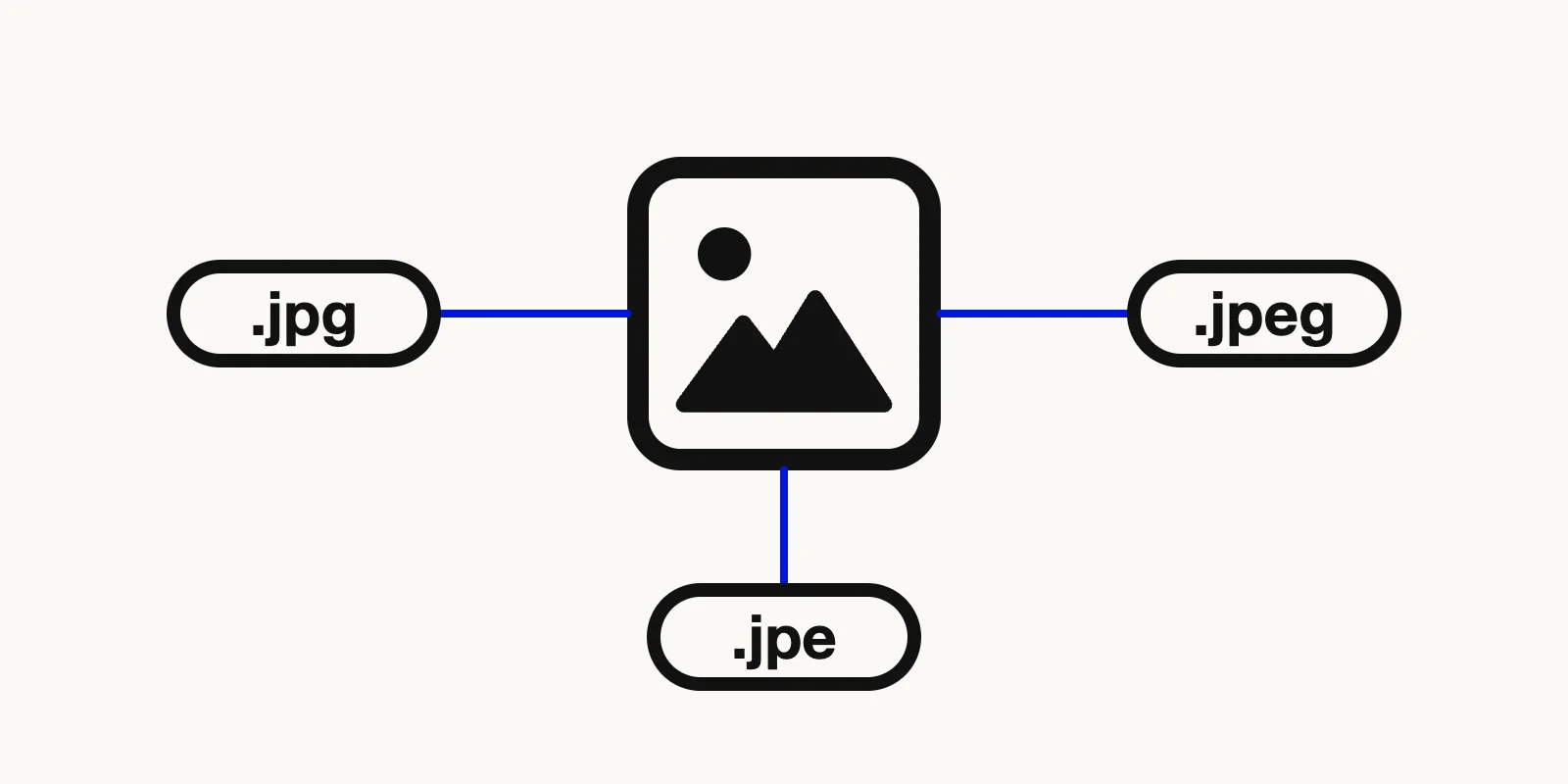
.jpg, .jpeg, .jpe 파일 이름이 모두 하나의 같은 사진을 가리키는 모습을 보여주는 일러스트
확장자가 두 가지가 된 이유
짧은 쪽은 옛 파일 시스템에서 왔습니다. 8.3 파일명 규칙은 이름 8글자, 확장자 3글자까지만 허용했습니다. 초기 DOS와 Windows 95, NT 3.5 이전의 윈도우가 이 방식을 썼습니다(Wikipedia, "8.3 filename", 영문). 네 글자짜리 .jpeg는 들어가지 않으니 .jpg가 그 환경에서 쓰는 표기가 되었습니다. 흔히 이렇게 설명하고 시기도 맞습니다. JPEG가 나온 1992년은 8.3 규칙이 쓰이던 때입니다. 이후 긴 파일명이 가능해졌지만 .jpg는 이미 널리 퍼져 있어서 사라지지 않았습니다.
그래서 두 표기는 기술적 제약이 남긴 흔적일 뿐 서로 다른 제품이 아닙니다.
그 밖에 보이는 확장자
JPEG 파일은 다른 확장자로도 나타납니다. Wikipedia는 같은 압축 방식에 .jpe, .jfif, .jif도 쓰인다고 적습니다(Wikipedia, "JPEG", 영문). 미국 의회도서관의 JFIF 1.02 형식 설명은 파일 확장자로 jpg, jpeg, jfif, jif를 올리고 jpg가 가장 자주 쓰인다고 적었으며 미디어 타입은 image/jpeg입니다(Library of Congress, "JPEG File Interchange Format, Version 1.02", 영문).
실제로 자주 마주치는 것은 .jfif입니다. 브라우저에서 이미지를 저장했을 때 이 확장자가 붙는 경우가 많습니다. 이 글에서는 자세히 다루지 않고 JFIF JPG 변환 도구로 연결합니다. 결론만 말하면 .jfif도 JPEG 데이터입니다.
우리 변환기에 관한 주의점이 하나 있습니다. 파일 검사 목록에는 .jpg, .jpeg, .jfif가 있지만 .jpe는 이름으로 올라 있지 않습니다. .jpe 파일이 거부되면 먼저 .jpg로 이름을 바꾸세요.
.jpeg를 .jpg로 확장자 변경하는 방법
이름을 바꾸는 것은 이름만 바꾸는 일입니다. 마이크로소프트는 확장명을 바꿔도 파일이 다른 형식으로 변환되거나 파일 이름 외의 다른 부분이 바뀌지 않는다고 분명히 적고 있습니다(Microsoft 지원). 이미 JPEG인 파일이라면 그게 바로 원하는 결과입니다. 픽셀은 그대로입니다.
윈도우:
- 파일 탐색기를 열고 윈도우 11에서는 보기 > 표시 > 파일 이름 확장명을 선택합니다. 윈도우 10에서는 보기의 표시/숨기기 그룹에서 파일 이름 확장명 상자를 체크합니다(Microsoft 지원).
- 파일을 선택하고 F2를 누릅니다. 마이크로소프트는 이 키를 선택한 항목의 이름을 바꾸는 단축키로 안내합니다(Microsoft 지원, Windows 바로 가기 키).
.jpeg를.jpg로 고치고 Enter를 누릅니다.
맥:
- Finder에서 Finder > 설정을 열고 고급을 눌러 모든 파일 확장자 보기를 선택합니다(Apple 지원, Mac 사용 설명서).
- 파일을 선택하고 Return을 누른 뒤 새 이름을 입력하고 다시 Return을 누릅니다(Apple 지원, Mac 사용 설명서).
애플은 확장자를 바꾸면 그 파일을 만든 앱으로 열지 못할 수도 있다고 경고합니다. .jpeg에서 .jpg로 바꾸는 경우에는 걱정할 필요가 없습니다. 모든 이미지 앱이 두 표기를 다 엽니다. 확인 창이 필요하면 같은 고급 창에서 확장자를 변경하기 전에 경고 보기를 켜 두세요.
반대로 jpg를 jpeg로 바꾸는 것도 똑같습니다. .jpg를 .jpeg로 고치면 됩니다. 우리 변환기는 항상 .jpg로만 저장하므로 이 방향은 변환기가 대신해 주지 못합니다. 이름 변경은 5초면 끝납니다.
이름만 바꿔서는 안 되는 경우
실제 문제는 대부분 여기서 생깁니다. 확장자는 이름표일 뿐입니다. 포맷은 파일 안에 든 내용이 결정합니다. IANA의 image/jpeg 항목에 따르면 진짜 JPEG 파일은 FF D8 FF 바이트로 시작합니다. screenshot.png를 screenshot.jpg로 바꿔도 그 파일은 여전히 JPG 이름표를 단 PNG입니다.
이런 파일을 그냥 받아 주는 앱도 있고 그렇지 않은 앱도 있습니다. 엄격한 업로드 양식이나 인쇄 서비스, 오래된 프로그램은 내용을 검사할 수 있고 그러면 이름 변경은 소용이 없습니다. 아이폰의 .heic 사진과 웹사이트에서 저장한 .webp 이미지도 마찬가지입니다. 아무리 이름을 바꿔도 진짜 JPEG를 얻으려면 변환해야 합니다.
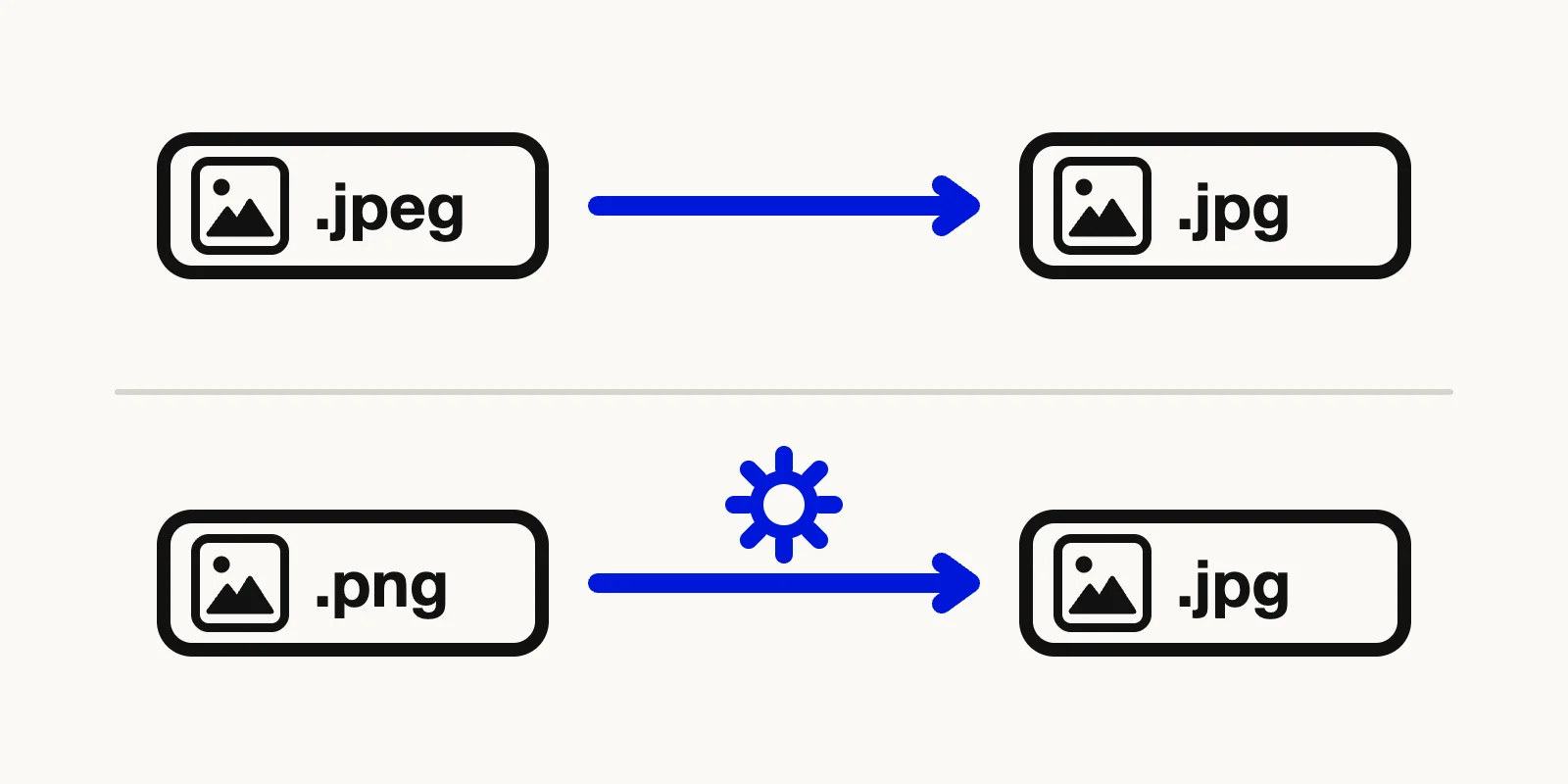
이름만 바꾼 PNG는 속이 여전히 PNG이고 변환한 파일은 진짜 JPEG임을 대비해 보여주는 일러스트
이런 경우에는 변환기를 쓰면 됩니다. 가장 흔한 두 경우는 HEIC JPG 변환과 WebP JPG 변환 페이지에서 바로 시작할 수 있습니다.
진짜 JPG로 변환하는 방법
- 이미지 변환기를 열고 파일을 올립니다. PNG JPG 변환 같은 프리셋 페이지에서 시작하면 출력이 처음부터 JPG로 선택되어 있습니다.
- 일반 변환기 페이지라면 출력 포맷에서 JPG를 고릅니다. 입력은 PNG, JPG, HEIC, WebP, AVIF, GIF, BMP를 받고 파일당 최대 50MB입니다.
- 필요하면 품질 슬라이더를 움직입니다. 10%에서 100%까지 10% 단위이고 처음 값은 90%입니다.
- 이미지 변환을 누릅니다. 결과 파일은 원래 이름에
.jpg가 붙습니다.holiday.heic는holiday.jpg가 됩니다. - 파일 하나는 이미지 다운로드를 누르고 여러 장을 변환했다면 나타나는 ZIP 다운로드 버튼으로 한꺼번에 받습니다.
한 번에 최대 20개까지 올릴 수 있습니다. 모든 처리는 브라우저 탭 안에서 이뤄지므로 사진이 서버로 올라가지 않고 회원가입도 필요 없습니다.
한계도 알아 두세요. 변환기는 .jpeg로 저장하지 않고 항상 .jpg로 저장합니다. JPG에는 투명도가 없어서 투명한 부분은 흰색으로 채워집니다. GIF는 첫 프레임만 변환됩니다. 그리고 변환은 사진을 읽어서 다시 인코딩하는 과정이므로 표기만 바꾸려고 이미 JPEG인 파일을 변환기에 넣지 마세요. 그럴 때는 이름을 바꾸는 쪽이 맞습니다.
화질과 손실 압축 1분 정리
JPEG는 손실 압축 포맷입니다. 눈에 잘 띄지 않는 디테일을 버려서 파일을 줄입니다. 압축 정도는 조절할 수 있어서 파일 크기와 화질 사이에서 선택할 수 있습니다. 약 10대 1 압축은 보통 눈으로 원본과 구별하기 어렵다고 합니다(Wikipedia, "JPEG", 영문).
실제로는 간직할 사진이라면 품질을 높게, 파일이 작아야 한다면 낮게 잡으면 됩니다. 변환기에서 JPG 항목은 "손실 압축"으로 표시되고 무손실인 PNG는 품질 슬라이더가 필요 없습니다. 포맷별 차이를 더 보려면 이미지 포맷과 품질 가이드를 읽어 보세요.
자주 묻는 질문: jpg와 jpeg
jpeg가 jpg보다 화질이 좋은가요?
아닙니다. 두 이름은 같은 포맷이고 화질은 저장할 때의 압축 설정이 정합니다. 확장자 표기와는 상관이 없습니다. .jpg를 .jpeg로, 또는 그 반대로 바꿔도 이미지는 그대로입니다.
PNG나 HEIC 파일을 .jpg로 이름만 바꿔도 되나요?
이름은 바뀌지만 속은 PNG나 HEIC 그대로입니다. 마이크로소프트도 확장명을 바꿔도 다른 형식으로 변환되지 않는다고 안내합니다. 진짜 JPEG가 필요하면 이미지 변환기를 쓰세요. 아이폰 사진이라면 HEIC JPG 변환이 바로 맞습니다.
변환기가 .jpeg 파일로 저장해 주나요?
아닙니다. 출력 포맷을 JPG로 하면 내려받는 파일은 .jpg로 끝납니다. 입력으로는 .jpeg 파일을 받습니다. 네 글자 표기가 필요하면 내려받은 파일의 이름을 직접 바꾸세요.
진짜 JPG 파일 만들기
이름을 바꿔도 해결되지 않았다면 그 파일은 아직 JPEG가 아닐 가능성이 큽니다. 이미지 변환기에서 JPG를 선택하고 몇 초 만에 제대로 된 파일을 내려받으세요.