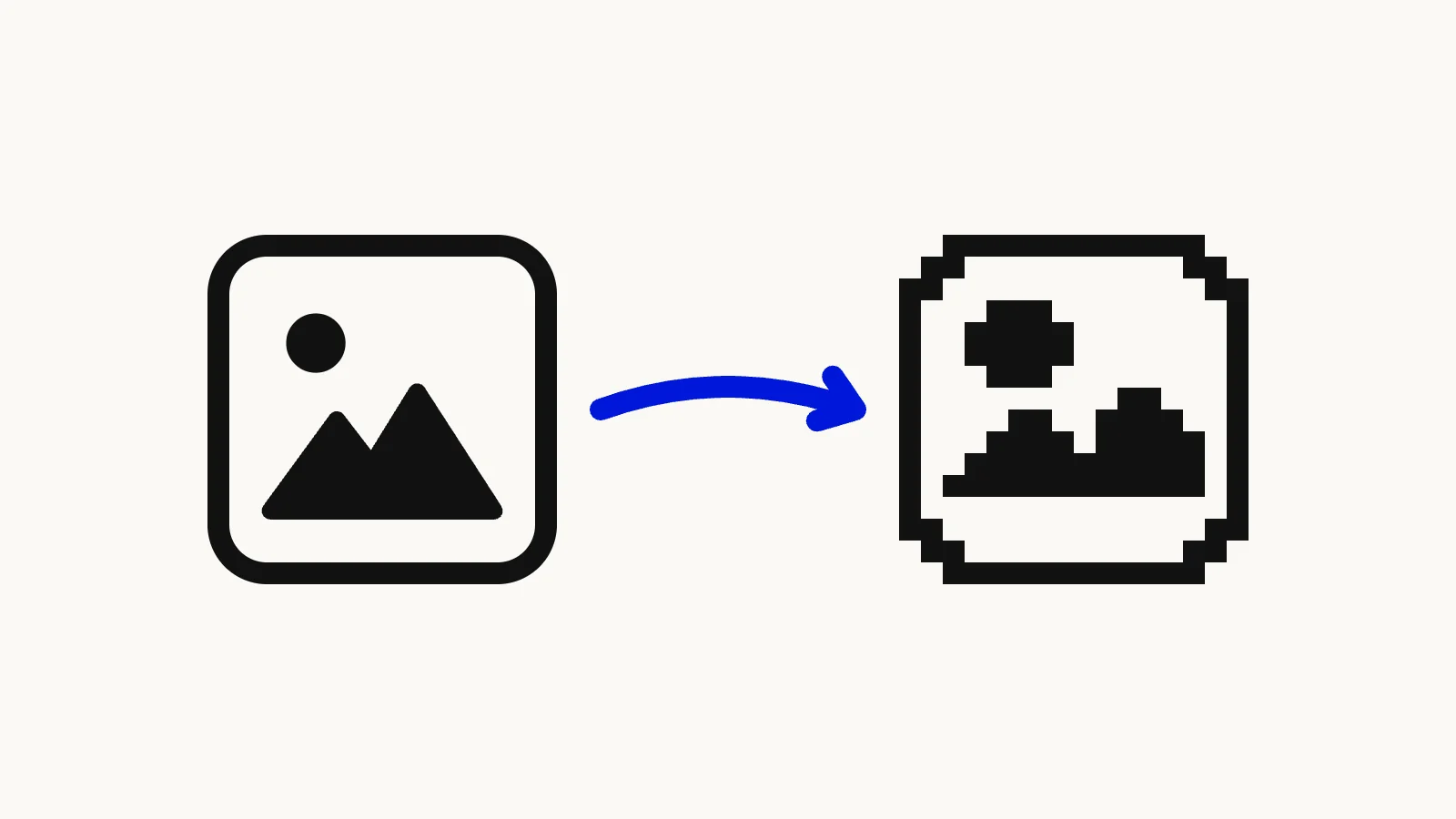
사진 모자이크는 사진을 작은 정사각형으로 나누고 칸마다 색 하나로 채워서 네모난 블록 무늬로 바꾸는 처리입니다. 이미지 모자이크 도구를 쓰면 브라우저에서 블록 크기를 정하고 미리보기를 보면서 결과를 내려받을 수 있습니다. 먼저 알아둘 점이 있습니다. 이 도구는 이미지 전체에만 적용됩니다. 얼굴이나 번호판만 골라서 모자이크하는 기능은 없습니다.
빠르게 고르기
- 사진 전체를 블록 무늬나 레트로한 픽셀 느낌으로 바꾸려면 이미지 모자이크 도구를 쓰세요. 블록 크기(2~100, 기본 12)를 정하고 이미지 모자이크를 누르면 됩니다.
- 사진의 일부만 가리고 싶다면 이 도구는 맞지 않습니다. 이미지 자르기 도구로 그 부분을 잘라내거나, 영역 선택이 되는 편집기를 쓰세요. 이런 편집기는 아래에 정리했습니다.
- 이름, 주소, 카드 번호처럼 정말 민감한 정보는 모자이크 대신 단색 박스로 덮으세요. 모자이크는 생각보다 많은 정보를 남깁니다.
이미지 모자이크 도구는 어떻게 처리할까
이 도구의 모자이크는 블록 평균 방식입니다. 이미지를 정사각형으로 나누고 각 칸의 모든 픽셀을 그 칸의 평균 색으로 바꿉니다. 이미지 가로나 세로가 블록 크기로 나누어떨어지지 않으면 오른쪽과 아래쪽 가장자리의 블록은 더 작아지고 자기 영역의 픽셀만으로 평균을 냅니다. 투명하거나 반투명한 픽셀은 투명도를 반영해서 평균을 내기 때문에 가장자리에 어두운 테두리가 생기지 않습니다.
블록 크기는 2부터 100 사이의 픽셀 값이고 기본값은 12입니다. 슬라이더를 끌거나 숫자를 직접 입력할 수 있습니다. 이 값은 사진 대비 비율이 아니라 원본 이미지의 픽셀 수입니다. 그래서 두 가지를 기억해야 합니다.
- 가로 1,200픽셀 사진에 블록 크기 12를 쓰면 가로로 블록이 100개 나옵니다. 같은 12를 가로 4,000픽셀 사진에 쓰면 약 333개가 되어 훨씬 곱게 보입니다.
- 미리보기는 긴 변이 최대 1,600픽셀이 되도록 줄인 사본으로 그리고, 블록 크기도 같은 비율로 줄여 적용합니다. 그래서 미리보기에서 본 블록 느낌이 원본 크기로 내려받은 파일에도 그대로 나옵니다.
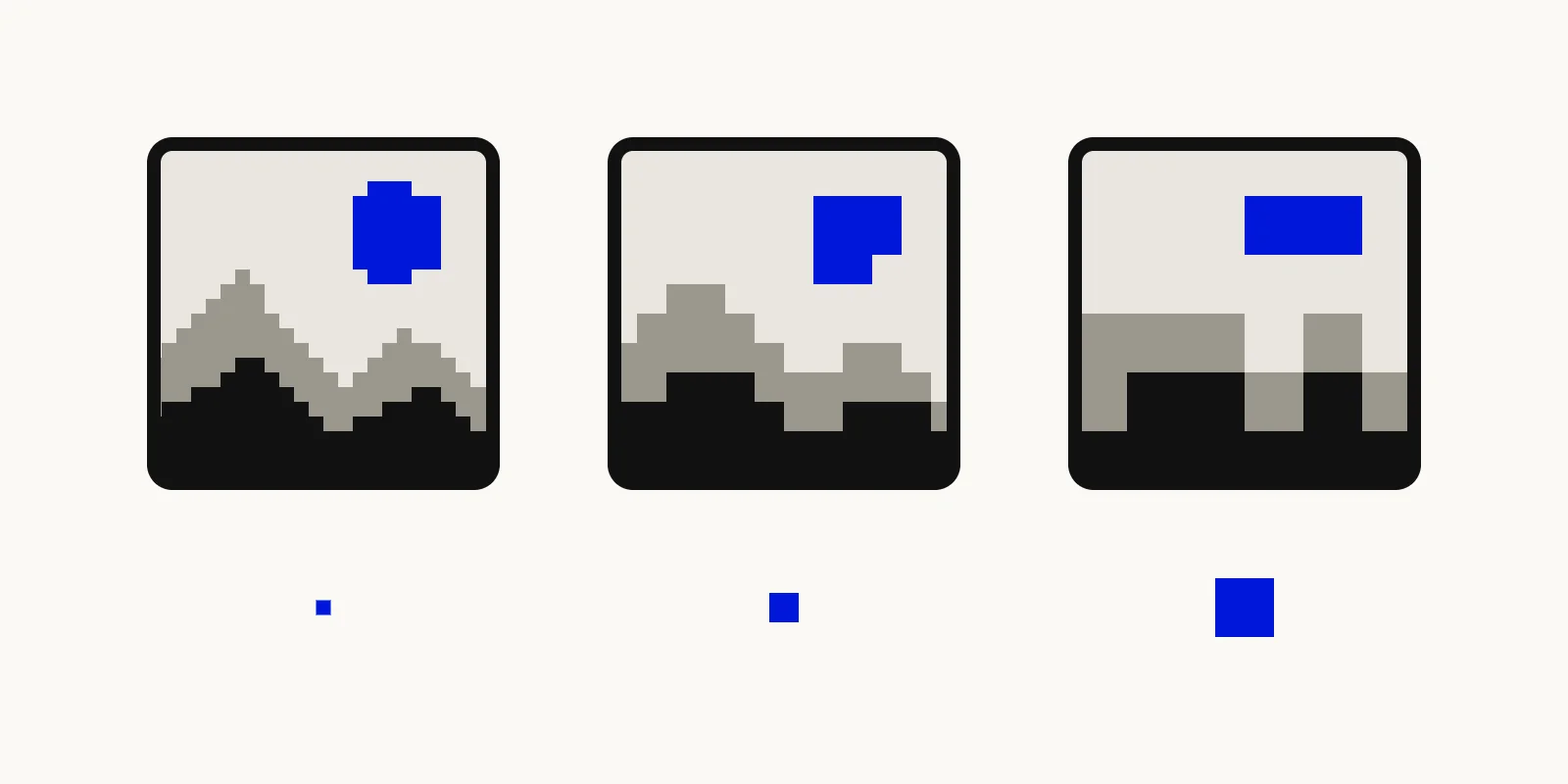
같은 사진을 작은 블록, 중간 블록, 큰 블록으로 모자이크해 블록이 커질수록 세부 묘사가 사라지는 모습을 보여주는 일러스트
사진 모자이크 처리 방법
- 이미지 모자이크 도구를 열고 이미지 한 장을 고릅니다. JPG, PNG, WebP, AVIF, HEIC, HEIF를 지원하고 파일 크기 50 MiB, 4천만 화소, 긴 변 16,384픽셀까지 가능합니다. GIF는 지원하지 않고 한 번에 한 장만 처리합니다.
- 블록 크기를 정합니다. 2~8은 사진이 알아볼 만하게 남으면서 살짝 거친 질감이 생깁니다. 10~30은 흔히 떠올리는 픽셀 느낌입니다. 40 이상이면 추상적인 색 네모로 뭉개집니다. 사진 크기에 따라 알맞은 값이 달라지니 미리보기를 보고 정하세요.
- 출력 형식을 PNG, JPG, WebP 중에서 고릅니다. 기본값은 올린 파일을 따릅니다. JPG는 JPG, WebP는 WebP로 남고 PNG, AVIF, HEIC, HEIF는 PNG가 기본입니다. JPG와 WebP는 품질 0.92로 저장됩니다. JPG는 투명도를 담을 수 없어서 투명한 부분이 흰색으로 채워집니다.
- 이미지 모자이크를 누르고 모자이크된 이미지 다운로드로 저장합니다. 파일 이름은
photo-pixelated.png처럼 끝에-pixelated가 붙어서 원본을 덮어쓰지 않습니다. 마음에 들지 않으면 편집으로 돌아가기를 눌러 블록 크기를 바꾸고 다시 처리하면 됩니다.
처리는 브라우저 안에서 이루어지므로 사진이 서버로 올라가지 않고 회원가입도 필요 없습니다. 새 파일에는 원본의 EXIF 정보(카메라 정보, GPS 위치 등)가 옮겨지지 않습니다.
모자이크와 블러의 차이
두 효과 모두 이미지 전체에서 세부 묘사를 없애지만 모양이 다릅니다.
- 모자이크는 사진을 각진 정사각형으로 바꿉니다. 블록 크기가 격자의 굵기를 정합니다. 윤곽은 거칠어도 형태는 보입니다.
- 블러는 이웃한 픽셀을 섞어서 부드럽게 뭉갭니다. 이미지 블러 도구에는 1~50 범위의 블러 강도 설정과 이미지 블러 버튼이 있습니다. 이쪽도 사진 전체에 적용됩니다.
검열 화면이나 레트로한 느낌을 원하면 모자이크, 초점이 흐린 부드러운 느낌을 원하면 블러가 맞습니다. 둘 다 영역을 고를 수는 없습니다.
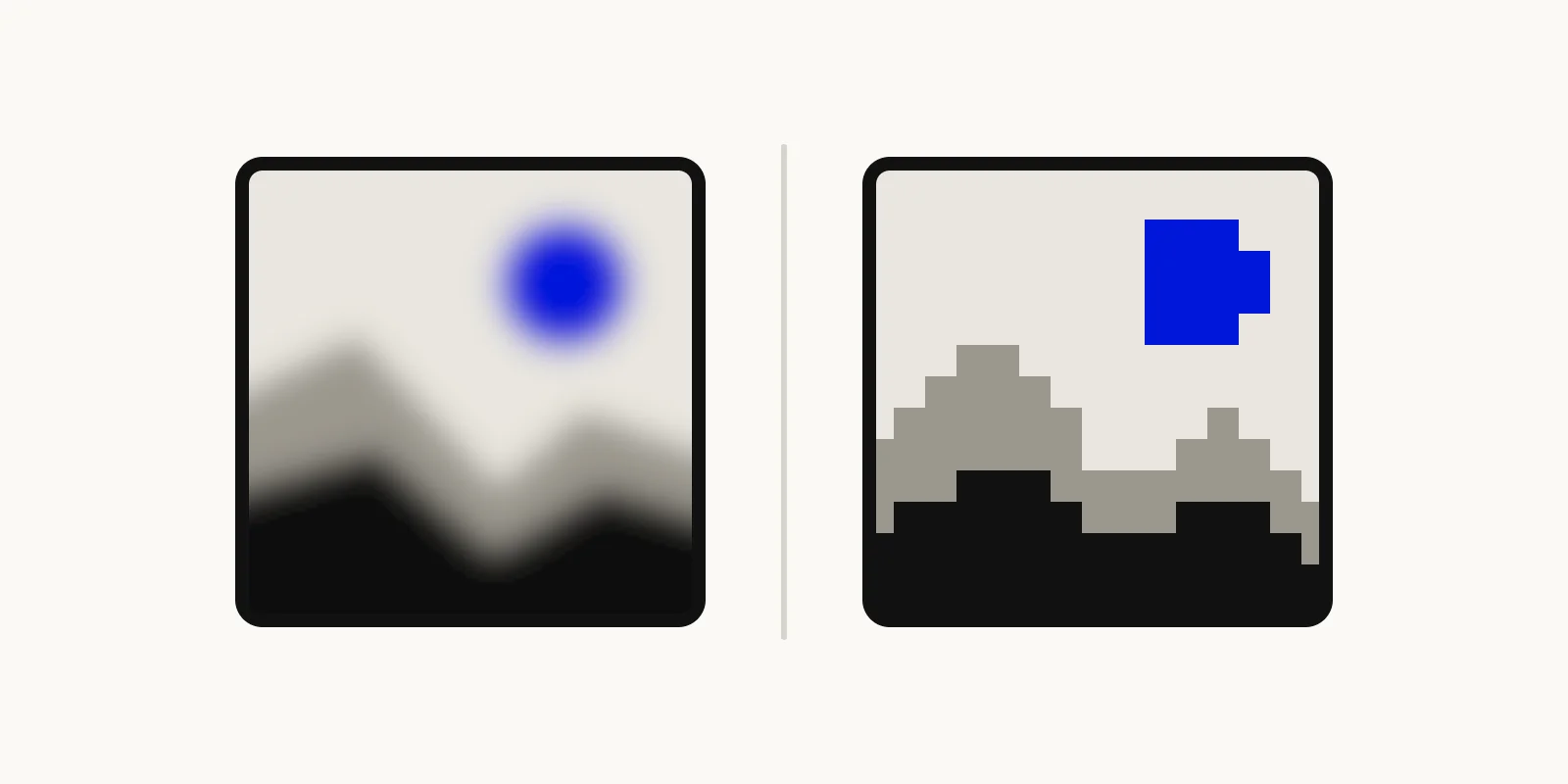
같은 사진을 각진 네모 블록으로 모자이크한 것과 부드럽게 블러 처리한 것을 나란히 비교한 일러스트
사진을 픽셀 아트로 만들 수 있을까
일부만 가능합니다. 블록 크기를 크게 하면 단색 네모가 모여 그림을 이루는 픽셀 아트 같은 결과가 나옵니다. 하지만 이 도구는 모자이크 효과이지 픽셀 아트 변환기가 아닙니다. 결과는 원본의 가로세로 크기를 그대로 유지하고 각 블록은 해당 영역의 정확한 평균 색이며 색 수도 줄지 않습니다. 진짜 픽셀 아트는 보통 아주 작은 캔버스에 제한된 팔레트로 그립니다. 이 도구는 그 둘을 하지 않습니다. 픽셀 느낌의 프로필 사진이나 게시물 이미지를 만들 때는 충분하지만 팔레트가 정해진 저해상도 스프라이트가 필요하다면 전용 도트 편집기에서 마무리하세요.
사진 일부만 모자이크하려면
얼굴, 화면, 숫자만 모자이크하고 나머지는 선명하게 두어야 한다면 다음 방법이 있습니다.
- 잘라내기. 가릴 부분이 가장자리에 가까우면 이미지 자르기 도구로 아예 잘라내는 것이 가장 확실합니다. 복원할 정보가 남지 않습니다.
- 영역 선택이 되는 편집기. GIMP의 Pixelize 필터는 Filters, Blur, Pixelize 메뉴에 있고 블록의 너비와 높이를 픽셀 단위로 정합니다(GIMP 매뉴얼, Pixelize, 영어). 선택 영역이 있을 때는 필터 효과를 그 영역에만 적용할 수 있습니다. 매뉴얼에는 "The output will only affect the selection. The layer outside the selection remains unchanged"라고 나옵니다(GIMP 매뉴얼, Common Features, 영어).
- 윈도우 스크린샷. 캡처 도구의 텍스트 작업에는 캡처 안의 이메일 주소와 전화번호를 빠르게 가리는 기능(Quick redact)이 있습니다(Microsoft 지원, "Snipping Tool을 사용하여 스크린샷 캡처"). 대상이 이메일과 전화번호뿐이므로 결과를 눈으로 꼭 확인하세요.
모자이크로 얼굴과 글자를 가려도 안전할까
정말 중요한 정보라면 안전하지 않습니다. 모자이크는 원본을 완전히 지우는 것처럼 보입니다. 하지만 거친 버전이 남고 소프트웨어는 그 거친 버전을 읽도록 학습할 수 있습니다.
2016년 텍사스 대학교 오스틴과 코넬 테크 연구진이 "Defeating Image Obfuscation with Deep Learning"이라는 논문을 발표했습니다(McPherson, Shokri, Shmatikov, arXiv:1609.00408, 영어). 논문의 모자이크 방식은 이 도구와 같은 원리입니다. 논문은 이를 "The average color of every pixel in each square is computed and the entire square is set to that color"라고 설명합니다. 연구진은 이렇게 가려진 이미지로 신경망을 학습시켰습니다. 결과 일부를 옮깁니다.
- 손글씨 숫자(MNIST): 8 × 8 픽셀 이하 창으로 모자이크했을 때 정확도가 80%를 넘었습니다. 무작위로 찍으면 10%입니다.
- AT&T 데이터셋의 40명 얼굴: 시험한 모든 모자이크 크기에서 정확도가 95%를 넘었습니다. 무작위로 찍으면 2.5%입니다.
- 유명인 얼굴(FaceScrub, 530명 이상): 16 × 16 창에서 정확도 57%였습니다. 무작위로 찍으면 0.19%입니다. 단순 블러도 일부 실험에서 뚫렸습니다.
이 수치에는 한계가 있습니다. 시험 이미지는 작았고 모델은 후보가 정해진 집합으로 학습했습니다. 그래서 알려진 목록에서 얼굴을 찾아냈을 뿐, 모르는 얼굴을 무에서 복원한 것은 아닙니다. 논문의 창 크기는 작은 시험 이미지 기준이라 이 도구의 블록 크기와 직접 비교할 수도 없습니다. 그래도 결론은 분명합니다. 모자이크된 이미지를 읽는 쪽이 눈을 가늘게 뜬 사람만은 아닙니다.
공개 게시물의 얼굴이라면 비교할 사진이 있는 사람은 모자이크로 보호되지 않을 수 있다는 뜻입니다. 글자, 카드 번호, 주소는 읽을 수 있다고 보는 편이 안전합니다. 불투명한 단색 박스를 씌워서 내보낸 이미지에 평면으로 합치거나 해당 부분을 잘라내는 방법이 가장 안전합니다. 그런 다음 내보낸 파일을 열어 아무것도 비치지 않는지 확인하세요.
자주 묻는 질문: 사진 모자이크
얼굴이나 사진 일부분만 모자이크할 수 있나요?
이 도구로는 안 됩니다. 효과가 이미지 전체에 적용되고 영역 선택 기능이 없습니다. 해당 부분을 잘라내거나 위에서 소개한 GIMP처럼 영역 선택이 되는 편집기를 쓰세요.
블록 크기는 얼마로 해야 하나요?
기본값 12에서 시작해 미리보기를 보며 조절하세요. 2~8은 은은하게 거친 질감, 10~30은 뚜렷한 레트로 느낌, 40 이상은 추상적인 네모에 가깝습니다. 값이 픽셀 단위라서 큰 사진일수록 같은 느낌을 내려면 더 큰 값이 필요합니다.
모자이크하면 파일 크기나 해상도가 달라지나요?
해상도는 원본 그대로입니다. 가로세로 크기가 바뀌지 않습니다. 파일 크기는 고른 형식에 따라 달라지고 JPG와 WebP는 품질 0.92로 저장됩니다. 파일을 줄이고 싶다면 모자이크한 뒤 이미지 크기 조절 도구를 쓰세요.
지금 사진 모자이크하기
이미지 모자이크 도구를 열고 사진을 올린 다음 미리보기가 마음에 들 때까지 블록 크기를 조절해서 내려받으세요. 부드러운 효과가 필요하다면 이미지 블러 도구도 같은 방식으로 쓸 수 있습니다.