
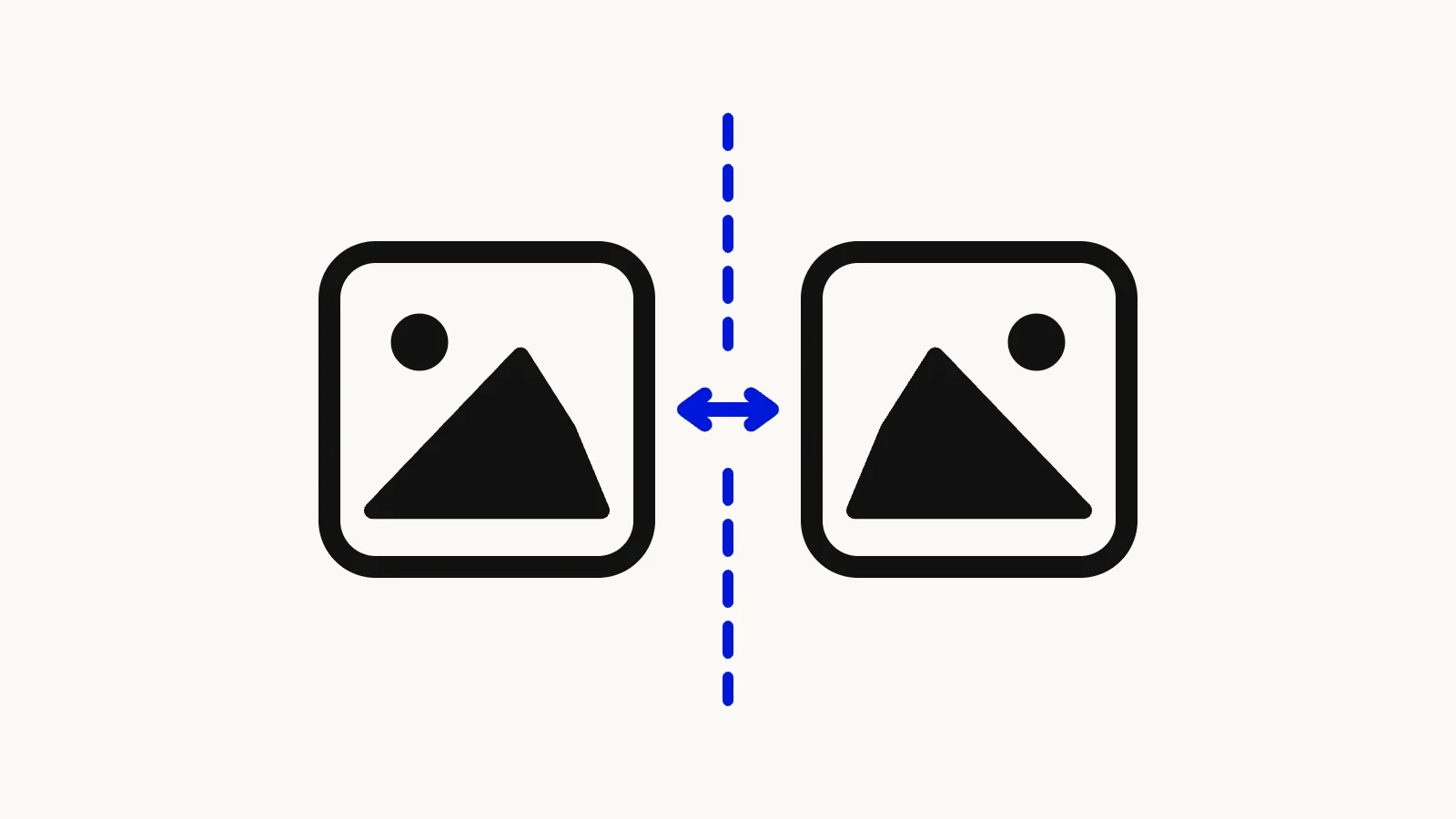

티셔츠 글씨가 거꾸로 읽히거나, 로고가 반대쪽을 보고 있거나, 셀카가 카메라 미리보기와 어딘가 달라 보일 때가 있습니다. 세 경우 모두 해결 방법은 같습니다. 사진을 뒤집으면 됩니다. 이미지 좌우반전 도구를 쓰면 브라우저에서 사진을 좌우나 상하로, 또는 둘 다 뒤집을 수 있습니다. 회원가입 없이 원본 해상도 그대로 내려받을 수 있습니다.
빠르게 고르기
- JPG, PNG, WebP, AVIF, HEIC 사진을 좌우나 위아래로 뒤집고 PNG, JPG, WebP로 저장하려면 이미지 좌우반전 도구를 쓰세요.
- 사진이 거울상이 아니라 옆으로 누워 있다면 이미지 회전 도구가 맞습니다. 회전은 그림을 돌리는 것이고 반전은 거울에 비추는 것입니다.
- 지금 휴대폰을 들고 있다면 아이폰과 안드로이드 기본 사진 앱으로도 뒤집을 수 있습니다. 방법은 아래에 정리했습니다.
좌우반전과 회전, 무엇이 필요할까
둘을 헷갈리는 경우가 많은데, 사진에 글자가 있으면 차이가 확실히 드러납니다.
좌우반전은 이미지 가운데를 지나는 세로선을 기준으로 거울처럼 뒤집습니다. 왼쪽과 오른쪽이 바뀌고 사진 속 글씨는 거꾸로 읽힙니다. 상하반전은 가로선을 기준으로 뒤집어서 위와 아래가 바뀝니다. CSS로 치면 좌우반전은 transform: scaleX(-1)과 같습니다. MDN은 이를 원점을 지나는 세로축 기준의 "축 대칭"이라고 설명합니다(MDN, "scaleX()").
회전은 이미지를 가운데 축으로 돌릴 뿐 거울처럼 뒤집지는 않습니다. 몇 도를 돌려도 글씨는 그대로 읽힙니다. 다만 좌우반전과 상하반전을 동시에 하면 180도 회전과 결과가 같습니다. 2차원에서 한 점을 기준으로 대칭시키면 반 바퀴 돌린 것과 같기 때문입니다(Wikipedia, "Point reflection"). 일부 앱이 "180도 뒤집기"라는 표현을 쓰는 이유가 여기에 있습니다. 하지만 한 번만 뒤집은 결과는 어떤 회전으로도 만들 수 없습니다.
간단히 정리하면, 사진이 옆으로 누웠거나 거꾸로 서 있어도 글씨가 제대로 읽히면 회전하면 됩니다. 글씨가 거꾸로 읽히거나 장면이 실제와 좌우가 바뀌어 있으면 반전해야 합니다.
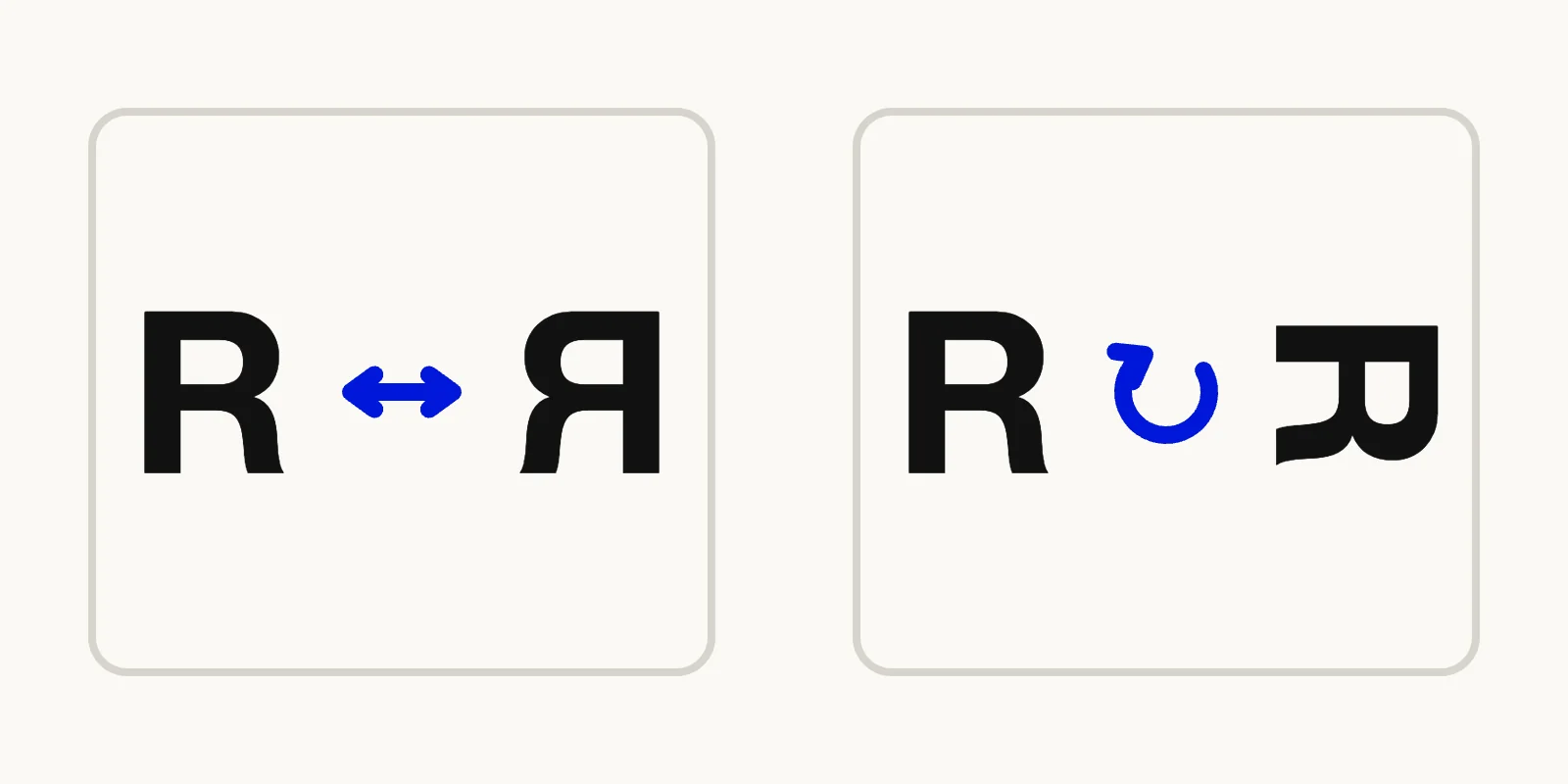
글씨가 거꾸로 보이는 좌우반전 사진과 글씨가 그대로 읽히는 회전 사진을 비교한 일러스트
셀카가 좌우반전되는 이유
대부분의 휴대폰 전면 카메라 미리보기는 거울처럼 보입니다. 내 얼굴을 맞출 때는 그게 자연스럽기 때문입니다. 저장되는 사진은 다릅니다. 아이폰 기본 카메라 앱은 다른 사람이 나를 보는 방향으로 사진을 다시 뒤집어 저장합니다. 그래서 찍은 셀카가 미리보기와 미묘하게 달라 보입니다(MacRumors, "How to Stop iPhone Flipping Your Selfie Shots").
미리보기에서 본 모습 그대로 남기고 싶다면 아이폰에서 설정을 바꾸면 됩니다. 설정에서 카메라를 누르고 전면 카메라 미러링을 켜세요. 애플은 이 기능을 사진을 반전하지 않고 "전면 카메라 프레임에서 보이는 그대로" 촬영하는 설정이라고 설명합니다(Apple 지원, "iPhone에서 셀카 찍기"). MacRumors에 따르면 이 옵션은 iOS 14부터 생겼습니다.
이 설정은 앞으로 찍는 사진에만 적용됩니다. 이미 사진첩에 있는 셀카는 사진 앱이나 온라인 도구로 따로 뒤집어야 합니다.
온라인에서 사진 좌우반전하는 방법
브라우저에서 모든 처리가 이루어지므로 윈도우, 맥, 크롬북, 안드로이드, 아이폰 어디서나 같은 방법으로 쓸 수 있습니다.
- 이미지 좌우반전 도구를 열고 사진을 올립니다. JPG, PNG, WebP, AVIF, HEIC, HEIF를 지원하며 파일당 최대 50MB까지 가능합니다.
- 좌우반전을 누르면 좌우가, 상하반전을 누르면 위아래가 바뀝니다. 둘 다 켤 수도 있습니다. 미리보기가 바로 바뀌니 원하는 모습이 나올 때까지 껐다 켰다 해 보세요.
- 저장 형식을 고릅니다. JPG와 WebP 파일은 기본으로 원래 형식을 유지하고 그 밖의 형식은 대부분 무손실인 PNG가 기본값입니다.
- 이미지 반전을 누른 뒤 결과를 내려받습니다. 원본 해상도 그대로 저장되고 파일 이름 끝에
-flipped가 붙어서 원본을 덮어쓰지 않습니다.
사진은 브라우저 탭 안에서 처리되고 서버로 올라가지 않습니다. 이미지를 다시 저장하는 과정에서 위치나 카메라 정보 같은 EXIF 메타데이터는 새 파일에 옮겨지지 않습니다. 사진을 공개적으로 올리기 전이라면 오히려 반가운 부분입니다.
PNG나 WebP로 저장하면 투명한 배경도 그대로 남습니다. 투명도를 담을 수 없는 JPG로 저장하면 투명한 부분은 흰색으로 채워집니다.
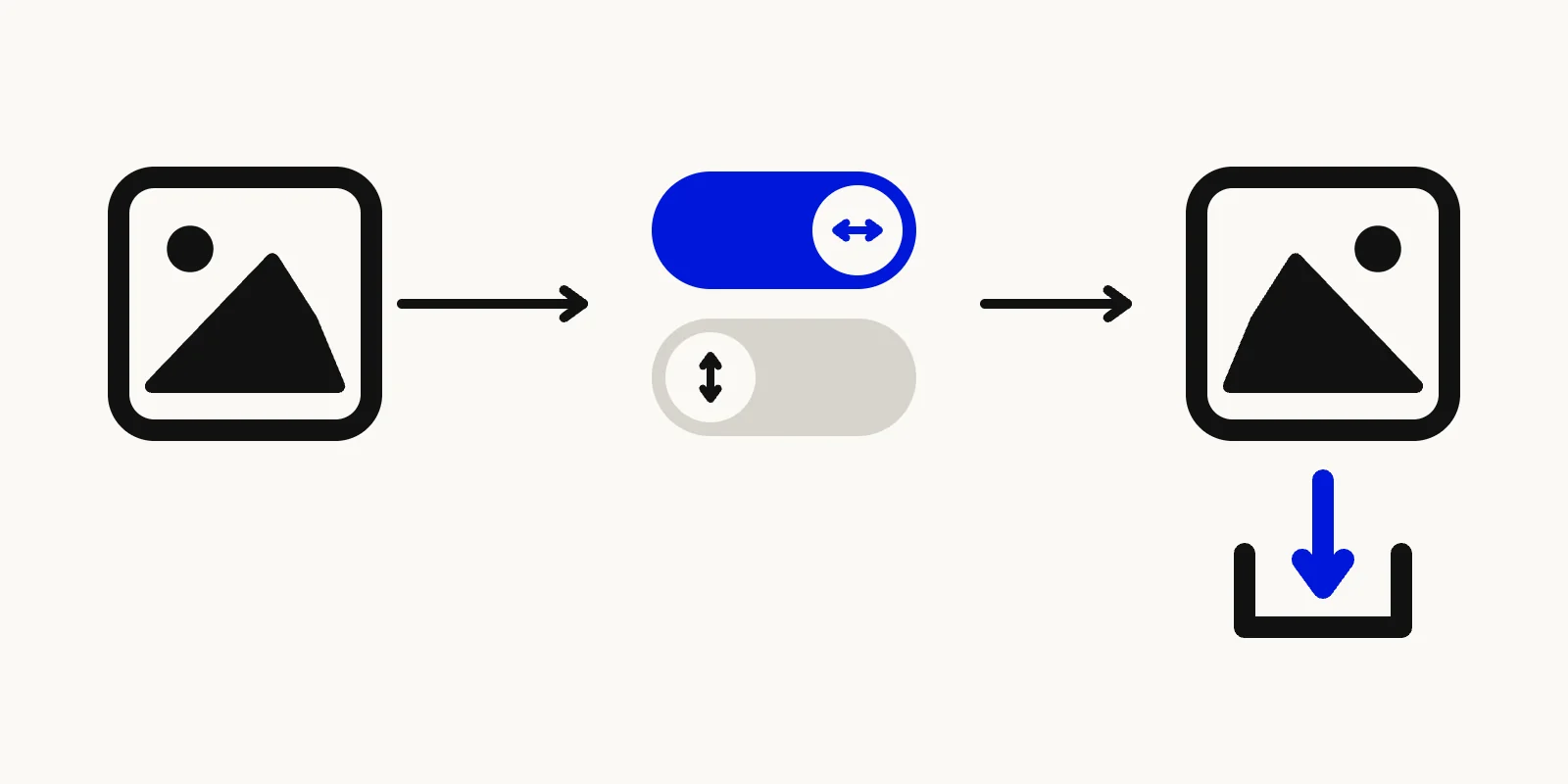
좌우 반전과 상하 반전 토글로 사진을 뒤집은 뒤 새 파일로 내려받는 과정을 보여주는 일러스트
아이폰에서 사진 좌우반전하기
별도 앱 없이 기본 사진 앱으로 할 수 있습니다.
- 사진을 열고 편집을 누릅니다.
- 자르기를 누릅니다.
- 화면 위쪽의 반전 버튼을 누르면 사진이 좌우로 뒤집힙니다.
- 완료를 누릅니다.
애플 가이드에 따르면 이 버튼은 이미지를 "수평으로" 뒤집고 나중에 편집에서 복귀를 누르면 원래대로 되돌릴 수 있습니다(Apple 지원, "iPhone에서 사진 및 비디오 자르기, 회전, 반전 또는 수평 맞추기"). 아이폰 사진 편집기에는 상하반전 버튼이 없습니다. 위아래를 뒤집으려면 좌우반전 후 180도 회전하거나, 상하 반전 토글이 있는 이미지 좌우반전 도구를 쓰면 됩니다.
갤럭시 등 안드로이드에서 사진 뒤집기
구글 포토는 자르기 도구 안에 반전 기능이 있습니다. 사진을 열고 하단의 수정에서 자르기로 들어간 뒤 좌우 반전을 누르세요. 90도씩 돌리는 회전은 별도 버튼입니다(Google 포토 고객센터, "사진 및 동영상 수정하기").
구글 안내에 따르면 일부 편집 기능은 RAM 3GB 이상, Android 8.0 이상 기기가 필요합니다. 메뉴가 보이지 않거나 다른 갤러리 앱을 쓴다면 위의 브라우저 방법이 어떤 안드로이드 폰에서든 통합니다.
윈도우와 맥에서 이미지 뒤집기
윈도우: 사진 앱에서 이미지를 열고 Ctrl + E로 편집 화면에 들어간 뒤, 자르기 도구 모음의 좌우 또는 상하 뒤집기 버튼을 누릅니다(Microsoft 지원, "Windows에서 사진 및 비디오 편집").
맥: 미리보기 앱에서 이미지를 열고 도구 > 수평 뒤집기 또는 수직 뒤집기를 고릅니다(Apple 지원, "Mac용 미리보기에서 이미지 자르기, 크기 조절 또는 회전하기"). 미리보기는 원본 파일에 바로 저장하므로, 두 버전을 모두 남기려면 먼저 복제해 두세요.
반전해도 되는 사진, 하면 안 되는 사진
반전이 잘 맞는 경우는 거울처럼 찍힌 셀카, 페이지 레이아웃상 반대쪽을 봐야 하는 제품 사진, 옆 문구 쪽을 향해야 하는 디자인 소스 같은 것들입니다.
실물과 같아야 하는 사진은 조심해야 합니다. 뒤집힌 글씨, 번호판, 시계, 로고는 보는 사람이 바로 알아챕니다. 사진에 읽을 수 있는 글자가 있다면 반전 후 꼭 확인하세요. 구도만 반대쪽을 보게 하고 싶다면 반전 대신 자르거나 구도를 다시 잡는 편이 나을 수 있습니다. 이미지 자르기 도구로는 뒤집지 않고 원하는 부분만 잘라낼 수 있습니다.
자주 묻는 질문: 사진 좌우반전
사진을 뒤집으면 화질이 떨어지나요?
반전은 픽셀 값을 바꾸지 않고 위치만 옮깁니다. PNG로 저장하면 손실이 전혀 없습니다. JPG나 WebP로 저장하면 높은 품질로 다시 압축되는데, 일반 사진이라면 눈으로 차이를 구분하기 어렵습니다.
좌우반전된 셀카를 원래대로 되돌리려면?
한 번 더 좌우로 뒤집으면 됩니다. 두 번 뒤집으면 원래 방향으로 돌아오므로 이미지 좌우반전 도구나 휴대폰 사진 앱의 반전 버튼을 쓰면 됩니다. 아이폰에서 앞으로 찍을 셀카가 뒤집히지 않게 하려면 설정 > 카메라 > 전면 카메라 미러링을 켜세요.
사진을 위아래로 뒤집을 수도 있나요?
네. 이미지 좌우반전 도구에는 좌우와 상하 토글이 따로 있고 윈도우 사진 앱과 맥 미리보기도 둘 다 지원합니다. 아이폰 사진 편집기는 좌우반전만 됩니다.
지금 사진 뒤집기
대부분 1분이면 끝납니다. 이미지 좌우반전 도구를 열어 원하는 방향으로 뒤집고 원본 해상도 그대로 내려받으세요. 사진이 거울상이 아니라 옆으로 누워 있다면 이미지 회전 도구가 더 빠릅니다.