

이미지 색을 반전하면 모든 색이 반대 색으로 바뀝니다. 검은색은 흰색이, 흰색은 검은색이, 빨간색은 청록색이 되고 평범한 사진은 필름 네거티브처럼 변합니다. 이미지 색상 반전 도구를 쓰면 브라우저에서 한 번에 반전된 파일을 받을 수 있습니다. 휴대폰이나 컴퓨터의 "색상 반전" 설정과는 다릅니다. 그 설정은 화면에 보이는 모습만 바꿉니다.
빠르게 고르기
- JPG, PNG, WebP, AVIF, HEIC 이미지를 반전한 파일로 저장하려면 이미지 색상 반전 도구를 쓰세요. 최대 50MB까지 가능합니다.
- 배경이 투명한 로고나 아이콘이라면 투명 픽셀 유지를 켠 채로 PNG나 WebP로 저장하세요.
- 원래 색으로 돌리고 싶다면 반전한 파일을 한 번 더 반전하면 됩니다.
색반전은 정확히 무엇을 할까
일반적인 이미지의 픽셀 하나에는 빨강, 초록, 파랑 값이 0부터 255까지 하나씩 들어 있습니다. 색반전은 각 값을 255에서 원래 값을 뺀 값으로 바꿉니다. 순수한 흰색(255, 255, 255)은 순수한 검은색(0, 0, 0)이 되고 밝은 주황(255, 140, 0)은 짙은 파랑(0, 115, 255)이 됩니다.
브라우저의 CSS filter: invert(100%)도 같은 연산입니다. MDN은 100%를 "완전히 반전된" 상태로, 0%는 원본 그대로인 상태로 설명합니다(MDN, "invert()"). W3C Filter Effects 명세는 이 연산을 채널마다 값 C를 0~1 범위에서 1 − C로 바꾸는 변환으로 정의하는데, 8비트 이미지로 치면 255 − C입니다(W3C, "Filter Effects Module Level 1").
단순한 뺄셈이라 완전히 되돌릴 수 있습니다. PNG를 두 번 반전하면 처음과 똑같은 픽셀로 돌아옵니다.
결과는 사진 네거티브와 비슷합니다. 피사체의 가장 밝은 부분이 가장 어둡게, 가장 어두운 부분이 가장 밝게 보이고 빨강은 청록, 초록은 자홍, 파랑은 노랑으로 바뀝니다(Wikipedia, "Negative (photography)").
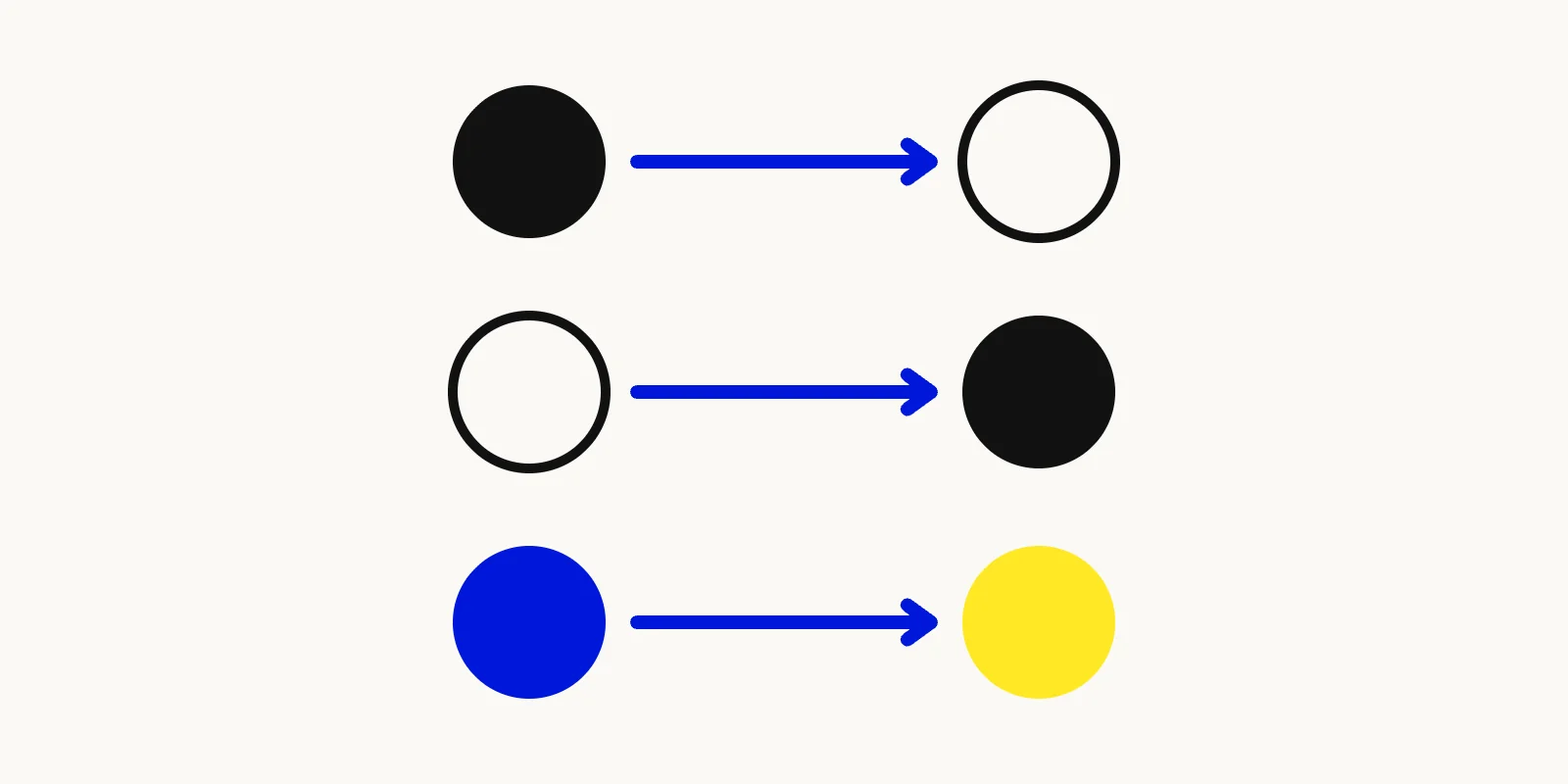
원본 사진과 색이 반전된 네거티브 사진을 나란히 놓고 각 색과 반대 색을 화살표로 짝지은 일러스트
온라인에서 이미지 색반전하는 방법
- 이미지 색상 반전 도구를 열고 이미지를 한 장 올립니다. JPG, PNG, WebP, AVIF, HEIC, HEIF를 지원하며 최대 50MB까지 가능합니다.
- 투명 픽셀 유지 옵션을 확인합니다. 기본으로 켜져 있고 완전히 투명한 픽셀은 손대지 않고 그대로 둡니다. 투명도 자체는 옵션과 상관없이 바뀌지 않으니 투명한 부분은 계속 투명합니다.
- 저장 형식으로 PNG, JPG, WebP 중 하나를 고릅니다. PNG는 무손실이고 투명도를 지킵니다. JPG는 투명도를 담을 수 없어서 투명한 부분이 흰 배경 위에 놓입니다.
- 색상 반전을 누른 뒤 결과를 내려받습니다. 새 파일 이름 끝에는
-inverted가 붙습니다.
반전은 이미지 전체에 한 번에 적용됩니다. 특정 영역이나 특정 색 채널만 반전하는 기능은 없습니다. 처리는 브라우저 탭 안의 백그라운드 작업으로 내 기기에서 이루어지므로 이미지가 어디에도 업로드되지 않고 계정도 필요 없습니다.
사진을 반전하는 것과 화면을 반전하는 것
주요 운영체제에는 모두 색상 반전 설정이 있습니다. 유용한 손쉬운 사용 기능이지만 이미지 파일은 바꾸지 않습니다.
- 아이폰·아이패드: 설정 > 손쉬운 사용 > 디스플레이 및 텍스트 크기에서 스마트 반전과 클래식 반전을 고를 수 있습니다. 스마트 반전은 이미지, 미디어, 어두운 스타일을 쓰는 일부 앱을 빼고 색을 반전하고 클래식 반전은 화면의 모든 색을 반전합니다(Apple 지원).
- 맥: 시스템 설정 > 손쉬운 사용 > 디스플레이에서 색상을 반전할 수 있습니다. 모든 곳을 반전하는 클래식과, 이미지와 비디오를 뺀 스마트 중에서 고릅니다(Apple 지원, "Mac에서 손쉬운 사용을 위한 디스플레이 설정 변경하기").
- 안드로이드: 설정 > 접근성 > 색상 및 움직임 > 색상 반전. 구글은 이 기능이 미디어를 포함해 기기의 모든 화면에 적용된다고 안내합니다(Android 접근성 고객센터).
- 윈도우: 설정 > 접근성 > 색상 필터에서 화면 필터를 고를 수 있습니다(Microsoft 지원).
이런 설정은 사진이 아니라 내 기기에 적용됩니다. 사진을 다른 사람에게 보내면 상대는 원래 색으로 봅니다. 반전된 이미지를 공유하려면 파일 자체를 반전해야 합니다.
이미지를 반전하면 좋은 경우
- 다크 모드용 도표와 슬라이드. 흰 바탕에 검은 선으로 그린 그림이 검은 바탕에 흰 선 그림이 되어 어두운 페이지나 발표 테마에 잘 어울립니다. 대비가 뚜렷한 단순한 그래픽일수록 효과가 좋고 사진은 대개 어색해집니다.
- 흐린 스캔본 읽기. 회색 종이 위의 연한 연필 자국은 어두운 바탕 위 밝은 자국으로 바꾸면 더 잘 보이기도 합니다. 스캔한 페이지를 반전해 보면 금방 확인할 수 있습니다.
- 로고와 아이콘. 배경이 투명한 어두운 로고를 반전하면 어두운 배경용 밝은 버전을 만들 수 있습니다. 투명 픽셀 유지를 켜 두고 PNG로 저장하세요.
- 사진 효과. 네거티브 느낌의 인물 사진, 엑스레이 같은 효과, 앨범 커버 등에 자주 쓰입니다.
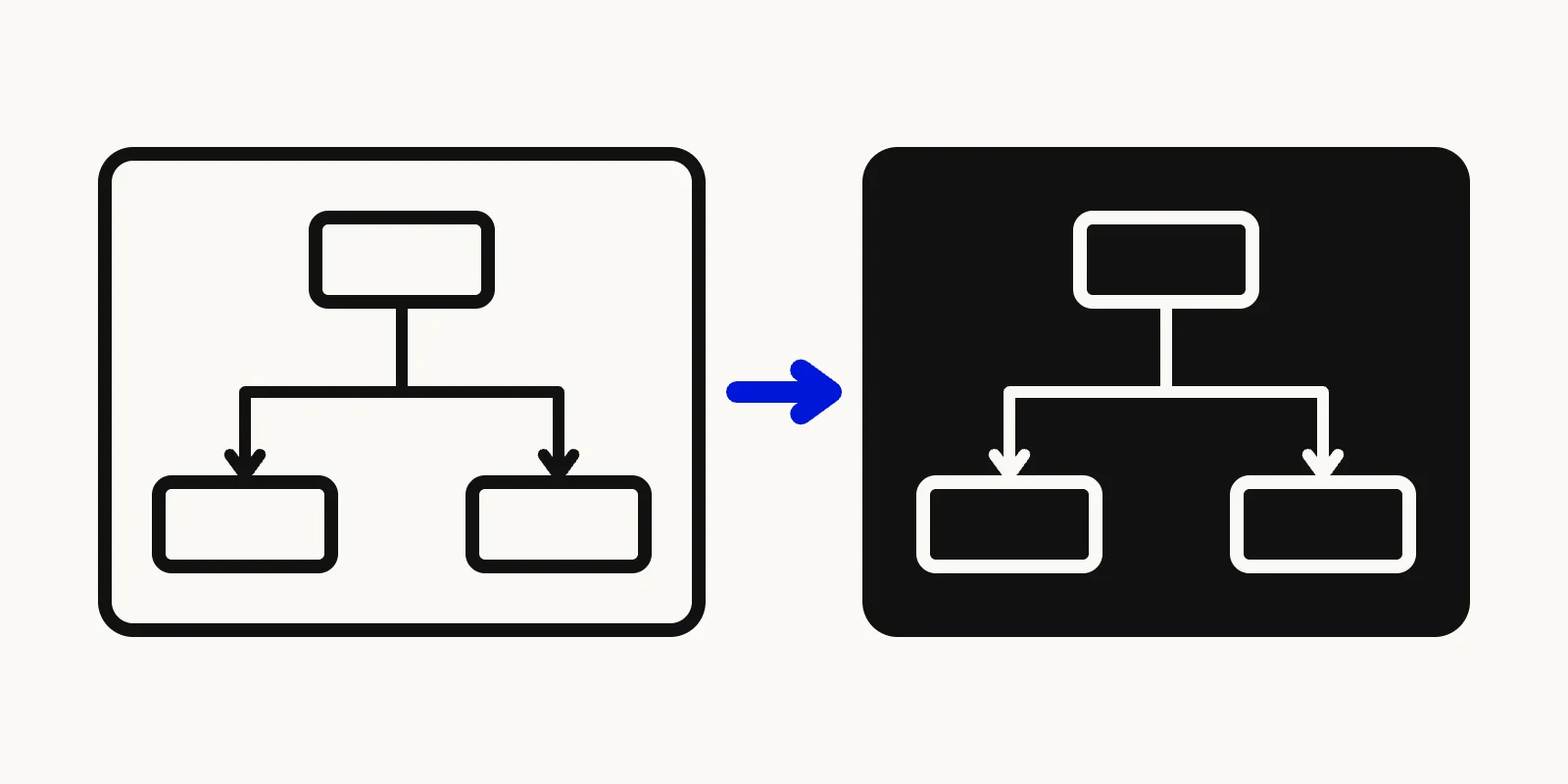
흰 바탕의 검은 선 도표가 반전 후 어두운 바탕의 흰 선 도표로 바뀐 모습을 보여주는 일러스트
컬러 필름 네거티브를 스캔할 때 주의할 점
오래된 컬러 네거티브를 촬영하거나 스캔해 반전하면 양화 이미지는 나오지만 색이 이상하게 보이기 쉽습니다. 컬러 네거티브 필름에는 주황색 색 보정 마스크가 들어 있기 때문입니다(Wikipedia, "Photographic film"). 단순히 반전만 하면 이 주황색 바탕이 강한 청록색 기운으로 바뀌어서 따로 색 보정을 해야 합니다. 반전은 첫 미리보기로는 충분하지만 사진 편집기에서 색 균형을 다시 맞출 생각을 해 두세요. 흑백 네거티브는 이런 문제가 없어 대부분 깔끔하게 반전됩니다.
자주 묻는 질문: 이미지 색반전
색을 반전하면 화질이 떨어지나요?
PNG로 저장하면 떨어지지 않습니다. 반전은 단순한 계산으로 색 값만 바꾸고 PNG는 그 결과를 손실 없이 저장합니다. JPG나 WebP로 저장하면 약간 압축되지만 보거나 공유하는 데는 문제가 없습니다.
반전한 사진을 원래대로 돌리려면?
이미지 색상 반전 도구로 한 번 더 반전하면 됩니다. 무손실로 저장한 파일이라면 원래 색이 정확히 돌아옵니다.
반전해도 투명 배경이 유지되나요?
네. 이미지 색상 반전 도구는 투명도를 바꾸지 않으니 PNG나 WebP로 저장하면 그대로 남습니다. 투명도를 저장할 수 없는 JPG만 그 부분을 흰색으로 채웁니다.
지금 이미지 색반전하기
다크 모드용 도표가 필요하든 네거티브 효과를 내고 싶든 몇 초면 됩니다. 이미지 색상 반전 도구에 파일을 올리고 반전된 이미지를 내려받으세요. 색이 아니라 방향을 뒤집어야 한다면 이미지 좌우반전 도구를 쓰면 됩니다.