

사진을 흐리게 만들려면 이미지 블러 도구에 사진을 올리고 블러 강도 슬라이더를 움직여 미리보기를 확인한 뒤 내려받으면 됩니다. 브라우저에서 처리되고 회원가입이 필요 없으며 파일은 서버로 올라가지 않습니다. 먼저 알아둘 점이 하나 있습니다. 이 도구는 사진 전체에 같은 블러를 적용합니다. 브러시나 영역 선택 기능이 없어서 얼굴이나 배경만 따로 흐리게 할 수는 없습니다. 그런 경우에 쓸 방법도 아래에 정리했습니다.
빠르게 고르기
- 슬라이드 배경, 배경화면, 몽환적인 분위기처럼 사진 전체를 부드럽게 하고 싶다면 이미지 블러 도구를 쓰세요.
- 인물은 또렷하고 배경만 흐리게 하고 싶다면 아이폰 인물 사진 모드나 윈도우 사진 앱의 배경 흐리게 기능이 맞습니다. 방법은 아래에 있습니다.
- 얼굴, 주소, 번호처럼 가려야 하는 정보라면 블러에 기대지 마세요. 이미지 자르기 도구로 잘라내거나 불투명한 색으로 덮는 편이 안전합니다.
블러 도구가 하는 일, 하지 않는 일
이 도구는 사진의 모든 픽셀에 같은 블러를 적용합니다. 내부에서는 박스 블러를 세 번 반복해 가우시안 블러에 가깝게 만듭니다. 강도는 픽셀 단위 반경이며 1부터 50까지 고를 수 있고 기본값은 8입니다. 가장자리 픽셀은 검게 흐려지지 않고 바깥쪽 색을 그대로 이어 쓰며 투명한 영역도 따로 처리하기 때문에 불투명한 피사체 주변에 어두운 테두리가 생기지 않습니다.
네모나 붓으로 영역을 그려 그 부분만 흐리게 할 수 없습니다. 피사체를 골라 그 뒤쪽만 흐리게 하는 것도 안 됩니다. 한 번에 파일 한 장만 처리하며 여러 장 일괄 처리나 ZIP 저장도 없습니다. 이런 기능이 필요하다면 아래의 "사진 일부만 흐리게 하는 방법"으로 가세요.
온라인에서 사진 블러 처리하는 방법
- 이미지 블러 도구를 열고 이미지 한 장을 선택하거나 끌어다 놓습니다. JPG, PNG, WebP, AVIF, HEIC, HEIF를 지원하며 최대 50 MiB까지 가능합니다. 이미지는 4천만 픽셀 이하, 가장 긴 변은 16,384픽셀 이하여야 합니다. GIF는 지원하지 않습니다.
- 블러 강도 슬라이더를 움직이거나 옆 입력칸에 1에서 50 사이 숫자를 직접 넣습니다. 슬라이더를 멈추면 잠시 뒤 미리보기가 갱신됩니다.
- 출력 형식에서 PNG, JPG, WebP 중 하나를 고릅니다. JPG 원본은 JPG, WebP 원본은 WebP가 기본이고 나머지는 PNG가 기본입니다.
- 이미지 블러를 누르면 원본 해상도 결과가 나옵니다. 블러 처리된 이미지 다운로드로 저장하거나 편집으로 돌아가기로 돌아가 강도를 다시 정하세요.
저장되는 파일은 이름 끝에 -blurred가 붙습니다. beach.jpg는 beach-blurred.jpg가 되므로 원본을 덮어쓰지 않습니다. JPG와 WebP는 품질 0.92로 저장됩니다. 브라우저에서 이미지를 다시 저장하는 과정이라 위치나 카메라 정보 같은 EXIF는 새 파일에 옮겨지지 않습니다. JPG를 고르면 투명한 부분이 흰색으로 채워지고 PNG와 WebP는 투명도가 유지됩니다.
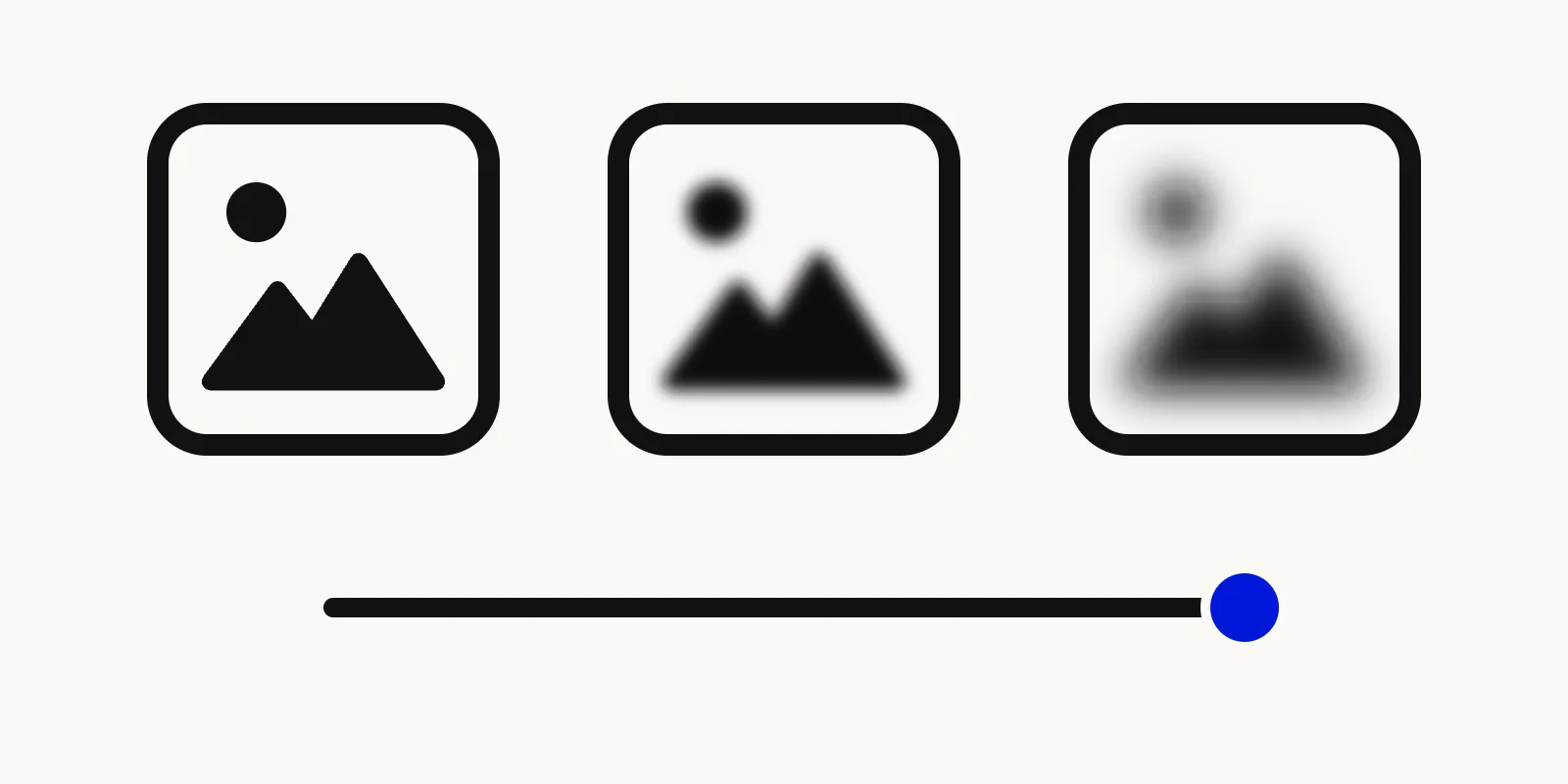
같은 사진을 블러 없음, 중간 블러, 강한 블러로 나란히 놓고 블러 강도 슬라이더를 함께 보여주는 일러스트
블러 강도는 어느 정도가 좋을까
강도는 픽셀 단위입니다. 같은 숫자라도 큰 사진에서는 약하게, 작은 사진에서는 강하게 느껴집니다. 가로 4,000픽셀 사진에서 8은 거의 티가 나지 않지만 가로 800픽셀 사진에서는 눈에 띄게 흐려집니다.
속도를 위해 미리보기는 긴 변이 최대 1,600픽셀로 줄인 사본에 그립니다. 이때 강도도 같은 비율로 줄여 적용하므로 미리보기에서 본 흐림 정도가 원본 크기로 내려받은 파일에도 그대로 나옵니다. 그래도 다운로드 전에 결과 화면을 한 번 확인하고, 너무 선명하거나 흐리면 편집으로 돌아가기를 눌러 강도를 바꾸세요.
시작점으로 삼을 만한 값은 이렇습니다. 1에서 10 사이는 세부 묘사를 살짝 누그러뜨리고 모양은 알아볼 수 있게 남깁니다. 30 이상이면 대부분의 디테일이 부드러운 색 덩어리로 바뀌어 글자 뒤 배경으로 쓰기 좋습니다. 정답 숫자는 사진과 용도마다 다르니 조금씩 올리며 눈으로 판단하세요.
블러 처리한 사진은 어디에 쓸까
- 글자 뒤 배경. 색감과 분위기는 남기고 제목과 부딪히는 디테일은 없앱니다. 강하게 블러 처리한 사진을 슬라이드나 디자인 앱에서 배경으로 깔고 그 위에 글자 카드를 올리세요.
- 배경화면과 커버. 풍경이나 도시 사진을 부드럽게 만들면 차분한 폰·PC 배경이 됩니다. 비율이 맞지 않으면 이미지 자르기 도구나 이미지 크기 조절 도구로 먼저 맞춘 뒤 블러 처리하세요.
- 몽환적인 분위기. 너무 날카롭거나 노이즈가 많은 사진에 약한 블러를 주면 일부러 만든 소프트 포커스처럼 보입니다.
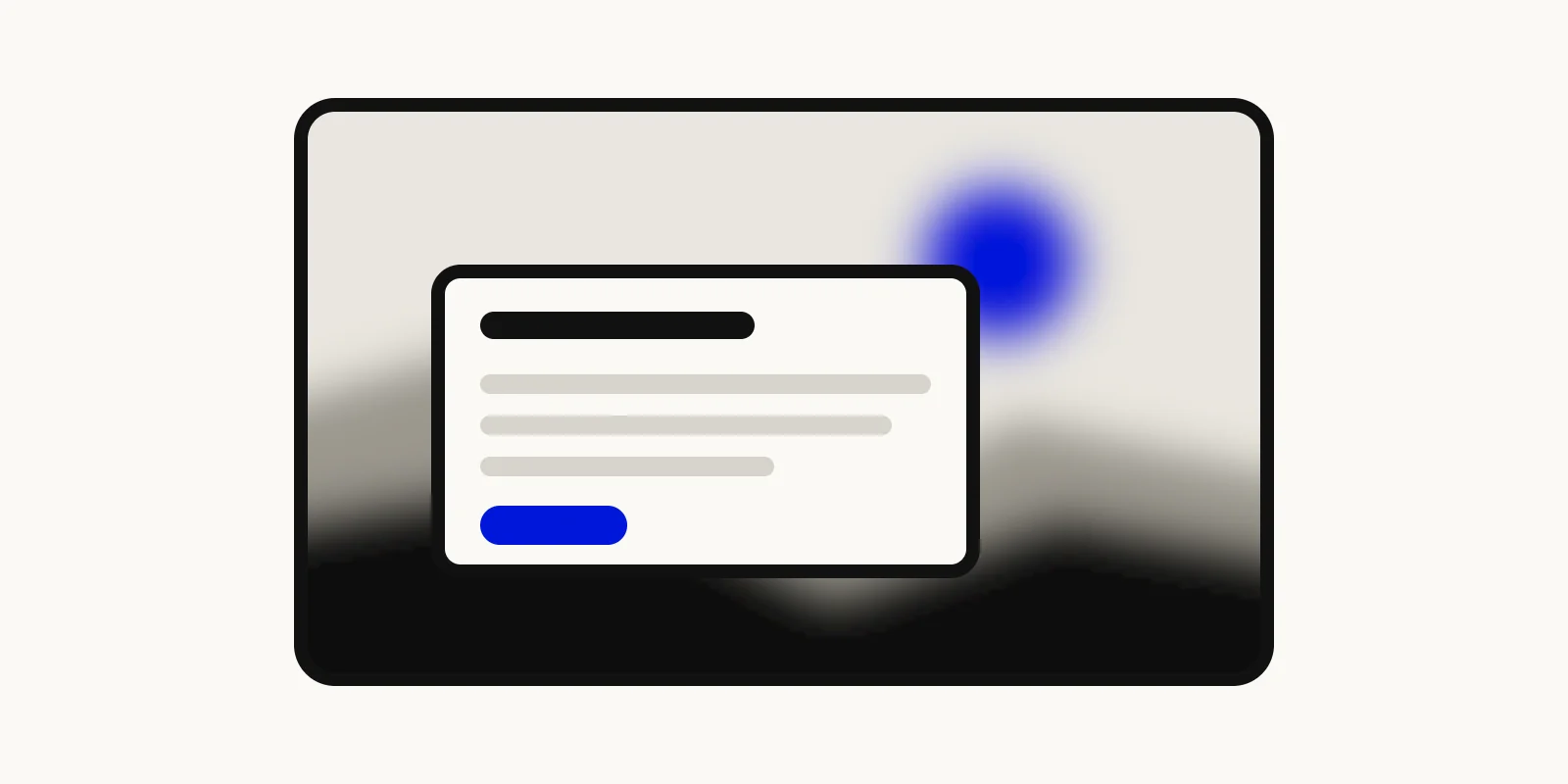
블러 처리된 풍경 사진 위에 또렷한 흰색 글자 카드가 놓여 있는 배경 활용 일러스트
사진 일부만 흐리게 하는 방법
가장 흔한 요청은 인물은 선명하고 배경만 흐린 사진입니다. 피사체와 배경을 구분하는 기능이 있어야 하는데 이미지 블러 도구에는 없습니다. 아래 기본 기능을 쓰세요.
아이폰 인물 사진 모드. 사진 앱에서 인물 사진 모드로 찍은 사진을 열고 편집 버튼을 누릅니다. 화면 아래의 심도 제어 슬라이더를 끌면 배경 흐림 정도가 바뀌고 완료를 누르면 저장됩니다. 애플에 따르면 지원되는 모델에서는 사진 모드로 찍은 사람, 개, 고양이 사진도 사진 앱에서 인물 사진으로 바꿔 배경 흐림을 조절할 수 있습니다(Apple 지원, "iPhone에서 인물 사진 모드의 사진 편집하기").
윈도우 사진 앱. 사진을 열고 Ctrl + E로 편집 화면에 들어가 배경 패널을 선택합니다. 앱이 배경을 자동으로 고르며 배경 브러시 도구로 선택 영역을 다듬을 수 있습니다. 그다음 흐리게를 고르고 흐림 강도 슬라이더를 맞춘 뒤 적용을 누릅니다. 마이크로소프트는 배경을 분리하는 작업이 기기 안에서 처리되어 데이터가 기기 밖으로 나가지 않는다고 안내합니다(Microsoft 지원, "Windows에서 사진 및 비디오 편집").
안드로이드 Google 포토. 구글은 Google 포토의 편집 기능으로 인물 사진 블러 효과를 소개하면서 일부 기능은 Pixel에서만 쓸 수 있다고 밝힙니다(Google 포토 고객센터, "사진 및 동영상 수정하기"). 메뉴가 보이지 않는다면 휴대폰 기본 카메라나 갤러리 앱을 확인해 보세요.
블러 대신 자르기. 화면에서 거슬리는 부분을 없애고 싶을 뿐이라면 이미지 자르기 도구로 잘라내면 됩니다. 영역을 잘라 이 도구로 블러 처리한 뒤 다른 편집기에서 원본 위에 다시 얹는 방법도 있지만 두 이미지를 합치는 기능은 이 사이트에 없습니다.
블러는 민감한 정보를 숨기는 안전한 방법이 아닙니다
번호판, 주소, 얼굴을 올리기 전에 블러 처리하고 싶어질 수 있습니다. 하지만 블러는 정해진 규칙으로 픽셀을 섞을 뿐 정보를 지우지 않습니다. 위키백과(영문)는 디블러링을 흐려진 이미지에서 선명한 이미지를 복원하는 문제로 설명합니다. 답이 하나로 정해지지 않는 어려운 문제이지만 블러 패턴을 알면 디컨볼루션으로 선명한 이미지를 복원할 수 있다고 합니다(Wikipedia, "Deblurring").
더 안전한 방법은 이렇습니다.
- 잘라내기. 이미지 자르기 도구는 자르기 틀 안쪽만 내보내므로 바깥 영역은 저장된 파일에 남지 않습니다.
- 불투명한 색으로 덮기. 투명도가 없는 색 블록으로 덮고 레이어가 합쳐진 새 파일로 저장하세요.
블러는 보기 좋게 만드는 용도로만 쓰세요. 이미지 모자이크 도구도 사진 전체에 적용되는 방식이라 한 부분만 가리는 문제는 마찬가지입니다.
자주 묻는 질문: 사진 블러 처리
이 도구로 얼굴이나 배경만 흐리게 할 수 있나요?
아니요. 이미지 블러 도구는 사진 전체에 같은 블러를 적용하며 브러시나 선택 기능이 없습니다. 배경 흐리게는 아이폰 인물 사진 모드나 윈도우 사진 앱의 배경 흐리게 기능을 쓰세요. 가려야 하는 얼굴은 잘라내거나 불투명한 블록으로 덮으세요.
블러 처리하면 화질이나 파일이 망가지나요?
블러는 세부 묘사를 지우는 효과라서 원본은 따로 보관하는 편이 좋습니다. PNG로 저장하면 압축 손실이 더해지지 않고 JPG와 WebP는 품질 0.92로 저장됩니다. 결과는 원본 해상도로 만들어지며 파일은 업로드되지 않습니다.
블러 처리한 사진을 되돌릴 수 있나요?
블러가 적용된 파일에서는 되돌릴 수 없습니다. 도구는 새 사본을 저장하고 원본은 그대로 두므로 원본을 다시 열어 다른 강도로 처리하면 됩니다. 내려받기 전이라면 편집으로 돌아가기로 슬라이더 화면에 돌아갑니다.
지금 사진 블러 처리하기
사진 전체를 부드럽게 만들고 싶다면 이미지 블러 도구로 1분이면 됩니다. 사진을 올리고 블러 강도를 정한 뒤 결과를 확인해 내려받으세요. 인물은 선명하고 배경만 흐려야 한다면 위에 정리한 인물 사진 모드나 배경 흐리게 기능을 쓰세요.