
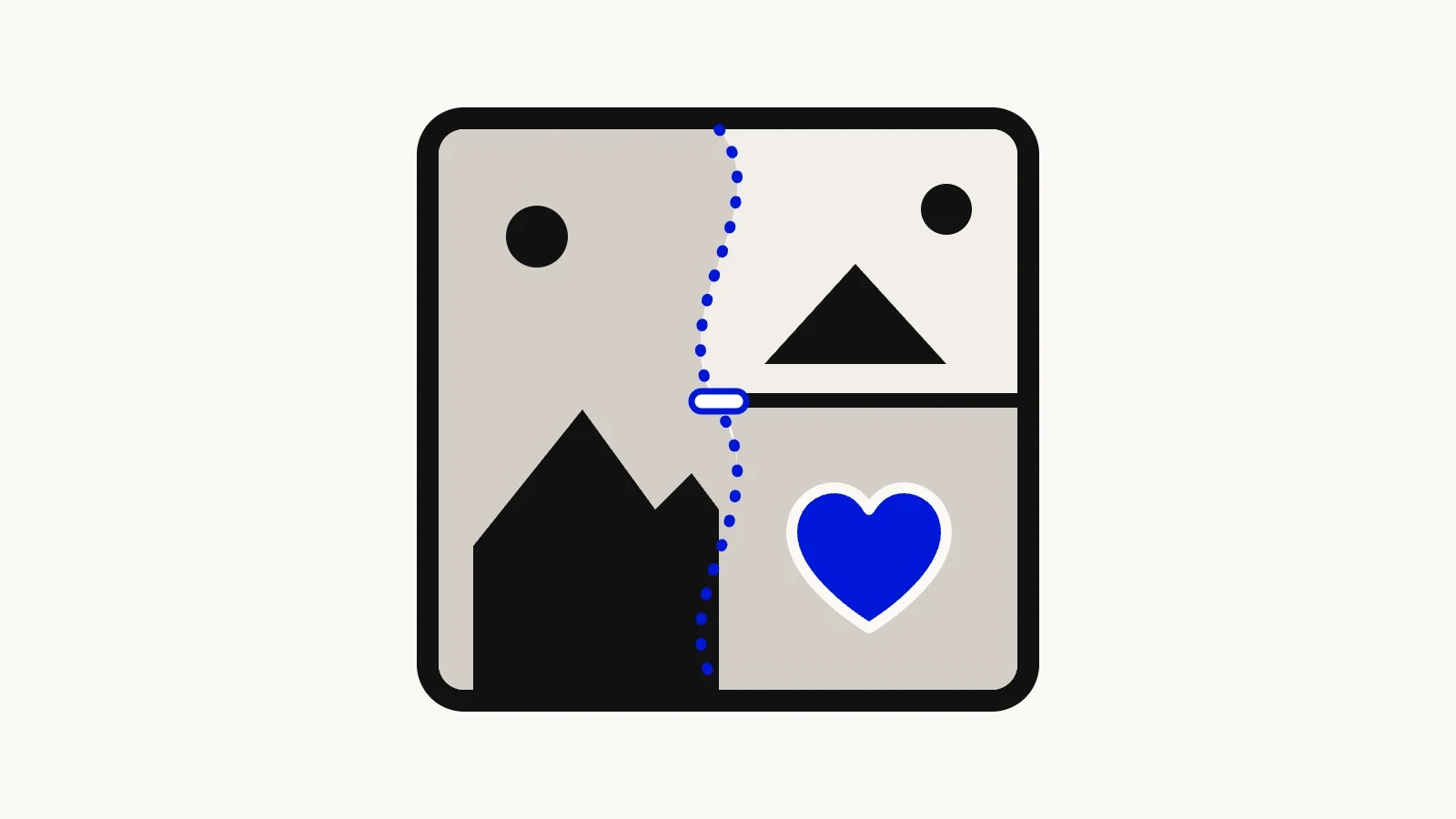

사진 콜라주는 여러 장의 사진을 한 장에 모은 이미지입니다. 사진 두 개를 나란히 붙이기도 하고 여행 사진 아홉 장을 3×3으로 모으기도 하고 생일 사진 가운데에 하트를 넣기도 합니다. 휴대폰 기본 기능으로도 어느 정도는 되지만 다들 한계가 있습니다. 6장까지만 되거나 사진을 가로·세로·격자로 단순하게 이어 붙이는 데 그치고, 격자 템플릿은 칸이 고정돼 있어 두 사진 사이의 선을 옮길 수 없습니다. 이 글에서는 아이폰과 갤럭시 기본 기능으로 할 수 있는 것, 그리고 콜라주 사이트를 쓰는 편이 나은 경우를 정리하고 사진 종류별로 어울리는 레이아웃도 소개합니다.
빠르게 고르기
- 기기와 상관없이 쓰려면 무료 사진 콜라주 만들기를 여세요. 레이아웃 800여 개 중 하나를 고르고 사진을 넣은 뒤 워터마크 없이 JPG나 PNG로 저장합니다. 사진은 브라우저 안에서 처리되고 업로드되지 않습니다.
- 아이폰 사진 앱에는 콜라주 메뉴가 없습니다. 단축어의 이미지 결합, 인스타그램 스토리의 레이아웃, 구글 포토를 쓰면 됩니다.
- 갤럭시는 구글 포토의 만들기 → 콜라주나 갤러리 앱의 콜라주 기능을 쓸 수 있습니다.
콜라주 사이트에서 사진 여러 장 합치는 법
브라우저에서 쓰는 사진 콜라주 사이트가 가장 자유롭고 PC든 아이폰이든 갤럭시든 쓰는 방법이 같습니다. 사진 콜라주 만들기에서는 이렇게 합니다.
- 레이아웃 고르기. 사진 장수(1~10장)를 고른 뒤 그리드, 물결, 사선, 하트 레이아웃 중 하나를 누릅니다. 마음에 드는 모양이 없으면 칸 하나에서 시작해 최대 20칸까지 직접 나눌 수 있습니다.
- 사진 넣기. 여러 장을 한 번에 고르면 빈칸에 차례대로 들어갑니다. 사진을 칸 위에 바로 끌어다 놓아도 되고 아이폰의 HEIC 사진도 기기 안에서 변환해 넣습니다(HEIC를 JPG로 바꾸는 법 참고).
- 선 옮기기. 모든 분할선에 손잡이가 있습니다. 끌면 한쪽 사진이 넓어지고 양 끝을 끌면 선이 기울어지며 물결선으로 바꿀 수도 있습니다.
- 사진 자리 잡기. 사진은 칸을 꽉 채운 상태로 들어갑니다. 끌어서 위치를 옮기고 모서리를 당겨 확대하고 모서리 바로 바깥을 끌어 돌리면 됩니다.
- 저장하기. 여백 두께와 테두리 색을 정하고 1080px, 2K, 4K 중 크기를 고른 뒤 JPG나 PNG로 저장합니다.
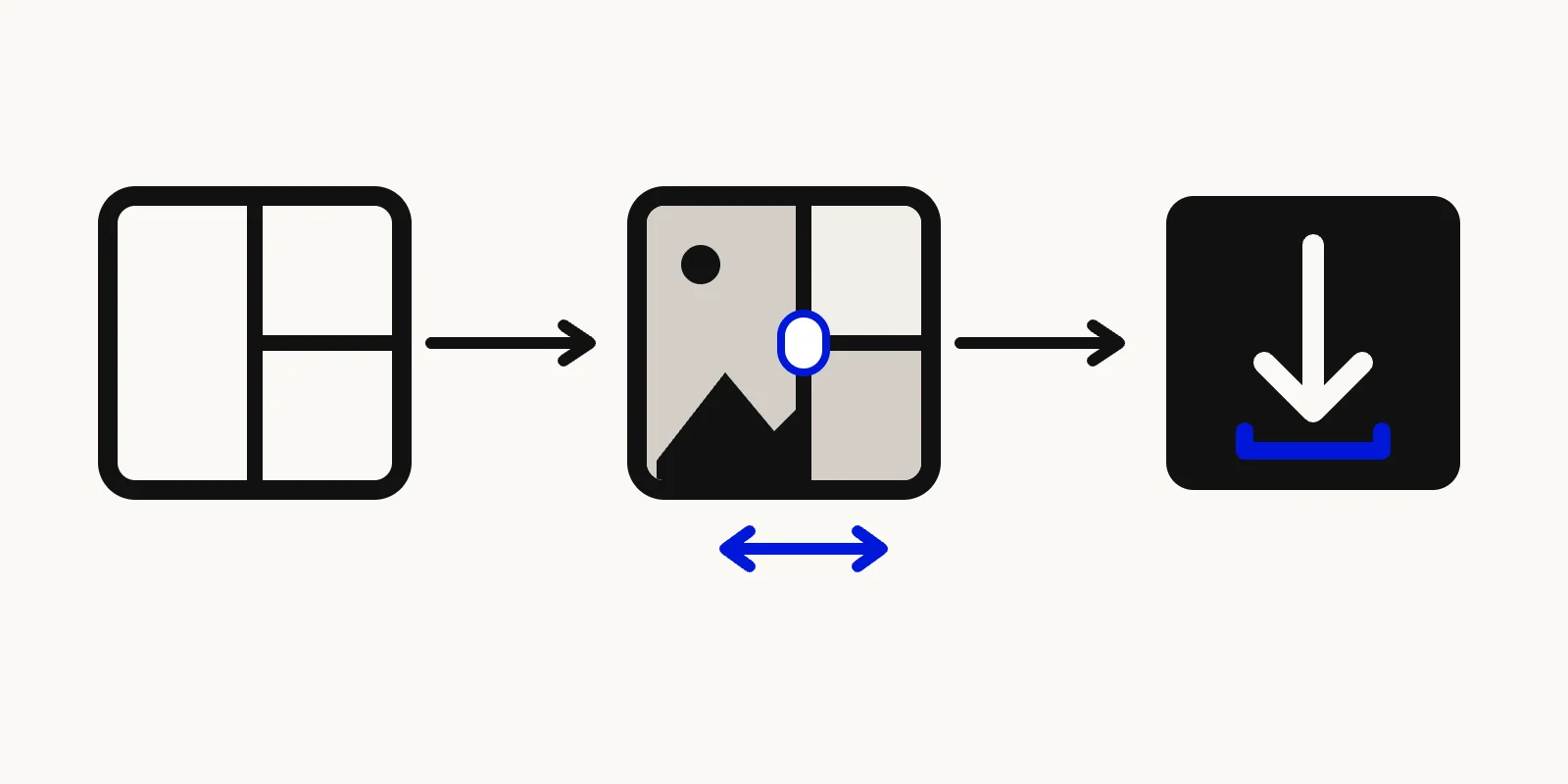
레이아웃을 고르고 사진 사이 분할선을 끌어 옮긴 뒤 완성된 콜라주를 저장하는 과정을 그린 일러스트
회원가입이 필요 없고 워터마크도 붙지 않습니다. 콜라주는 브라우저 안에서 그려지므로 사진이 서버로 가지 않습니다.
아이폰에서 사진 콜라주 만들기
아이폰 사진 앱은 자르기, 편집, 공유는 되지만 콜라주 메뉴는 따로 없습니다. 그래서 쓸 수 있는 방법은 네 가지 정도입니다.
단축어: 이미지 결합
단축어 앱에는 이미지 결합(Combine Images) 동작이 있습니다. Apple은 이 동작을 이미지 변환 동작 중 하나로 안내합니다(Apple 지원, 단축어의 변환 동작). 단축어 하나에 사진 선택(여러 개 선택 켜기), 이미지 결합, 사진 앨범에 저장 세 동작을 차례로 넣으면 됩니다. 이미지 결합은 사진을 가로, 세로, 격자로 배치하고 사이 간격을 픽셀 단위로 정할 수 있습니다(How-To Geek).
한 번 만들어 두면 빠르지만 사진이 원래 비율 그대로 들어갑니다. 칸 안에서 사진을 자르거나, 다른 사진과 크기를 따로 맞추거나, 테두리 색을 바꿀 수는 없습니다.
인스타그램 스토리: 레이아웃
인스타그램 스토리 카메라에서 옆쪽 도구 모음의 레이아웃을 누르고 격자를 고른 뒤 칸마다 사진을 찍거나 불러옵니다. 스토리 한 장에 최대 6장까지 들어갑니다(Instagram, 스토리 사용법). 예전에 있던 별도 앱 'Layout from Instagram'은 2024년 5월 29일에 종료됐고 기능은 스토리로 옮겨졌습니다(Instagram 공지).
결과물은 9:16 스토리 화면이라 피드 게시물보다는 스토리에 맞습니다.
아이폰용 구글 포토
구글 포토는 아이폰에서도 됩니다. 콜라주 편집기는 iOS 18 이상, 앱 7.64 이상에서 작동합니다. 사진을 고르고 만들기 → 콜라주를 누르세요(Google 포토 고객센터). 자세한 내용은 아래 갤럭시 부분에 있습니다.
프리폼 또는 콜라주 사이트
프리폼(Freeform) 보드에 사진을 올리면 자르기와 마스크를 쓸 수 있습니다(Apple 지원). 자유롭게 붙이는 스크랩북에는 맞지만 반듯한 격자에는 불편합니다. 격자나 하트, 옮길 수 있는 분할선이 필요하면 사파리에서 사진 콜라주 만들기를 여세요. PC와 똑같이 작동합니다.
갤럭시에서 사진 콜라주 만들기
구글 포토
사진을 고르고 만들기 → 콜라주를 누르거나, 오른쪽 위 만들기에서 콜라주를 고릅니다(Google 포토 고객센터). 휴대폰에서는 최대 6장으로 시작할 수 있고 웹(photos.google.com)에서는 9장까지 됩니다. 편집 화면에서 템플릿 바꾸기, 사진 교체, 길게 눌러 순서 바꾸기, 핀치로 확대, 두 손가락으로 회전, 테두리 두께와 모서리 둥글기와 색 변경이 됩니다. 안드로이드에서 콜라주 편집기를 쓰려면 안드로이드 8.0 이상, RAM 3GB 이상이 필요합니다.
격자 템플릿은 칸이 고정돼 있어서 선을 끌어 한 사진만 크게 만들 수는 없습니다.
삼성 갤러리
갤럭시에서는 갤러리 → 스토리 → ⋮ → 콜라주 만들기로 들어가 최대 6장을 고르고 레이아웃을 정한 뒤 비율과 테두리를 조절해 저장합니다(삼성 고객지원). 최근 기종은 사진을 고른 뒤 만들기 → 콜라주에서 사진 위치와 크기를 직접 정하는 자유 배치 콜라주도 됩니다(삼성 고객지원). 메뉴 이름은 기종과 One UI 버전에 따라 조금씩 다릅니다.
PC에서 사진 합치기
PC에는 콜라주 전용 기본 프로그램이 마땅치 않습니다. 그림판으로 사진 두 개를 붙일 수는 있지만 캔버스 크기를 직접 계산하고 사진을 하나씩 옮겨야 합니다. 콜라주 만들기 프로그램을 따로 설치하기보다는 크롬이나 엣지에서 사진 콜라주 만들기를 여는 편이 빠릅니다. 사진 여러 장을 한 번에 끌어다 놓을 수 있어서 휴대폰으로 찍은 사진을 PC로 옮겨 정리할 때 특히 편합니다.
기본 기능 한눈에 비교
- 단축어(이미지 결합): 아이폰, 아이패드. 장수 제한은 안내돼 있지 않습니다. 사진을 가로, 세로, 격자로 이어 붙이고 사이 선은 옮길 수 없습니다.
- 인스타그램 스토리 레이아웃: 아이폰, 안드로이드. 9:16 스토리 한 장에 최대 6장, 격자는 고정입니다.
- 구글 포토: 안드로이드, 아이폰, 웹. 휴대폰 6장, 웹 9장까지이고 격자 칸은 고정입니다.
- 삼성 갤러리: 갤럭시. 스토리 콜라주는 최대 6장에 레이아웃이 고정입니다. 최근 기종은 격자 없는 자유 배치도 됩니다.
- 사진 콜라주 만들기: 모든 브라우저. 1~10장용 레이아웃이 있고 직접 나누면 20칸까지 됩니다. 모든 선을 옮기고 기울이고 물결선으로 바꿀 수 있습니다.
상황별 사진 콜라주 아이디어
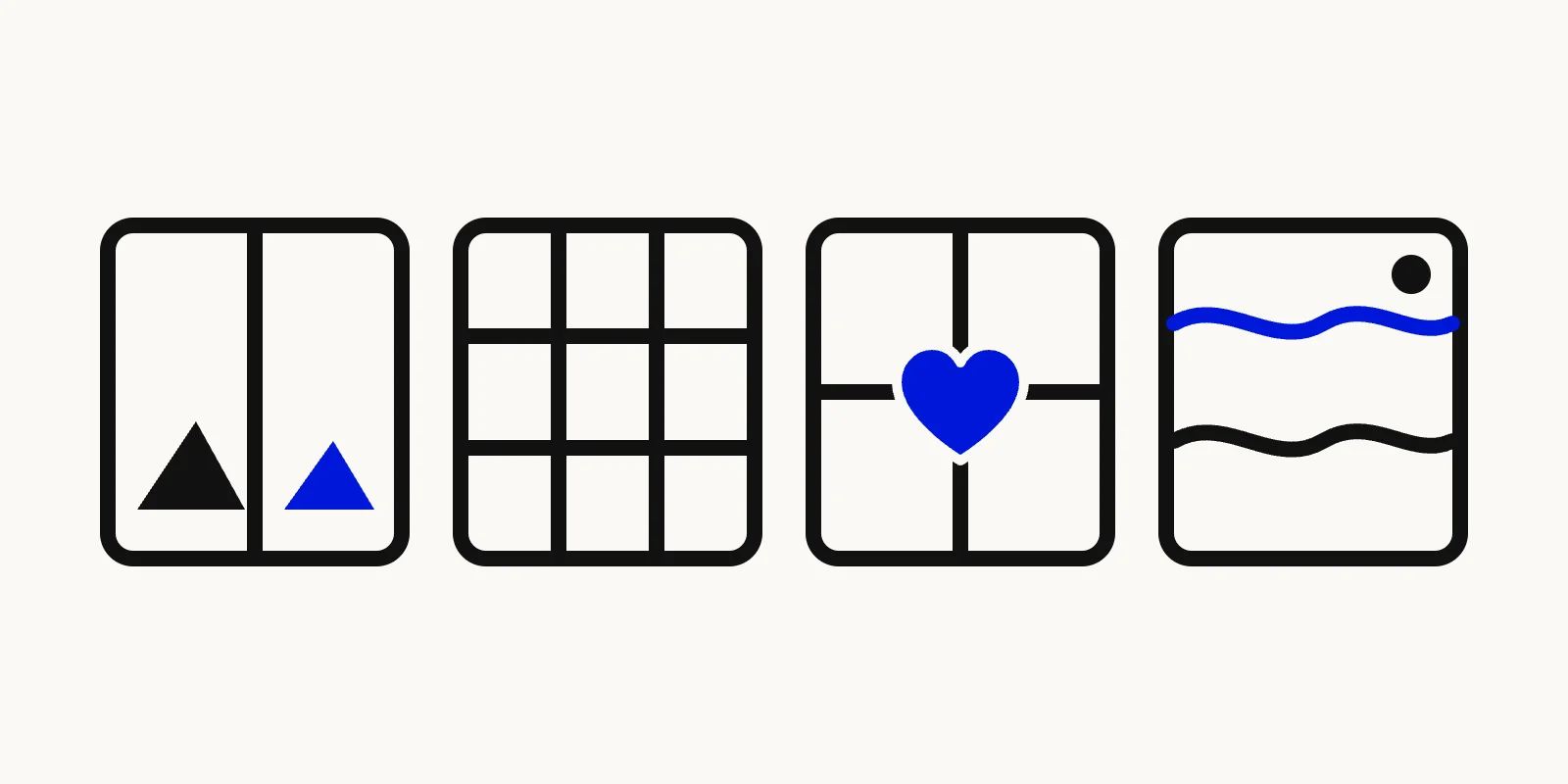
사진 콜라주 레이아웃 아이디어 네 가지: 두 장을 나란히 붙인 비포·애프터, 3×3 격자, 네 칸 위에 하트를 얹은 레이아웃, 물결 분할선 레이아웃
비포·애프터
방 정리, 헤어스타일, 인테리어 전후처럼 사진 두 개를 합칠 때는 좌우나 위아래로 나눈 2분할이 가장 깔끔합니다. 분할선을 정확히 가운데에 두고 두 사진을 같은 구도로 맞추면 차이가 잘 보입니다.
여행 하이라이트
사진 서너 장에서 여섯 장 정도라면 한 칸이 화면 절반을 차지하는 레이아웃을 고르세요. 큰 칸에는 풍경을, 작은 칸에는 음식이나 거리 사진을 넣습니다. 큰 칸과 나머지 사이를 물결선으로 바꾸면 표처럼 딱딱한 느낌이 줄어듭니다.
생일·기념일
격자 가운데에 하트 칸을 얹은 레이아웃이 잘 어울립니다. 주인공이나 커플 사진을 하트에 넣고, 주변 칸에는 파티 사진이나 한 해 동안의 사진을 채웁니다.
아이·반려동물 성장 기록
한 달에 한 장씩 비슷한 각도로 찍은 사진을 3×3 격자로 모읍니다. 1년 치 12장을 넣으려면 3×3 레이아웃에서 칸 세 개를 나누면 됩니다. 여백을 얇은 흰색으로 두면 얼굴에 눈이 갑니다.
행사 정리
위쪽 넓은 칸에 단체 사진을 넣고 아래 작은 칸들에 케이크, 장소, 소품 같은 디테일 사진을 넣습니다. 넓은 칸 하나 아래에 좁은 칸 세 개가 있는 레이아웃이면 됩니다.
저장하기 전에 비율부터 고르세요
콜라주를 올릴 곳에 맞춰 캔버스 비율을 고르세요. 인스타그램 스토리는 9:16입니다. 인스타그램은 2025년 1월 프로필 격자를 정사각형에서 세로로 긴 직사각형으로 바꿨습니다(Engadget). 그래서 정사각형보다 4:5나 3:4 콜라주가 프로필에서 덜 잘립니다. 인쇄할 콜라주는 A4, 발표 자료나 블로그 대표 이미지는 16:9나 3:2가 맞습니다.
나중에 인쇄하거나 일부를 잘라 쓸 수도 있다면 2K나 4K로 저장하세요. 정해진 픽셀 크기가 필요하면 이미지 크기 조절로 맞추면 됩니다. 메신저로 보낼 때는 용량이 작은 JPG, 화질 손실이 없어야 하면 PNG가 좋습니다.
반대로 큰 사진 한 장을 여러 조각으로 나눠 인스타그램 피드에 이어 올리고 싶다면 콜라주가 아니라 분할 작업입니다. 이때는 인스타그램 피드 분할을 쓰세요.
사진 콜라주 자주 묻는 질문
아이폰에 콜라주 기능이 기본으로 있나요?
사진 앱에는 없습니다. 기본 기능 중에서는 단축어의 이미지 결합이 가장 가깝고 사진을 가로, 세로, 격자로 이어 붙여 줍니다. 인스타그램 스토리와 구글 포토로도 아이폰에서 콜라주를 만들 수 있습니다.
워터마크 없이 콜라주를 만들 수 있나요?
구글 포토, 삼성 갤러리, 단축어는 워터마크를 넣지 않습니다. 무료 콜라주 사이트 중에는 무료 요금제에서 워터마크를 붙이는 곳도 있습니다. 이 사이트의 사진 콜라주 만들기는 가입 없이 워터마크 없는 이미지로 저장됩니다.
사진은 몇 장까지 합칠 수 있나요?
구글 포토는 휴대폰에서 6장, 웹에서 9장까지 콜라주를 시작할 수 있고 인스타그램 스토리와 삼성 갤러리의 스토리 콜라주도 6장까지입니다. 사진 콜라주 만들기는 1~10장용 레이아웃이 있고 칸을 직접 나누면 20칸까지 만들 수 있습니다.
하트 모양 콜라주도 만들 수 있나요?
네. 사진 콜라주 만들기에서 사진 장수를 고른 뒤 '하트·원' 필터를 누르고 하트 칸에 사진을 넣으면 됩니다. 하트는 손잡이로 옮기고 크기를 바꿀 수 있고 아무 레이아웃에나 추가할 수도 있습니다.
지금 사진 콜라주 만들기
레이아웃을 고르고 사진마다 필요한 만큼 선을 옮긴 뒤 저장하면 끝입니다. 사진 콜라주 만들기는 무료이고 브라우저에서 작동하며 사진을 업로드하지 않습니다.