
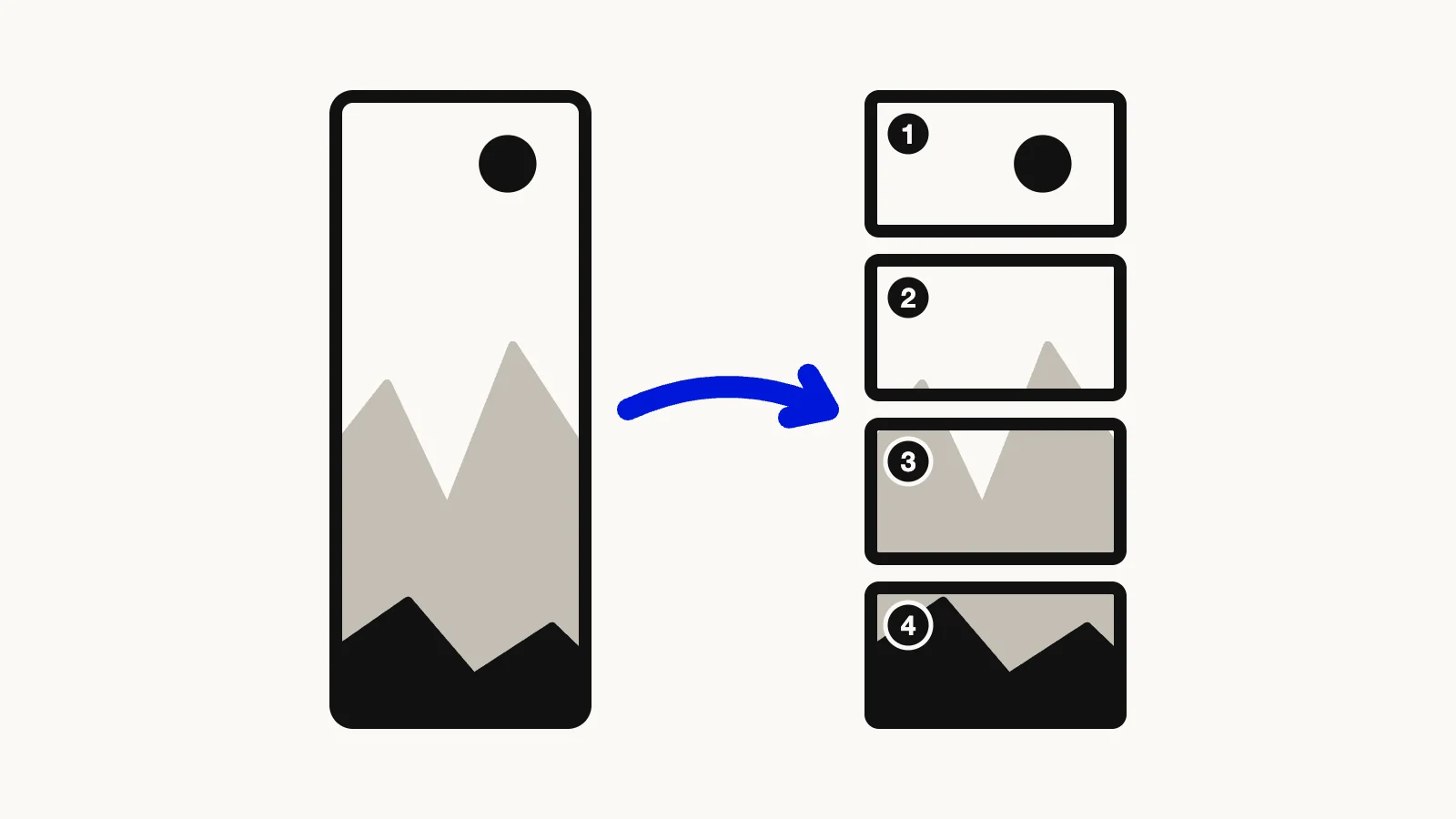

트위터 4분할은 세로로 긴 사진 한 장을 같은 크기 조각 4개로 잘라 한 게시물의 사진 4장으로 올리는 방법입니다. 트위터 4분할 도구를 쓰면 브라우저에서 자를 영역을 정하고 생성만 누르면 됩니다. 조각은 1920×1080 픽셀, 16:9 비율의 PNG 파일로 순서대로 번호가 붙어 나옵니다. 이 글에서는 사이즈와 X(트위터)의 업로드 제한, 올리기 전에 확인할 점을 정리합니다.
빠르게 고르기
- 사진 한 장을 4분할해서 한 게시물에 올리려면 트위터 4분할 도구를 여세요. 기본값이 4장이고 2, 3, 5장으로 바꿀 수 있습니다.
- 트위터 4분할 사이즈가 궁금하다면 조각 하나가 항상 1920×1080입니다. 자세한 내용은 아래 사이즈 항목에 있습니다.
- 한 게시물에는 사진을 4장까지 올릴 수 있습니다. 5분할은 마지막 한 장을 답글로 올려야 합니다.
- 3×3 같은 일반 격자 분할은 이미지 분할 도구가 맞습니다.
트위터 4분할, 세로 4분할이란
이 글에서 4분할은 사진 한 장을 조각 4개로 나눠 한 게시물의 사진 4장으로 올리는 것을 뜻합니다. 조각을 함께 보면 한 장의 그림처럼 이어지도록 만드는 방식입니다. 서로 관계없는 사진 4장을 올리는 경우는 도구가 필요하지 않습니다.
도구는 조각을 세로로 쌓은 모양을 기준으로 자릅니다. 16:9 화면 4개를 위아래로 겹쳐 놓았다고 생각하면 됩니다. 합치면 가로 16, 세로 36 비율, 즉 4:9의 세로 이미지가 됩니다. 사진 위에서 이 모양의 선택 영역을 옮기고 크기를 조절하면 영역 안쪽이 같은 높이의 가로띠 4개로 잘립니다.
스마트폰 캡처 화면, 세로 일러스트, 긴 인포그래픽처럼 세로로 긴 이미지가 잘 맞습니다.
트위터 4분할 사이즈, 2분할 사이즈
조각 수를 몇 장으로 고르든 조각 하나는 1920×1080 픽셀(16:9)입니다. 파일은 twitter_post_1.png, twitter_post_2.png 같은 이름의 PNG로 저장됩니다. 조각 수에 따라서는 선택 영역의 모양과 쌓았을 때의 전체 크기가 달라집니다.
- 2분할 사이즈: 선택 영역은 16:18(8:9), 합친 크기는 1920×2160 픽셀입니다.
- 3분할: 선택 영역은 16:27, 합친 크기는 1920×3240 픽셀입니다.
- 4분할 사이즈: 선택 영역은 16:36(4:9), 합친 크기는 1920×4320 픽셀입니다.
- 5분할: 선택 영역은 16:45, 합친 크기는 1920×5400 픽셀입니다.
규칙은 같습니다. 선택 영역은 가로 16, 세로 9에 조각 수를 곱한 비율입니다.
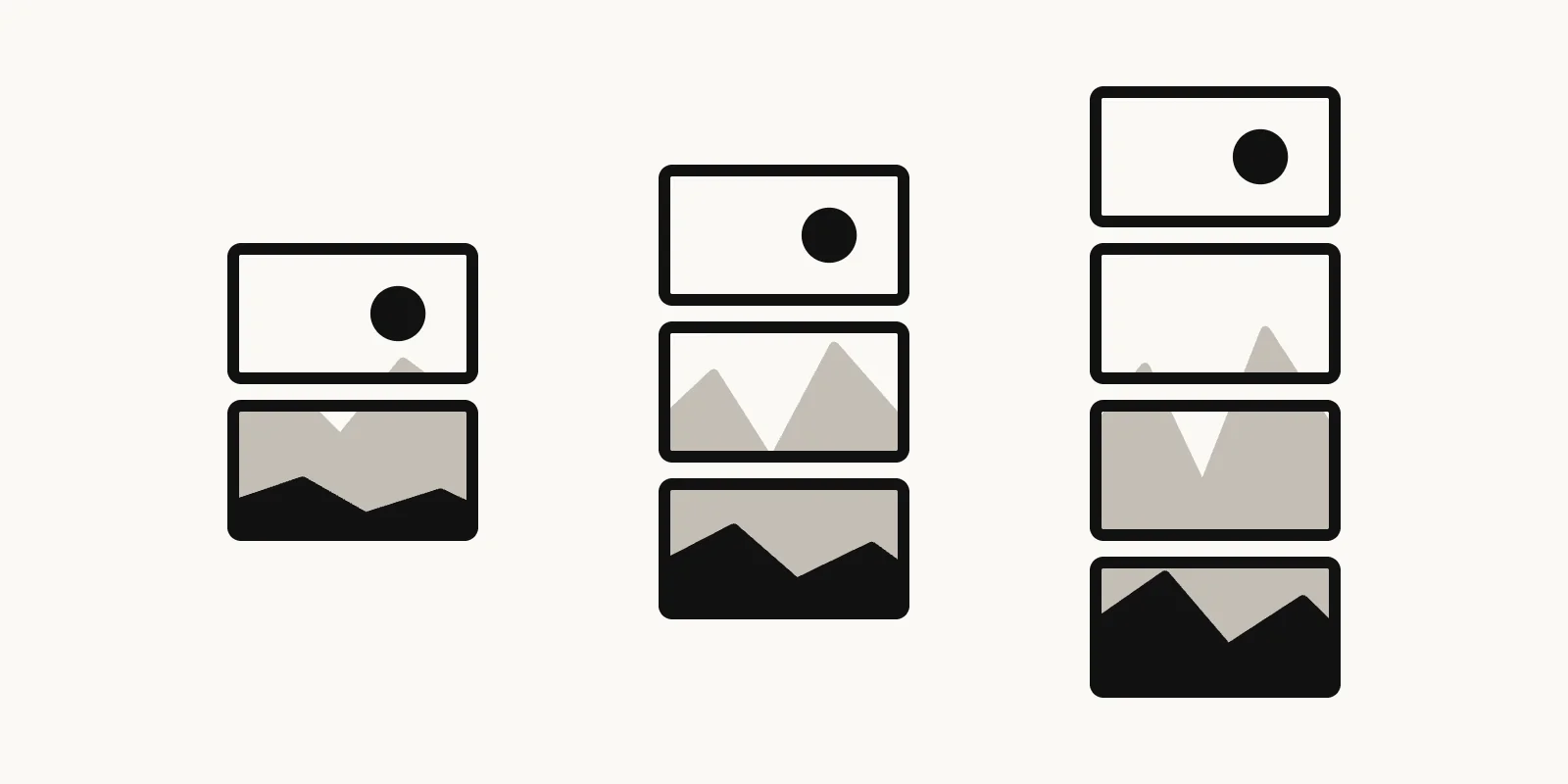
세로로 긴 이미지 한 장이 2분할, 3분할, 4분할의 16:9 가로띠로 나뉘는 모습을 보여주는 일러스트
화질도 알아 두세요. 도구는 각 조각을 1920×1080으로 맞춥니다. 선택 영역 안쪽의 실제 크기가 그보다 작으면 조각이 확대되어 흐릿해질 수 있습니다. 4분할을 선명하게 만들려면 선택 영역 안쪽이 가로 1920픽셀, 세로 4320픽셀 안팎이거나 그보다 커야 합니다.
업로드는 JPG, PNG, WebP, AVIF, GIF, BMP, HEIC, JFIF 파일을 50MB 이하로 받습니다. 여러 장을 한꺼번에 올려도 첫 번째 이미지만 사용합니다. 모든 처리는 브라우저 안에서 이루어지고 파일은 서버로 올라가지 않습니다.
트위터 사진 비율은 왜 16:9인가
조각이 모두 16:9로 같아서 쌓았을 때의 비율을 예측하기 쉽습니다. 이 비율은 X가 표준으로 부르는 범위 안에 들어갑니다. X 고객센터(영문)에 따르면 사진을 한 장만 올릴 때 가로세로 비율이 2:1에서 3:4 사이인 이미지는 잘리지 않고 전체가 표시됩니다(X 고객센터, "How to post photos or GIFs on X"). 16:9는 약 1.78:1이므로 이 범위에 있습니다.
다만 이 설명은 사진 한 장에 해당합니다. 사진이 2장, 3장, 4장일 때 X가 타임라인에서 어떻게 자르고 배치하는지는 공식 문서에 나와 있지 않습니다. 그래서 4개 조각이 피드에서 한 장처럼 딱 이어진다고 단정할 수 없습니다. 게시 전에 작성창 미리보기로 직접 확인하는 방법이 확실합니다.
한 게시물에 사진은 몇 장까지
X 고객센터는 게시물 하나에 사진, GIF, 동영상을 합쳐 최대 4개까지 넣을 수 있다고 안내합니다(X 고객센터, "트윗하는 방법"). 사진만 올리는 경우 1장에서 4장까지입니다(X 고객센터, "사진 또는 GIF를 트윗하는 방법").
실제로는 이렇게 됩니다.
- 2, 3, 4분할은 한 게시물에 들어갑니다. GIF나 동영상을 더하면 같은 4개 한도에 포함됩니다.
- 5분할은 한 게시물에 들어가지 않습니다. 다섯 번째 조각은 내 게시물에 답글로 올리는 식으로 따로 올려야 합니다. 5장이 모두 모여야 그림이 완성된다면 4분할로 다시 나누는 편이 낫습니다.
트위터 4분할 만드는 방법
- 트위터 4분할 도구를 열고 파일 선택하기를 누르거나 사진을 끌어다 놓습니다. 편집 화면이 열리면 선택 영역이 4분할 모양으로 잡혀 있습니다.
- 게시물에서 2, 3, 4, 5 중 원하는 숫자를 누릅니다. 선택 영역의 모양이 바로 바뀌고 안쪽 가는 선이 자르는 위치를 알려 줍니다.
- 선택 영역을 끌어서 옮기고 모서리와 가장자리의 핸들을 끌어서 크기를 조절합니다. 화면 배율 슬라이더는 1배에서 5배까지 확대합니다. 선택 영역에 포커스를 두면 방향키로도 조금씩 움직일 수 있습니다.
- 생성을 누릅니다. 결과 화면에 조각이 나타납니다.
- ZIP 다운로드를 누르면 파일 전체를 하나로 묶어 내려받습니다. 모두 다운로드는 파일을 차례로 저장합니다. 조각 하나를 누르면 그 조각만 받을 수 있습니다. 사진을 잘못 골랐다면 이미지 변경으로 업로드 화면에 돌아갑니다.
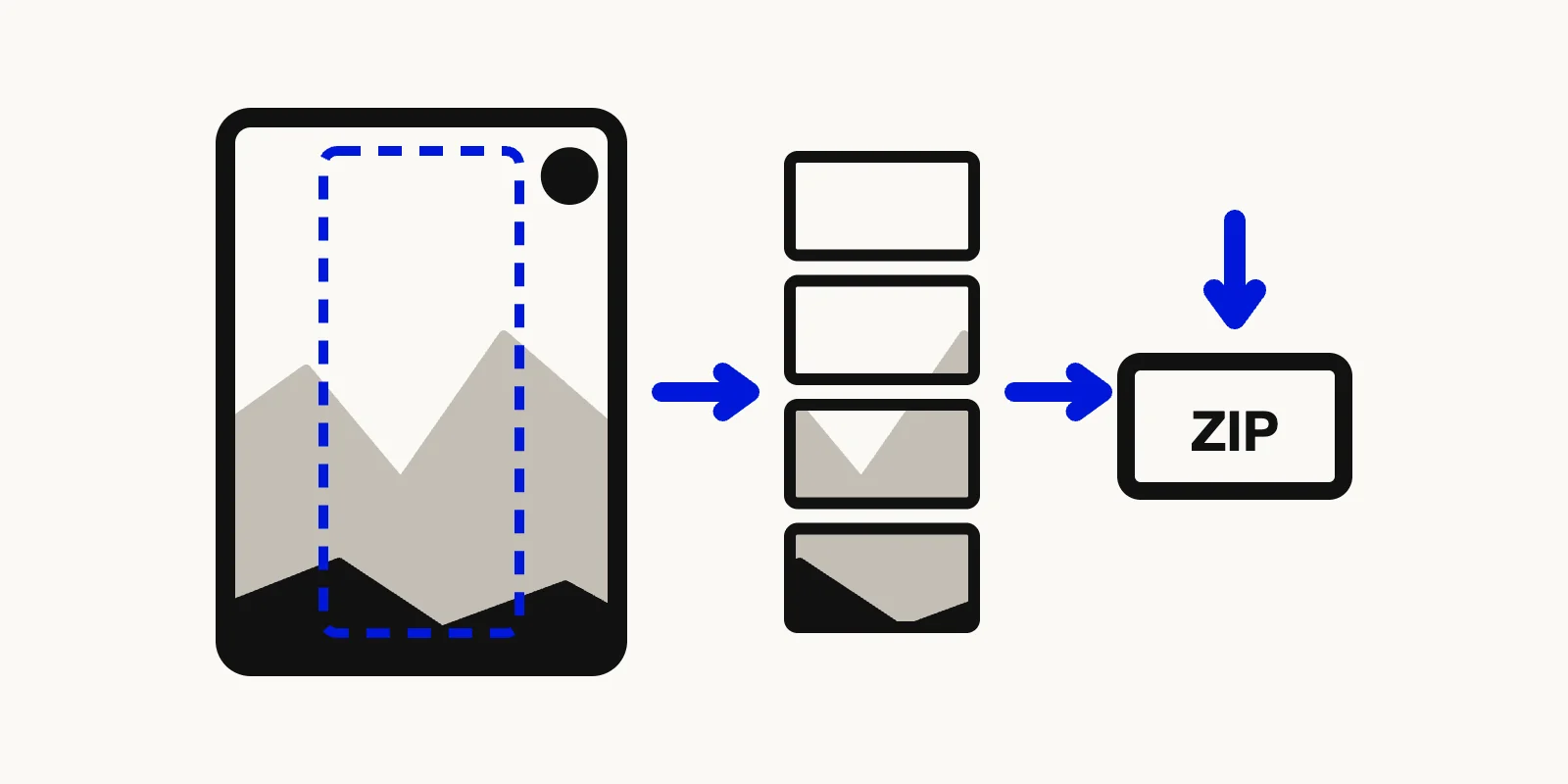
세로로 긴 사진 위의 선택 영역과 잘려 나온 가로띠 4개, 마지막 ZIP 다운로드 단계를 보여주는 일러스트
생성한 뒤 다시 조정하려면 결과 화면의 편집으로 돌아가기를 누르세요.
올리는 순서와 미리보기 확인
파일 이름은 twitter_post_1.png부터 twitter_post_4.png까지 번호가 붙습니다. 1번부터 차례로 첨부하세요. X 고객센터(영문)에 따르면 사진을 2장 이상 고른 뒤에는 사진을 길게 눌러 끌어서 순서를 바꿀 수 있습니다(X 고객센터, "How to post photos or GIFs on X"). 순서가 꼬였을 때 쓰면 됩니다.
게시하기 전에 작성창 미리보기에서 다음을 확인하세요.
- 조각 순서가 맞는가.
- 얼굴이나 글자가 잘리지 않았는가.
- 사진을 하나씩 열어 봐도 내용이 이상하지 않은가.
X는 여러 장 게시물의 자르기 규칙을 문서로 밝히지 않았습니다. 그래서 미리보기가 가장 정확한 기준입니다. 가장자리가 잘리면 도구로 돌아가 글자를 각 조각의 테두리에서 떨어뜨려 배치하세요.
파일 형식과 용량도 확인하세요
X는 GIF, JPEG, PNG를 받고 사진은 장당 5MB까지 허용합니다. BMP와 TIFF 같은 다른 형식은 받지 않습니다(X 고객센터, "How to post photos or GIFs on X"의 크기 및 파일 형식 항목, 영문).
도구는 PNG로만 저장합니다. 일러스트는 1920×1080 PNG도 가벼운 편이지만 디테일이 많은 사진은 5MB를 넘길 수 있습니다. 조각이 너무 크면 PNG를 JPG로 변환한 뒤 올리세요. SNS별 이미지 규격이 궁금하다면 소셜 미디어 이미지 최적화를, 이미지 분할의 기본은 이미지 분할 완벽 가이드를 참고하세요.
자주 묻는 질문: 트위터 4분할
트위터 2분할, 3분할, 4분할 사이즈는 각각 얼마인가요
조각 수와 관계없이 조각 하나는 1920×1080 픽셀, 16:9 비율입니다. 자르는 선택 영역은 2분할이 16:18, 3분할이 16:27, 4분할이 16:36입니다. 가로 16에 세로를 9×조각 수로 잡기 때문에 잘라 낸 가로띠가 모두 16:9가 됩니다.
한 게시물에 5장을 올릴 수 있나요
올릴 수 없습니다. X 고객센터는 게시물 하나에 넣을 수 있는 미디어를 최대 4개로 안내합니다. 한 게시물에 모두 올리려면 4분할을 고르세요. 5장이 필요하면 앞의 4장을 한 게시물에 올리고 다섯 번째는 같은 게시물의 답글로 올리면 됩니다.
4개 조각이 타임라인에서 한 장처럼 이어져 보이나요
항상 그렇지는 않습니다. X는 여러 장 게시물의 자르기와 배치 규칙을 공개하지 않아서 피드에서 보이는 모습이 도구의 세로 미리보기와 다를 수 있습니다. 게시하기 전에 작성창 미리보기를 열어 보고 가장자리나 글자가 잘리면 선택 영역을 조정하세요.
지금 트위터 4분할 시작하기
세로로 긴 사진을 고르고 조각 수를 정한 뒤 순서대로 내려받으세요. 트위터 4분할 도구는 무료이고 회원가입이 필요 없으며 파일은 브라우저 안에서만 처리됩니다.