


如果您製作縮略圖、Instagram貼文或首頁頁面,應該已經多次搜尋過「好看的漸變背景」。
透過AImageTools漸變生成器,您可以在幾秒內建立自己的柔軟流體漸變 —— 不需要Figma檔案,也不需要沉重的設計軟體,只需您的瀏覽器即可。
本指南會引導您如何重現如下方所示的平滑紫色藍色漸變,並根據您自己的品牌色彩進行調整。
首先,請訪問免費的漸變生成工具。 免費漸變生成器工具.
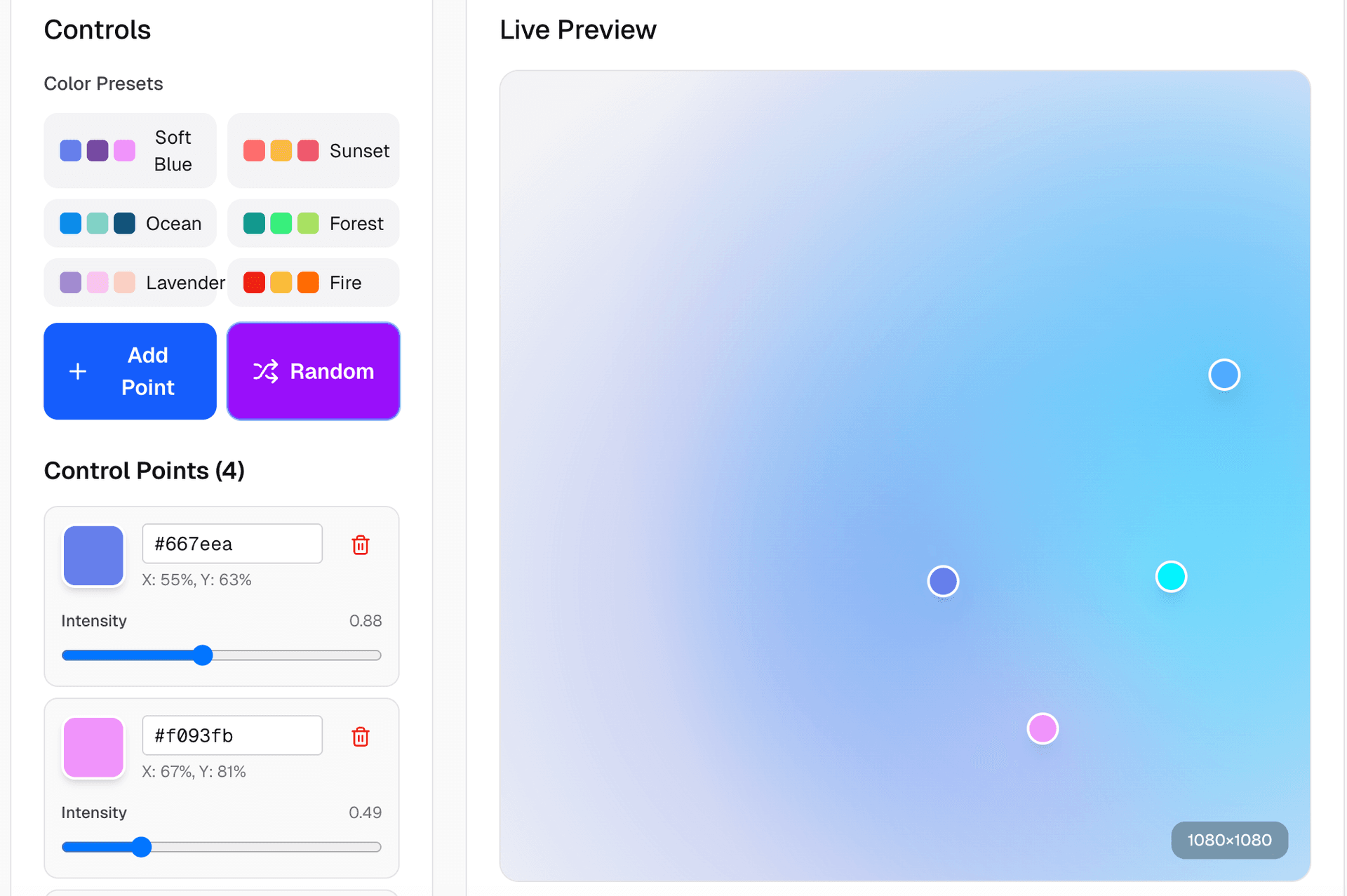
漸變生成器工具
1. 開始時設定正確的畫布尺寸與背景
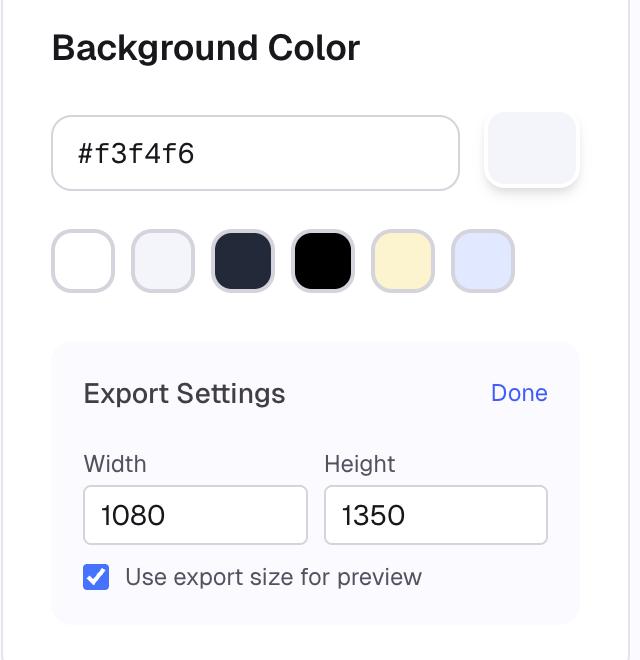
首先,設定輸出尺寸和背景顏色。
這會定義您漸變將漸變融入的基底畫布。
- 背景顏色
- 輸入十六進位碼(例如
#f3f4f6)或從預設色板中選擇。 - 這種顏色就像是所有漸變 Blob 後方的「環境」基底。
- 輸入十六進位碼(例如
- 輸出設定
- 設定您的 寬度 和 高度 以符合您的使用情境:
1080 × 1080:方形貼文、個人資料圖形1080 × 1350:Instagram 垂直貼文1920 × 1080:YouTube Thumbnail、Hero Section
- 若您希望預覽與最終輸出完全一致,請啟用 「使用輸出尺寸進行預覽」。
- 設定您的 寬度 和 高度 以符合您的使用情境:
技巧:在設計前先決定您將使用圖片的用途。這能避免後續調整尺寸,並保持模糊/柔和度的穩定。
2. 理解控制點(效果的核心)
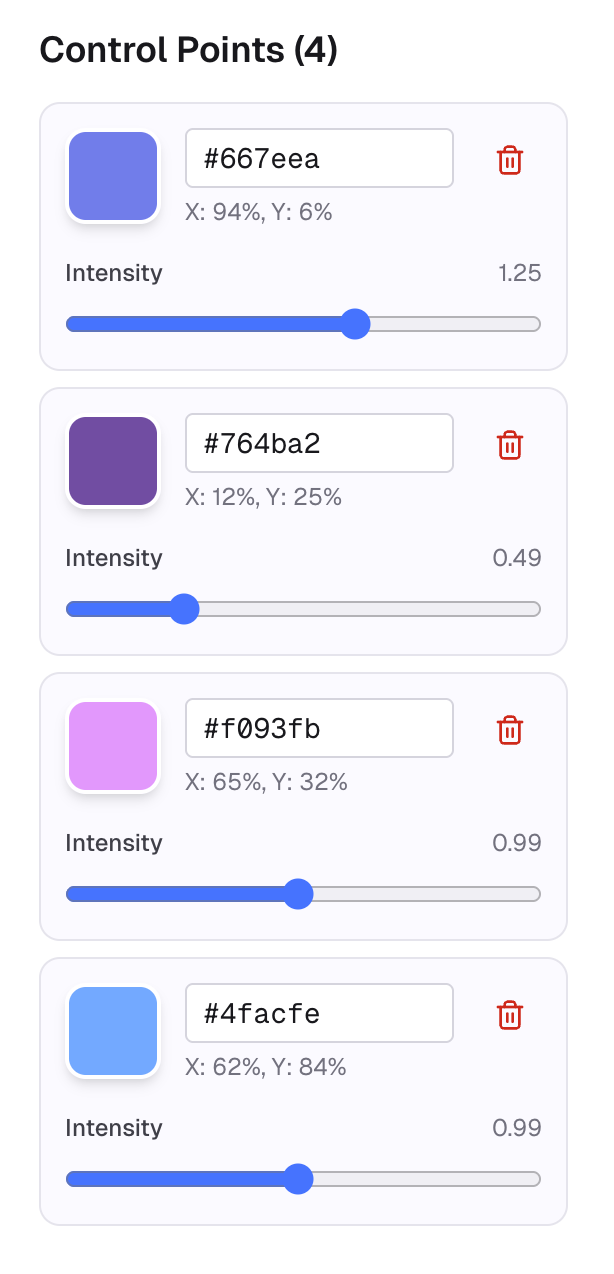
流體的外觀來自於 控制點 — 每個點都是具有自己位置和強度的彩色「Blob」。
對於每個控制點,您可以調整:
- 顏色 – 十六進位碼輸入,因此可以直接貼上品牌色彩。
- 位置 (X, Y) – 以畫布百分比顯示:
X: 94%, Y: 6%→ 接近右上角X: 12%, Y: 25%→ 上左區域
- 強度 – 這個點對周圍區域的影響強度。
- 高強度 = 更明亮、更「發光」的區域。
- 低強度 = 更微妙、更平滑的混合。
您可以在新增點以增加複雜度,或刪除點以簡化漸變。大多數背景在 3–5 點 時看起來最佳。
3. 在即時預覽中視覺化排列點
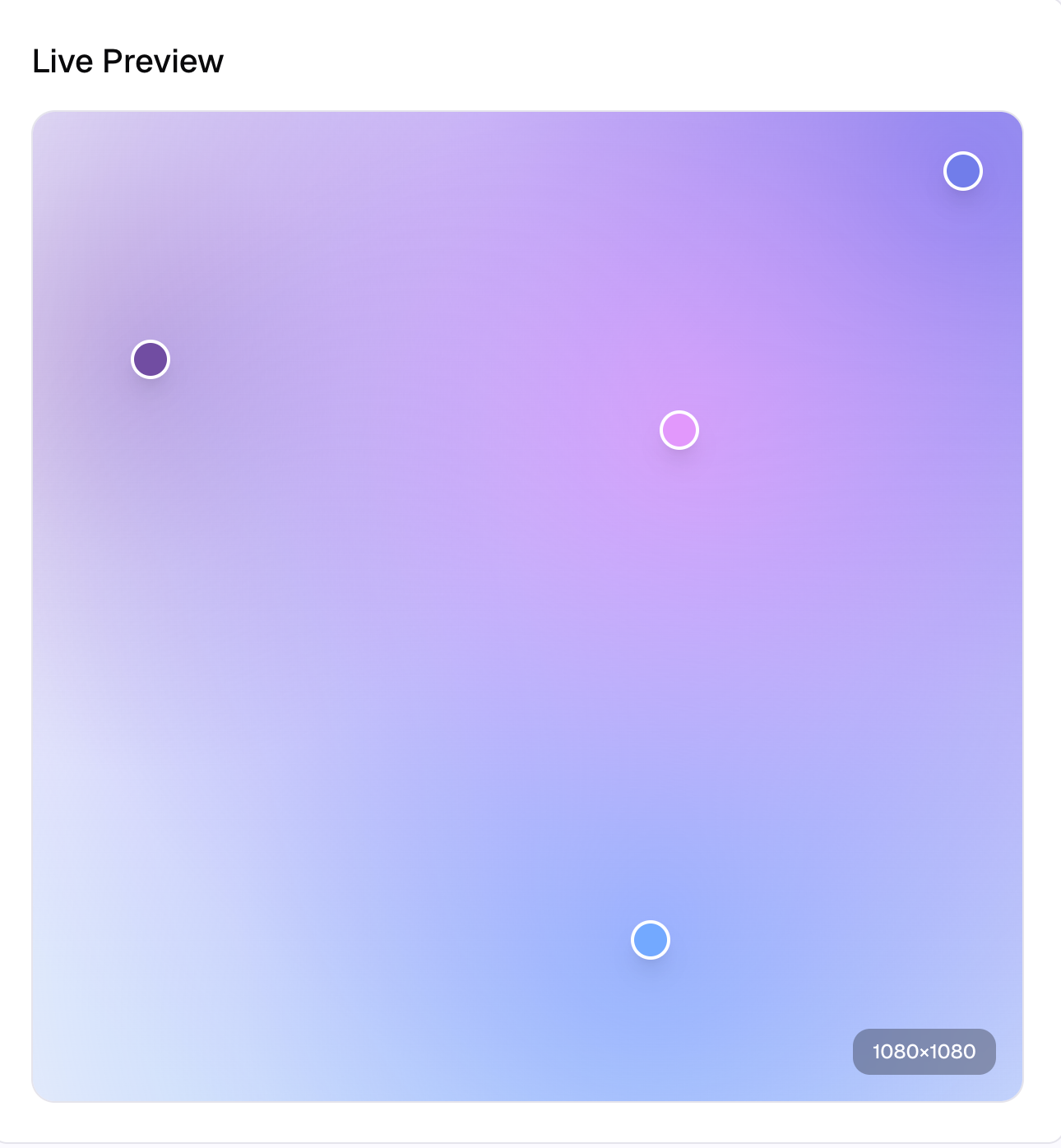
不要透過數字猜測位置,只需直接在畫布上拖動手柄即可。
在 即時預覽 中:
- 拖動每個圓圈以重新定位其顏色焦點。
- 觀察當您移動點靠近或遠離時,顏色如何混合。
- 若想獲得平滑均勻的漸變,請將它們分散在畫框四周。
- 若想在某個區域產生更強的高光(適合放置文字或產品照片),請將 2–3 個點聚集在一起。
將此視圖視為您的「舞台」。您正在決定光源出現在哪裡。
4. 使用預設值作為起點(然後自訂)
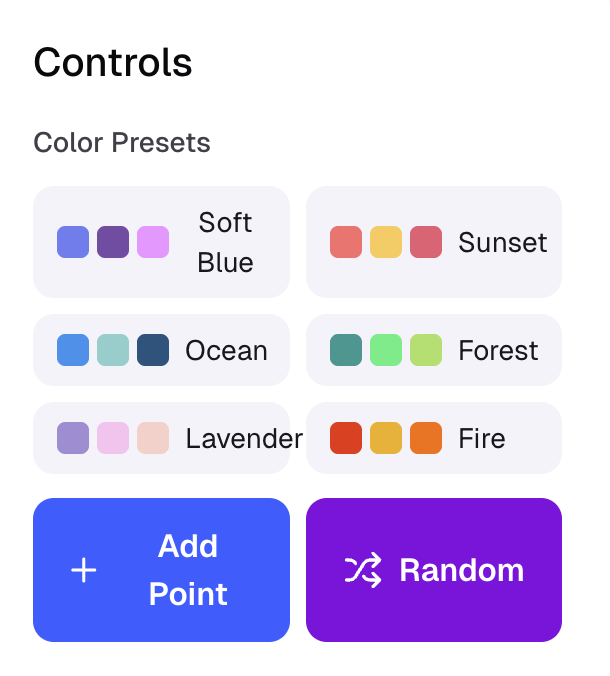
如果您不想從頭開始選擇顏色,可以從預設值開始並進行調整。
在 控制 → 色彩預設 下,您會看到以下組合:
- 柔和藍色
- 海洋
- 薰衣草
- 日落
- 森林
- 火焰
建議工作流程:
- 點擊與您心情相符的預設值(例如,柔和藍色 用於冷調、科技感的漸變)。
- 調整個別點的顏色:
- 點擊顏色圓圈或十六進位碼輸入。
- 貼上品牌色彩或略微調整色調以產生變化。
- 使用 「新增點」 或垃圾桶圖示新增或刪除點,以符合您希望的漸變複雜度。
- 如果您卡住,使用 隨機 — 它很適合靈感,之後您可以從此進行微調。
這能讓您快速產生變體,而不需要每次重新開始設計。
5. 預覽、調整模糊度並導出
一旦顏色和位置感覺正確,就是時候檢查最終結果了。
導出前:
- 雙重確認您的 輸出尺寸(例如 Instagram、Blog Hero、Thumbnail 等)。
- 調整 模糊度(如果您的面板中有此選項)以控制過渡的柔和程度:
- 低模糊度 → 更明確的 Blob,充滿活力的外觀。
- 高模糊度 → 超過於柔和夢幻,適合文字覆蓋。
- 確保邊緣看起來乾淨;如果角落感覺太空,將一個控制點移近。
然後導出:
- 選擇您的圖片格式(通常 PNG 用於清晰的漸變,JPG 若您想要較小的檔案大小)。
- 下載並直接放入:
- 社交媒體貼文
- Thumbnail
- Hero Section
- 呈現背景

6. 此類漸變最適合的應用場景
我們建立的流體漸變非常適合:
- UI Mockup 或 應用螢幕截圖 後方的背景
- Instagram 畫廊 中每張幻燈片都需要一致但略有差異的背景
- YouTube Thumbnail 上有醒目文字
- Blog Hero Image 中您將覆蓋標題和插圖
因為生成器完全在瀏覽器中運行且不需要登入,因此可以輕鬆:
- 快速嘗試多種色彩方向
- 為 A/B 測試製作略微不同的版本
- 在一次會話中導出多種尺寸以適應不同平台
試試用您自己的色彩
在 AImageTools 中開啟漸變生成器,輸入您自己的品牌色板,並按照相同的步驟進行:
- 設定目標平台的輸出尺寸。
- 選擇柔和的中性背景。
- 添加 3–5 個控制點並拖動它們到位。
- 從預設值開始,然後替換為您的品牌色彩。
- 調整強度和模糊度直到感覺正確。
- 導出並在您的內容中重複使用漸變。
您將得到看起來像是定制設計的背景 —— 而且不需要離開瀏覽器或打開沉重的設計工具。