


1. 引言:走出单张帖子,网格才是你的真正资产
在 2026 年高度视觉化的 Instagram,如何吸引并留住注意力是运营者最大的挑战。
单张精美照片已不足以脱颖而出。你的个人主页网格从“图片合集”进化成品牌的“数字橱窗”。要打造真正有吸引力的存在感,就必须超越单独帖子,构建能在主页上完整阅读的沉浸式视觉体验。
本指南将图像切割视为打造高表现内容的核心技能,而非花哨的技巧。
2026 的重大转变(以及为什么重要)
- Instagram 正把经典 1:1 方格预览更换为更高的 4:5 视图。
- 没及时调整的品牌会遭遇尴尬裁切、整体风格被破坏。
- 熟悉新规则的人则能把它变成 竞争优势。
你将获得:
- 采用新格式的数据显示支持
- 最新技术规则与安全区域原则
- 创建完美布局的分步教程
2. 驾驭新画布:掌握 4:5 网格
多年来最大的一次界面变动:Instagram 正将主页预览从 1:1 改成更高的 4:5,以匹配纵向视频/Stories 的移动体验。这意味着单张 feed 帖子的黄金尺寸是:
- 1080 × 1350(4:5) —— 最大化屏占比与视觉冲击
- 分阶段上线 —— 并非所有用户同时看到新网格
- 设计时必须同时兼顾旧版 1:1 与新版 4:5。把标题/人脸放在最上/下方,会让仍使用方格的用户看到怪异裁剪
因此诞生了 “Center-Safe(中心安全区)” 原则:在 1080×1350 的画布上,务必把文字、Logo、人脸、重要产品都控制在中间的 1080×1080 区域里,确保所有人看到都是专业且完整的画面。
3. 打造无缝拼图 Feed
我们已经掌握了:1080×1350、中心安全、网格正在变高。那如何把这些规则变成真正强势的主页?
如果你喜欢 Figma/Photoshop,当然可以。但若你想要快速又干净的流程,我们直接用浏览器上的 Image Splitter:无需安装、注册,上传即可切割。
我们要制作的是 拼图式 Feed:把 3 列网格当成统一画布,让主页像一张大胆的品牌海报。无论是新品发布、营销活动还是作品集都相当合适。
分步操作:拼出 Instagram 拼图 Feed
1. 上传主视觉:
打开 AimageTools Image Splitter,上传你想展示的图片。原始尺寸无所谓——工具允许你缩放、拖动、裁剪到所需区域。本示例使用一张猫咪+仓鼠的合照,把它切成干净的 3×3 网格。

Instagram 拼图示例
在 Split Settings 中将 Rows = 3,即可构建 3×3 布局。(若界面出现 “Rows per Column”,把每列都设为 3。)
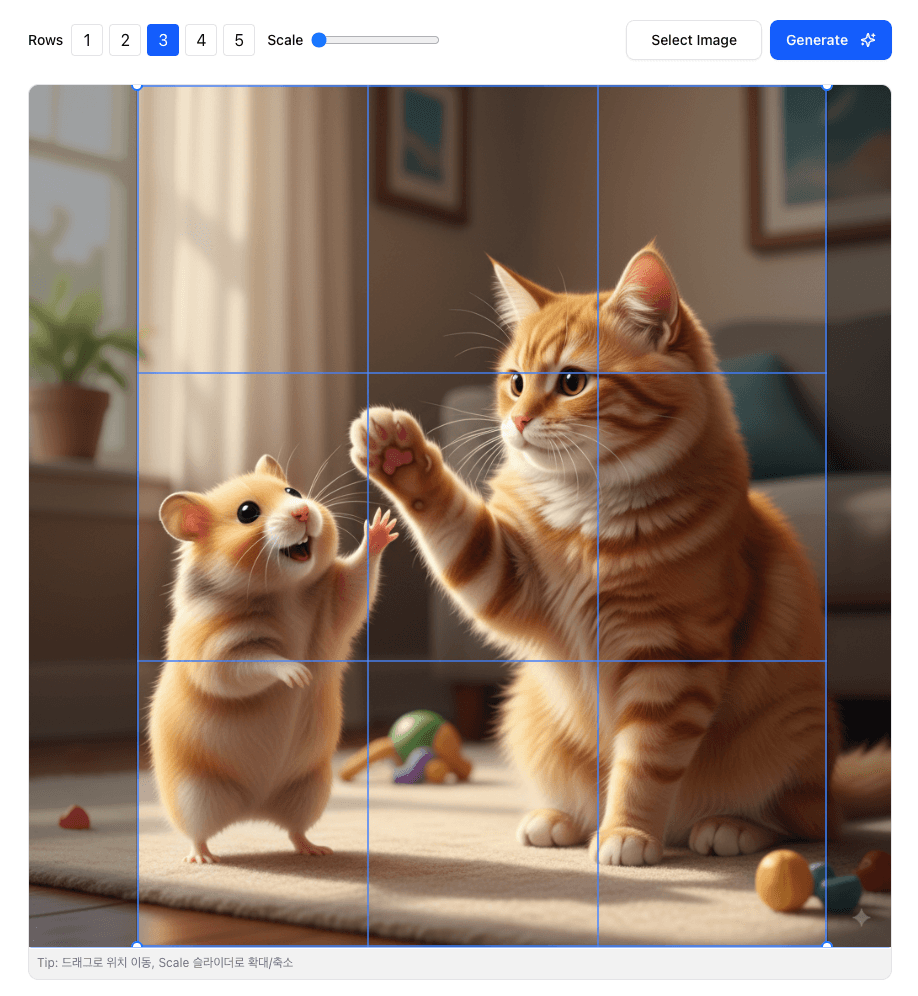
步骤 2:设置 3×3 网格
拖动分割线来细调边界。如需更明显的视觉参考,可以修改 Line Color。
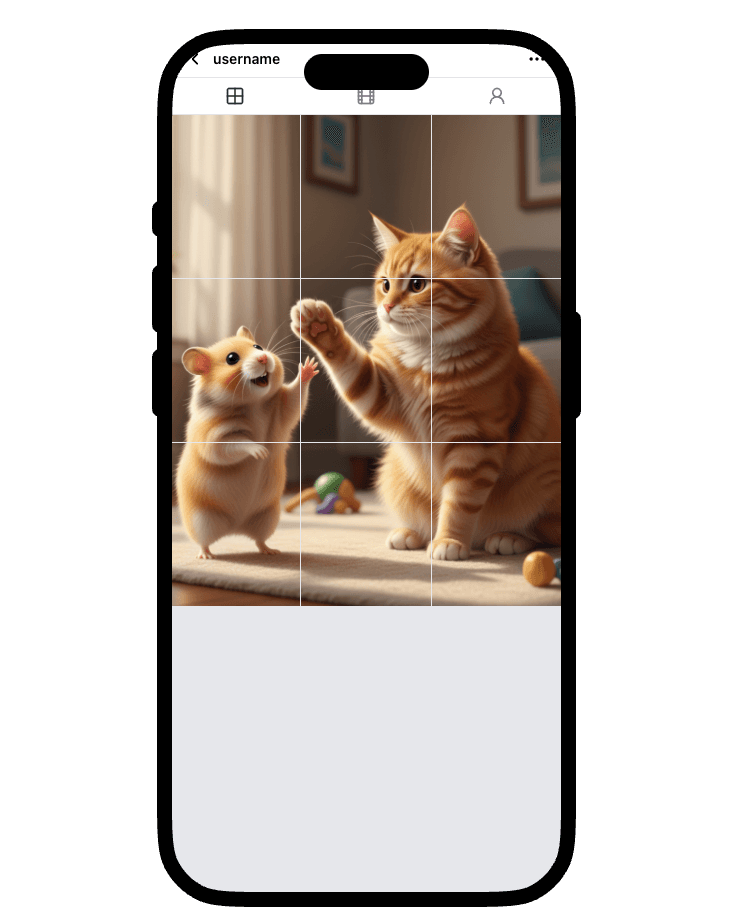
步骤 3:微调分割线和颜色
点击 Split Preview 生成分片,发布前先逐张检查。
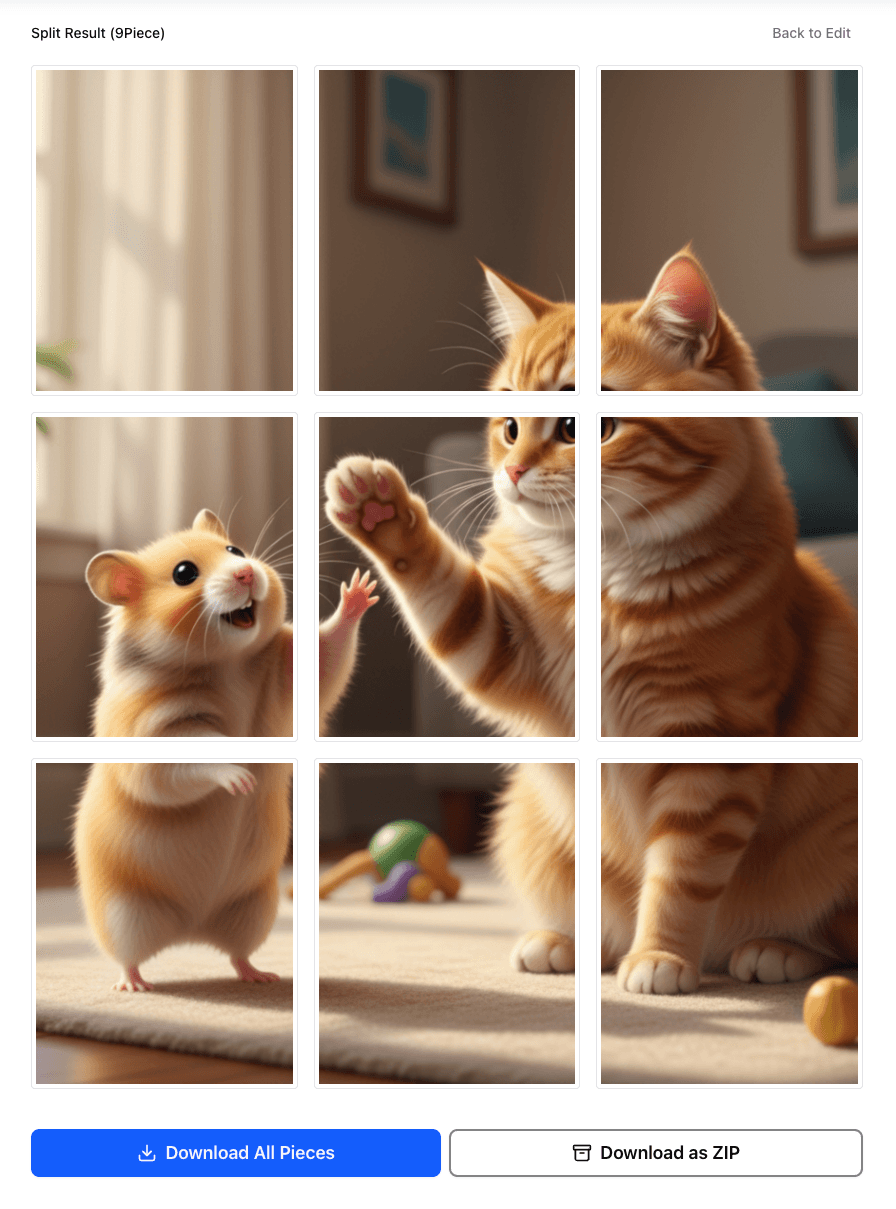
步骤 4:分割预览
4. 结语:网格升级 = 互动升级
掌握图像切割早已不是“小众技能”,而是想在 2026 年做出成果必备的核心能力。通过超越单张静态帖,你可以打造更具吸引力、专业且有叙事感的视觉体验。
核心策略回顾:
- 相信数据:轮播/拼图不仅好看,还能显著提升互动与收藏。
- 采用 4:5:所有 feed 图像都按照 1080×1350 输出,最大化移动端视觉。
- 中心安全区:把关键内容控制在中央 1080×1080,以兼容新旧网格。
- 拆块思维:拼图黄金法则——每一块都必须单独撑得起一个好帖子。
- 用对工具:使用免费、基于浏览器的切割工具,流程更快更稳。
应用这些技巧后,你能把 Instagram 主页从“照片墙”升级成真正有力的品牌呈现方式。准备亲手打造吗?现在就用我们的免费在线切图工具,零安装、零水印、直接在浏览器完成——几分钟就能焕新你的 Feed!