
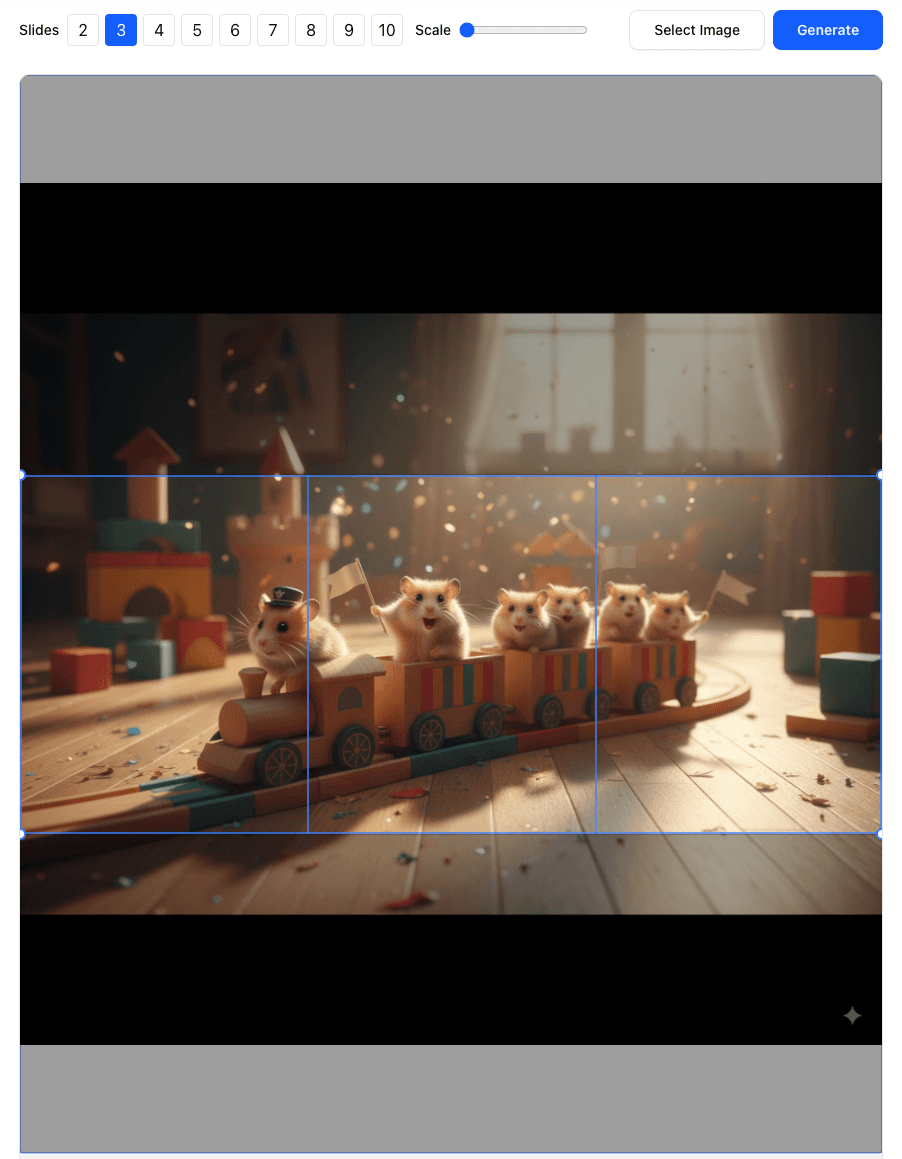

1. Introduction: 为什么 2026 年 Carousel 依然更强
Note (2026 update): 公开的大规模 engagement benchmark 目前最稳定、最常被引用的仍然集中在 2025
本文以 2026 workflow 为主,并使用最新的权威 benchmark 作为证据
2026 年的 Instagram 竞争更激烈——选什么内容形式,是策略,不是审美选择。
在近期 benchmark 中,Carousel 往往是 engagement 表现最强的形式:
- Sprinklr (2025): Instagram carousel 平均 1.92% engagement,高于图片 (1.74%) 与视频 (1.45%)
- Buffer (2025, 4M+ posts): Carousel 比 Reels 高 12% engagement,比静态图片 高 114%,且 保存率最高
Sources:
Sprinklr — Social Media Marketing Statistics (2025)
·Buffer — Instagram statistics (2025)
为什么 Carousel 更容易被算法奖励
Carousel 不只是“看起来更好互动”——它更容易形成算法偏好的循环:
- 更多滑动 → 单条内容的 dwell time 更长
- dwell time 更长 → 质量/相关性 信号更强
- 信号更强 → 分发更广(含非粉丝)
- 分发更广 → like/comment/share/save 更多
- 互动更多 → 分发继续放大(复利效应)
结论:选择 Carousel 是为了最大化注意力、保存与长期价值。
2. Before You Start: Dimensions、比例与页数
- 推荐单页尺寸:1080 × 1350(4:5),更适合信息流展示
- 页数:很多账号支持最多 10 页;更常见的最佳范围是 3–6 页
- 文案/Logo 避免贴近 左右边缘(seam 处容易断开)
- 保持连续性:地平线、背景、关键图形要跨页对齐、自然衔接
3. Step-by-Step: 用 Image Splitter 做无缝 Instagram Carousel
Step 1 — 打开 Carousel Splitter 并上传
我们用一张横向大图演示,并导出一个 3 页的 seamless carousel。 无需安装、无需登录,全程浏览器完成。
打开
AImageTools Instagram Carousel Splitter
上传你要做成顺滑 swipe 的宽图。

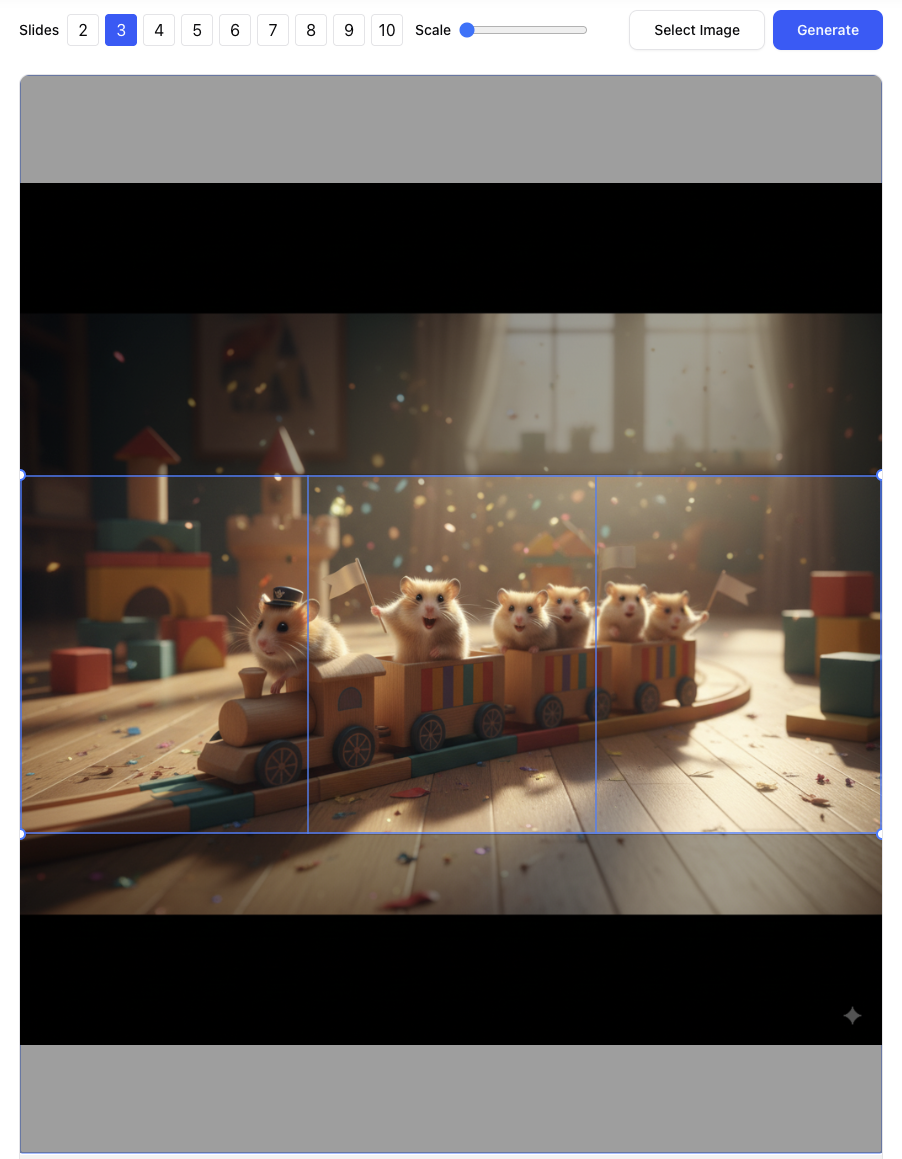
Step 2 — 配置页数(1 Row)
将 Rows 设为
1.将 Columns 设为页数(例如
3或4)。如果界面显示 Rows per Column,保持为
1,页数用列/页数选择器控制拖动垂直分割线微调边界,让关键元素远离 seam,避免切到主体
Step 3 — 预览与导出
点击 Split Preview 生成切片
检查衔接是否顺滑——边缘应能自然对齐
通过 Download All Pieces 或 Download as ZIP 导出
快速 workflow:upload → Rows = 1 → 选择页数 → Split Preview → export
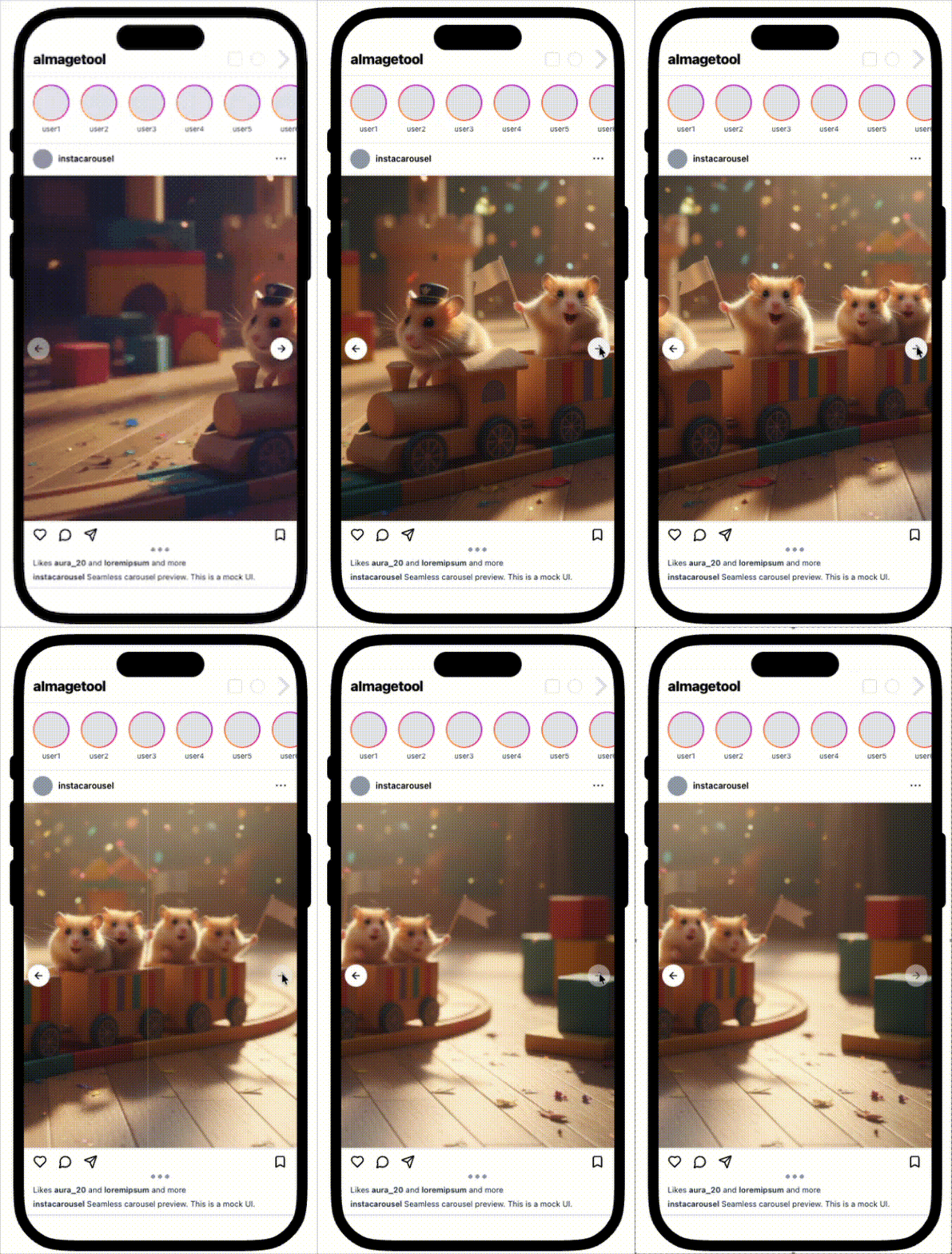
Step 4 — 发布到 Instagram
- 点击多选图标,按 从左到右 顺序选择(Slide 1 → 2 → 3 → 4)
- 若 Instagram 提示裁切,保持 4:5,避免自动缩放导致边缘被裁
- 发布前最后滑动预览,确认 seam 无断裂再发布
4. Pro Tips:让衔接更干净
- 3–6 页通常更容易获得完读与保存;长故事可用到 10 页
- 脸、文字、Logo 离 seam 留一点像素,减少“微跳”
- 照片:导出 高质量 JPG(85–90)+ sRGB
UI/插画:用 PNG 保持边缘清晰 - 重要内容建议先在小号/Close Friends 测试一次