
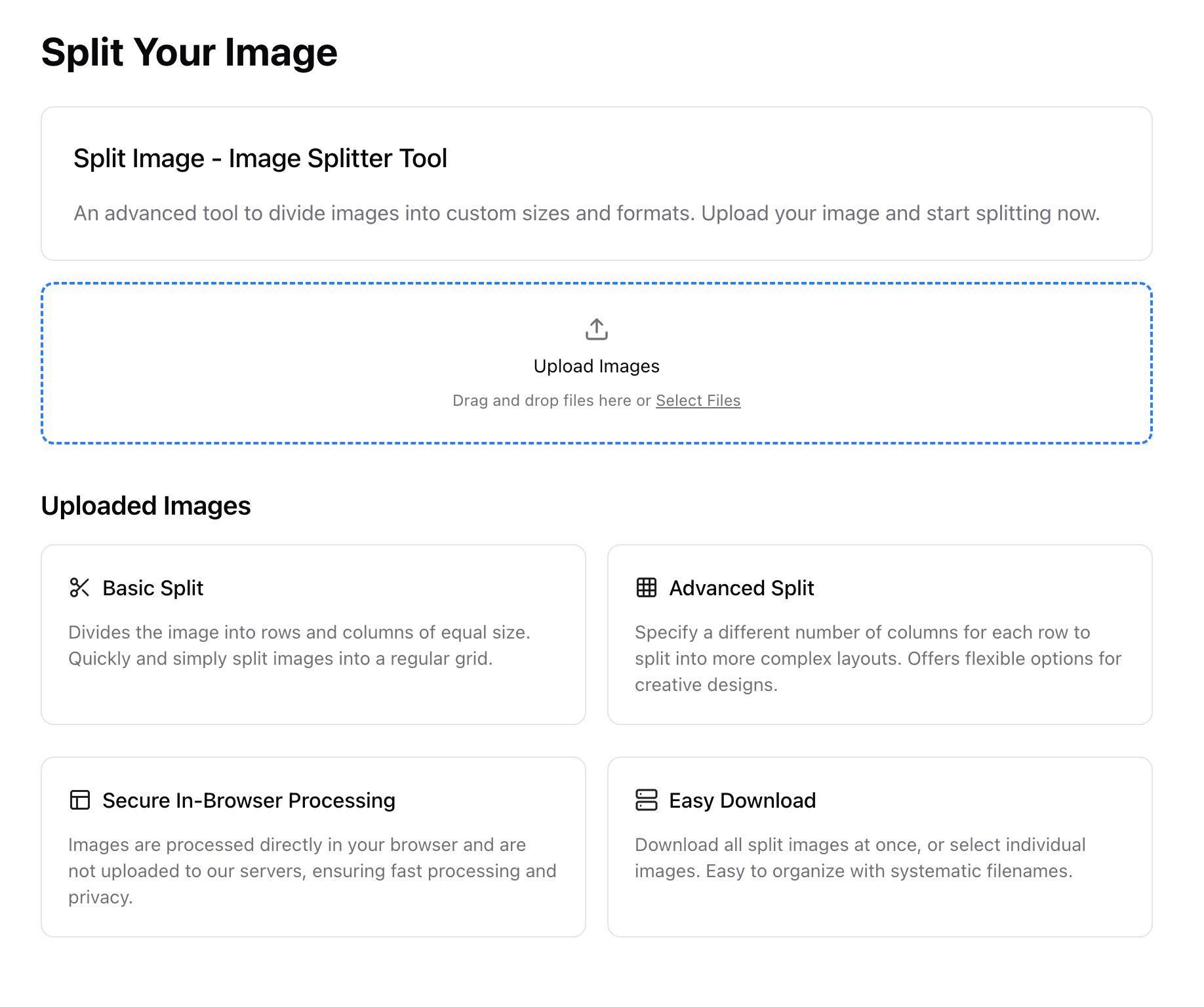

图像切割正在成为数字营销人员、社交媒体经理和网页设计师的必备技能。无论你是在制作 Instagram 轮播、设计横幅广告,还是为网站性能优化图片,学会如何有效地在线切割图像都能显著提升工作效率。本指南将盘点 2026 年可用的最佳免费切图工具与技巧。
什么是图像切割?
图像切割指的是把一张完整的图片分割成多个较小的部分,同时保持视觉连续性。借助免费在线切图工具,你无需安装软件就能快速生成专业的图像网格。常见应用包括:
- 社交媒体网格:打造多图连贯的 Instagram Feed
- 网站性能优化:缩小文件体积,加快加载速度
- 印刷设计:为拼接印刷准备大幅图片
- 电商展示:将产品细节拆分到不同画面中
为什么要切割图像?
1. 提升社交媒体互动
Instagram 多图网格的互动率可比单张内容高出 3.5 倍。连贯的画面更容易让用户停留与互动。
2. 改善网站性能
更小的图片体积意味着更快的加载速度,可降低跳出率并强化 SEO。Google Core Web Vitals 也将加载速度纳入排名因素。
3. 优化移动端体验
切割后的图片更容易做响应式布局,确保不同尺寸屏幕上的展示效果一致。
常用图像切割方法
网格切割
最常见的方式是等分网格:
- 3x3 网格:适合 Instagram 轮播
- 2x2 网格:适合产品展示
- 自定义网格:满足特殊创意布局
保持纵横比
遵守平台所需的比例可以避免变形:
- Instagram:Feed 建议 1:1
- Facebook:封面 1.91:1
- Twitter/X:主图 16:9
质量优化
切割时重点关注:
- 文件格式:图形用 PNG,照片选 JPEG
- 压缩策略:平衡体积与画质
- 输出尺寸:匹配目标平台的规范
最佳图像切割工具
免费在线切图
现代 Web 工具具有以下优势:
- 无需安装
- 跨平台兼容
- 实时预览
- 可直接分享/下载
- 全程在浏览器本地处理
专业软件
如果需要更精细的控制:
- Adobe Photoshop:行业标准
- GIMP:开源替代
- Canva:模板丰富、易上手
移动端 App
随时随地处理:
- 内置编辑功能
- 与社媒打通
- 云端同步
实战流程:打造 Instagram 网格
规划阶段
- 确定布局:如 3x3、3x1 等
- 挑选素材:使用高分辨率图片
- 设计信息层:确保文字在切割后仍清晰
在线工具操作步骤
- 上传图片:选择高质量原图
- 设置网格:定义行列数量
- 微调分割线:对齐关键元素
- 预览输出:逐一检查切片
- 下载管理:按顺序命名文件方便发布
发布策略
- 上传顺序:从左上到右下
- 时间间隔:每张相隔 10-15 分钟
- 文案撰写:为每张图配专属 caption
- 话题标签:使用相关 hashtag 提升曝光
常见错误
1. 忽视平台规格
不同平台有不同尺寸要求,提前确认以免裁切错误。
2. 使用低清素材
低分辨率图片切割后会明显失真,要从高质量原件开始。
3. 切到关键内容
避免分割线穿过文字、人物脸部或品牌标识。
4. 比例不一致
保持所有切片的纵横比一致,整体才会专业。
进阶技巧
全景切割
- 使用横向切片呈现风景
- 保证色调一致
- 适度重叠元素,使过渡更顺滑
文本跨图排布
- 先在完整画面规划文字位置
- 保持字体与配色统一
- 兼顾移动端可读性
品牌一致性
- 沿用品牌色
- 应用统一滤镜/预设
- 合理放置 Logo
如何评估效果
- 互动率:点赞、评论、分享
- 触达:观看人数
- 点击率:对 CTA 帖子的引导效果
- 收藏数:代表内容价值
图像切割的未来趋势
- AI 智能切割:自动推荐最佳切点
- 交互式网格:支持点击或跳转
- 视频混合:静态切片结合短视频
- AR/VR 体验:用于沉浸式场景
总结
图像切割不仅是技术步骤,更是强化视觉叙事的创意手段。身为社交媒体运营、网页设计师或内容创作者,善用这些免费在线工具与技巧,就能产出更吸睛、更专业、更有效的视觉内容。