
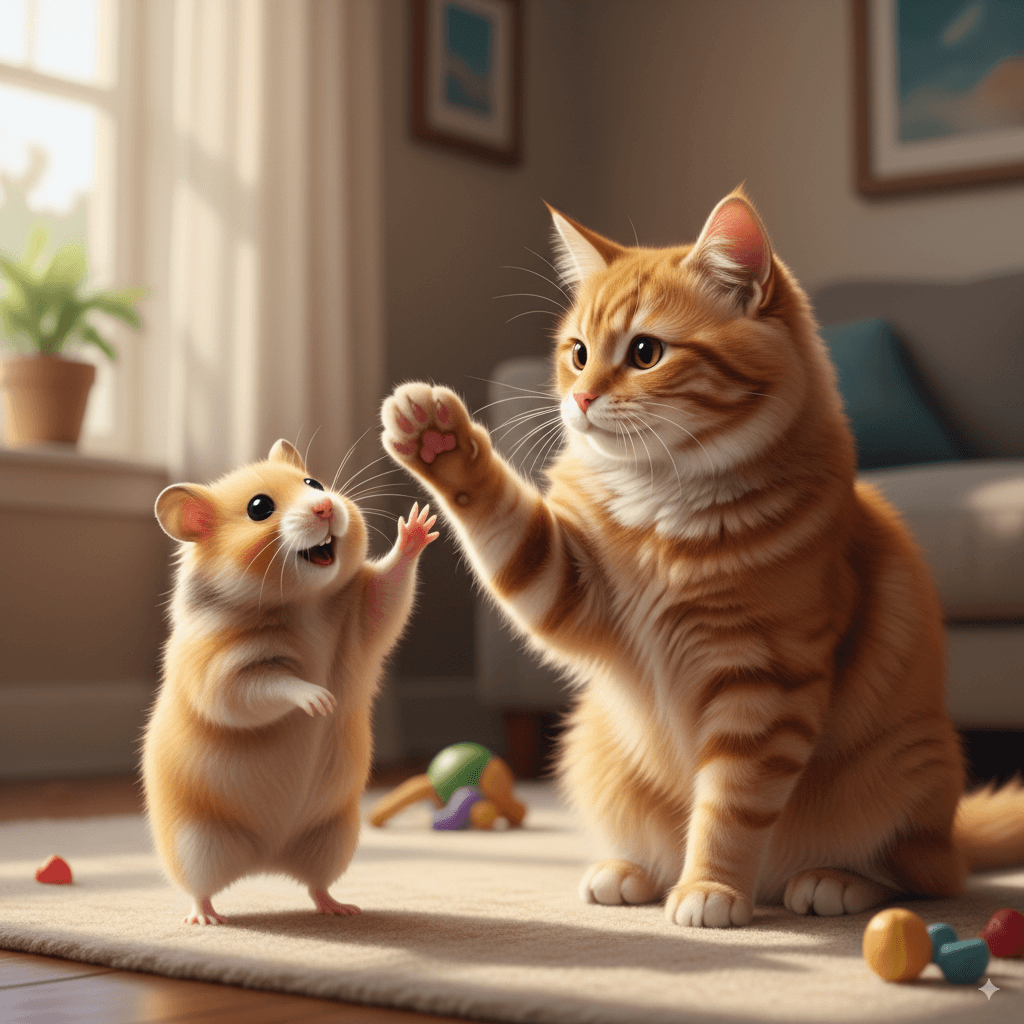

1. Vượt ra khỏi post đơn – Grid là tài sản mạnh nhất của bạn
Instagram 2026 ngập tràn nội dung, một tấm ảnh đẹp không còn đủ để nổi bật. Feed/profile giờ là “mặt tiền” thương hiệu, vì thế bạn cần thiết kế trải nghiệm thị giác liền mạch chứ không chỉ đăng từng post rời.
Hướng dẫn này xem chia ảnh như một kỹ năng cốt lõi giúp xây dựng format nội dung hiệu quả.
Những thay đổi lớn 2026
- Instagram chuyển từ grid vuông 1:1 sang preview 4:5 cao hơn.
- Thương hiệu không chuẩn bị sẽ gặp crop lỗi, feed kém chuyên nghiệp.
- Ai làm chủ luật mới sẽ biến thay đổi thành lợi thế cạnh tranh.
Bạn sẽ nhận được:
- Lý do dựa trên dữ liệu để áp dụng format mới
- Quy tắc kỹ thuật & safe zone
- Tutorial từng bước tạo layout hoàn hảo
2. Làm chủ canvas mới: Grid 4:5
Instagram đang rollout giao diện 4:5 để đồng bộ với Reels/Stories. Điều này có nghĩa:
- Mọi ảnh feed nên xuất ở 1080 × 1350 (4:5)
- Việc rollout diễn ra theo đợt, một số user vẫn thấy grid 1:1
- Thiết kế phải đẹp ở cả 1:1 lẫn 4:5
Từ đó xuất hiện nguyên tắc Center-Safe: luôn đặt nội dung quan trọng trong vùng trung tâm 1080×1080 để đảm bảo tương thích cho 100% người xem.
3. Xây dựng puzzle feed liền mạch
Sau khi hiểu quy tắc 4:5 và center-safe, cùng tạo một puzzle feed – xem toàn bộ feed 3 cột như một poster lớn. Đây là format rất hiệu quả cho chiến dịch ra mắt, portfolio…
Từng bước tạo puzzle feed
1. Upload ảnh master
Mở AimageTools Image Splitter và upload hình bạn muốn chia. Công cụ cho phép zoom/pan/crop chính xác khu vực cần cắt. Ví dụ ở đây ta dùng ảnh mèo và chuột hamster để tạo grid 3×3.
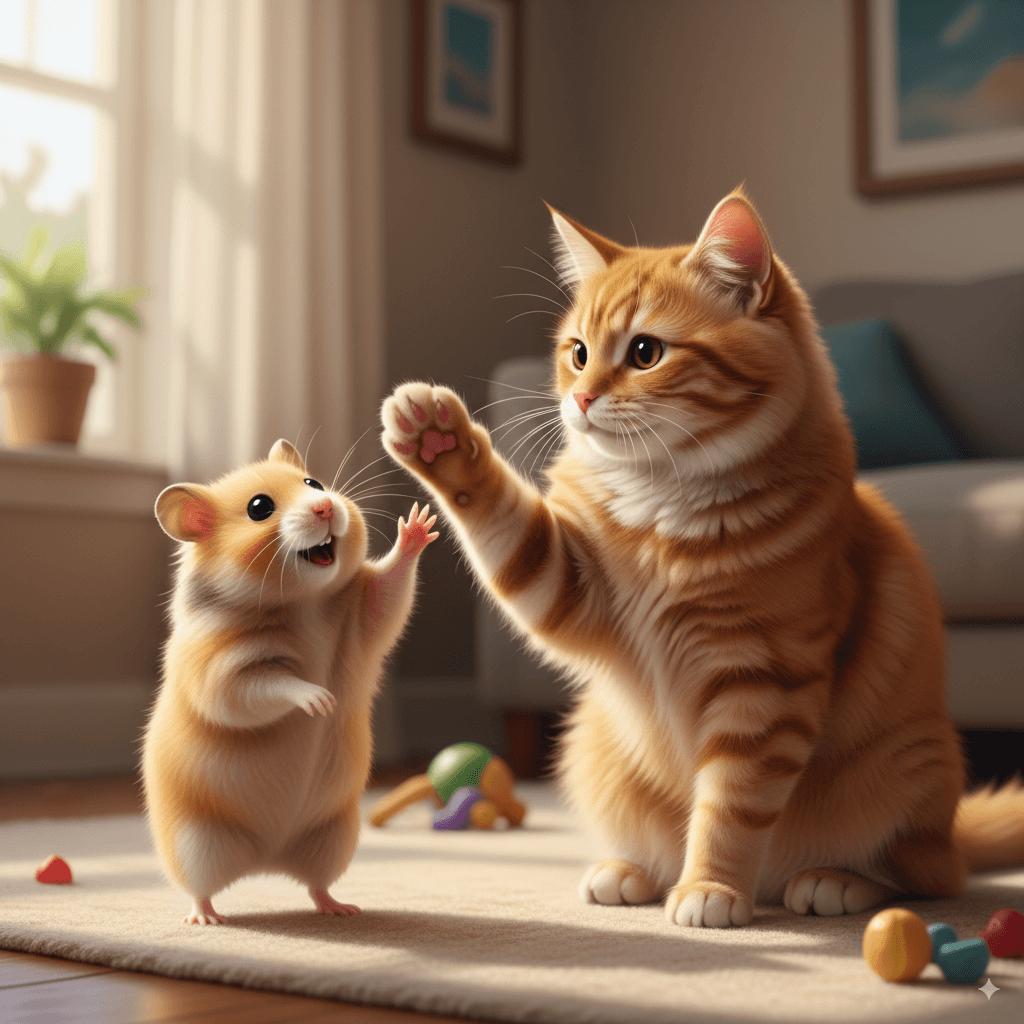
Ví dụ grid Instagram
Trong Split Settings, đặt Rows = 3 để tạo layout 3×3 (nếu có “Rows per Column” hãy điền 3 cho từng cột).
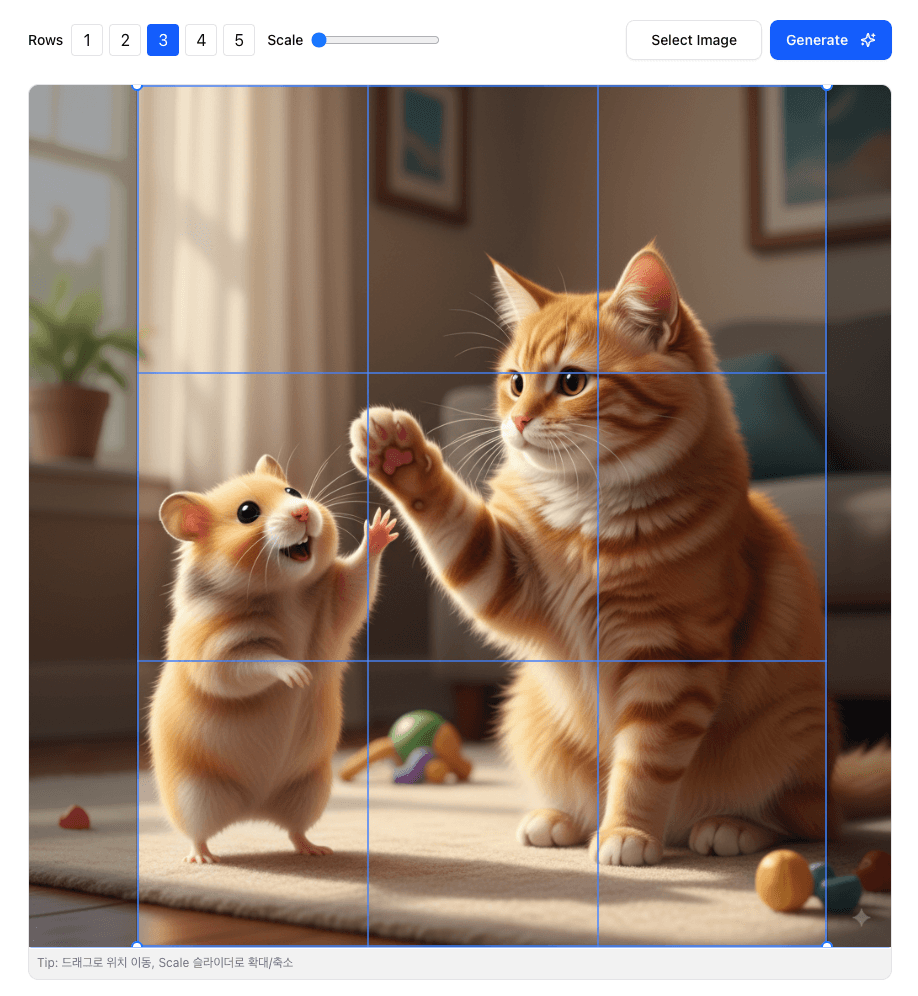
Bước 2: Rows=3 Columns=3
Kéo các đường chia để căn bố cục hoàn hảo, có thể đổi Line Color để dễ nhìn hơn khi canh lề.
Bước 3: Canh đường chia
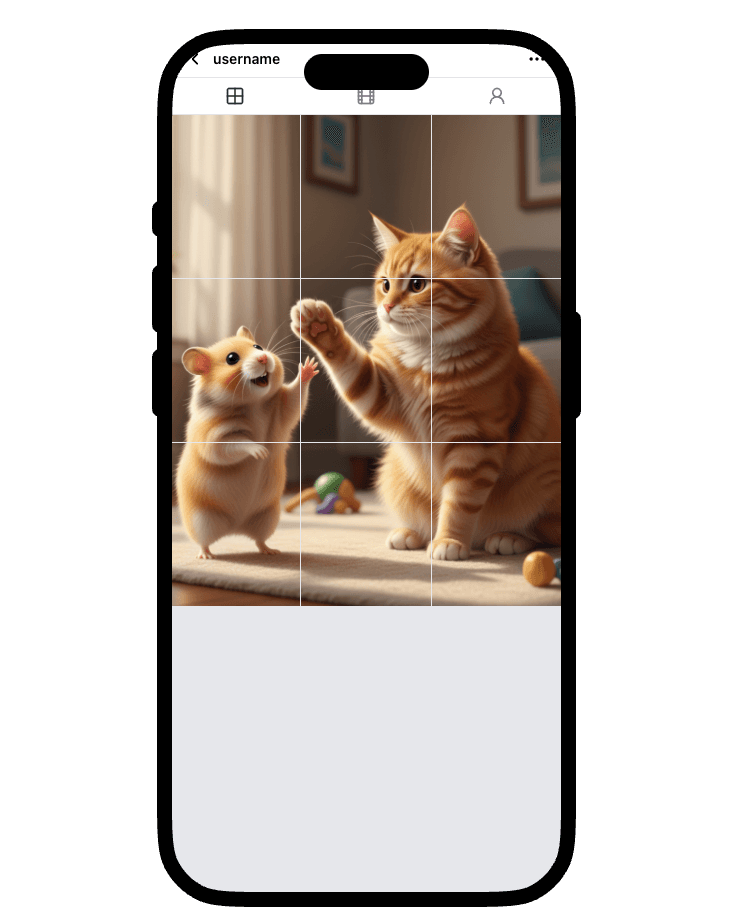
Nhấn Split Preview để tạo các mảnh và kiểm tra trước khi tải.
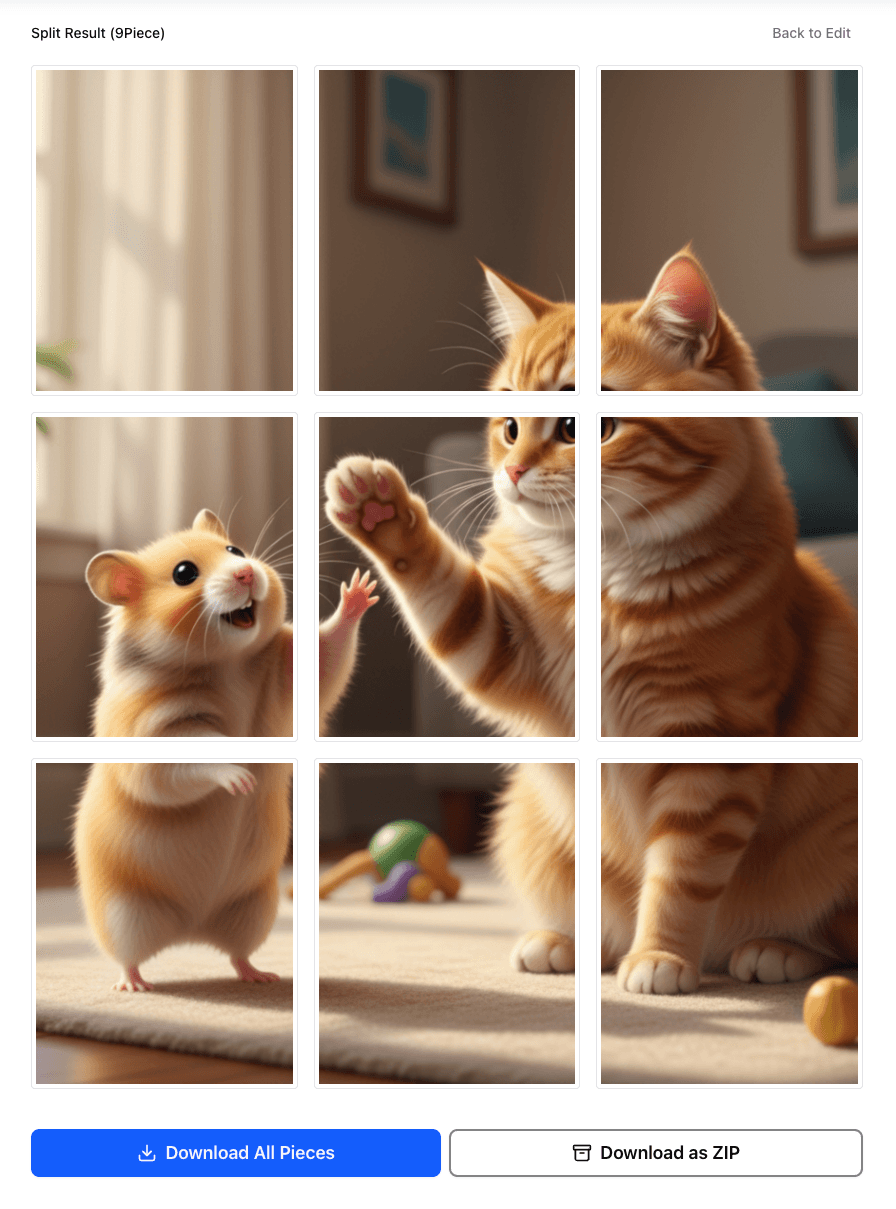
Bước 4: Xem preview
4. Kết luận: Nâng cấp feed, nâng cấp engagement
Chia ảnh không còn là mẹo nhỏ mà là năng lực cốt lõi giúp bạn xây dựng feed chuyên nghiệp. Tóm tắt:
- Tin vào dữ liệu: carousel/puzzle cho tương tác cao hơn post đơn.
- Thiết kế 4:5: tận dụng tối đa diện tích mobile.
- Center-safe: giữ nội dung chính trong vùng 1080×1080.
- Tư duy “tile”: từng mảnh phải là một post “riêng lẻ” chất lượng.
- Dùng đúng tool: công cụ chia ảnh online giúp tiết kiệm thời gian và tránh lỗi.
Sẵn sàng biến feed thành poster thương hiệu? Mở Image Splitter – upload, chia, tải xuống và đăng ngay chỉ trong vài phút!