

1. Tổng quan: Vì sao carousel thắng thế trong 2025
Dữ liệu 2025 cho thấy carousel thống trị về tương tác:
- Engagement trung bình 1.92%, cao hơn ảnh đơn (1.74%)
- Một số benchmark khác ghi nhận 0.55% vs 0.45%
- Carousel dẫn đầu về lượt Save – tín hiệu mạnh với thuật toán
Vì sao thuật toán ưu tiên carousel?
- Swipe nhiều → dwell time cao
- Thời gian xem tăng → Instagram đẩy mạnh reach
- Được phân phối tới nhiều non-follower → nhiều like/comment/share/save
- Vòng lặp tự khuếch đại reach + engagement
2. Chuẩn bị: kích thước, tỉ lệ, số slide
- Kích thước chuẩn:
1080 × 1350(4:5) để chiếm trọn feed - Mỗi carousel tối đa 10 ảnh; best practice 3–6 slide
- Giữ text/logo trong safe margin, tránh seam bên trái/phải
- Canh điểm nhìn để horizon/background nối liền giữa các slide
3. Quy trình tạo carousel liền mạch
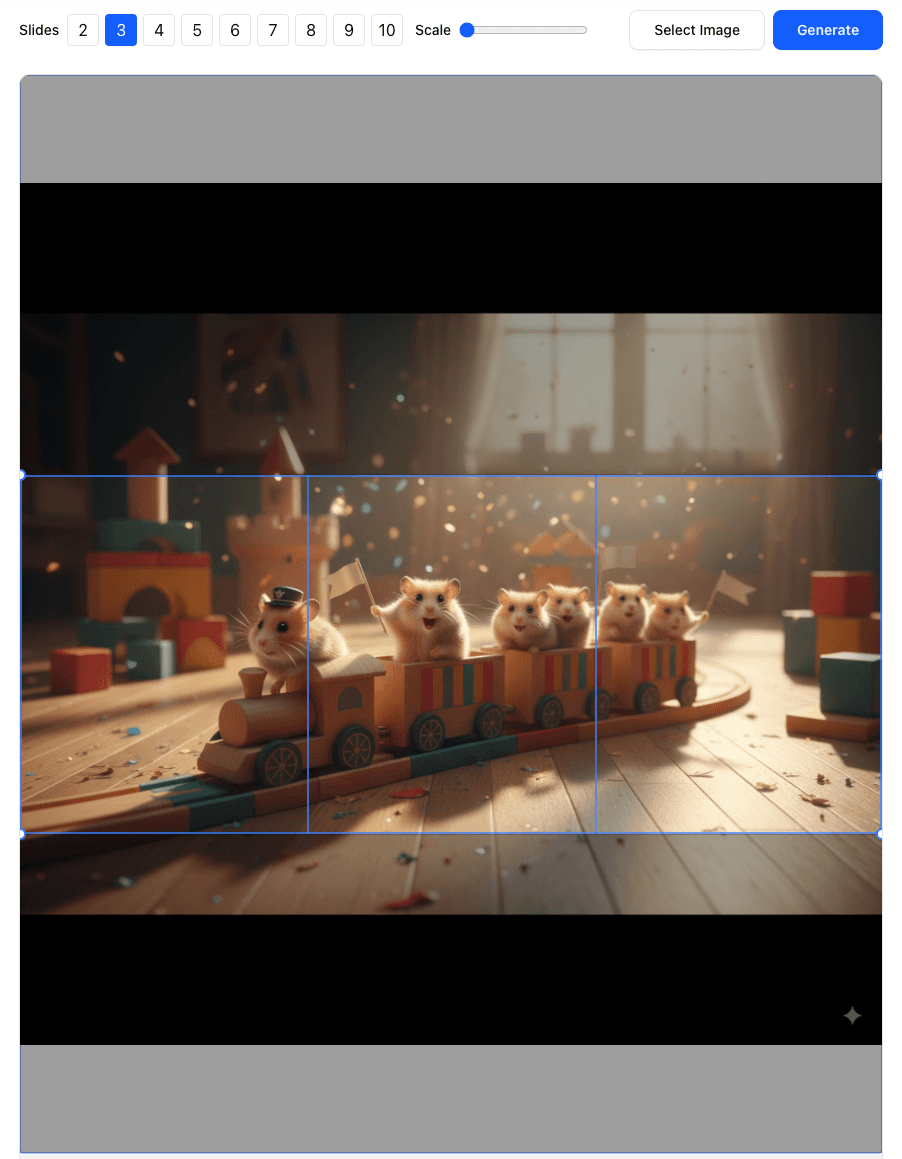
Step 1 – Mở công cụ & upload
- Dùng AimageTools Carousel Splitter
- Upload artwork rộng (ví dụ hình chú hamster trên tàu)
- Không cần cài đặt hay đăng nhập
Step 2 – Thiết lập grid (1 hàng)
- Đặt Rows = 1, Columns = số slide (ví dụ 3)
- Nếu có “Rows per Column” thì nhập 1 cho từng cột
- Kéo đường chia dọc để căn chủ thể chính vào giữa mỗi mảnh
Step 3 – Preview & export
- Nhấn Split Preview để sinh các mảnh
- Kiểm tra seam: cạnh trái/phải phải match hoàn hảo
- Tải từng ảnh hoặc ZIP bằng Download All Pieces
- Quy trình: upload → Rows=1 → chọn Columns → preview → export
Step 4 – Đăng lên Instagram
- Chọn icon multi-select, up theo thứ tự trái sang phải
- Giữ tỉ lệ 4:5 khi IG hỏi crop, tránh zoom auto
- Swipe thử lần cuối, thêm caption/hashtag rồi publish
Bài demo từng bước
- Upload artwork
- Set Columns = số slide
- Điều chỉnh đường cắt
- Split Preview kiểm tra seam
- Download ZIP và đăng
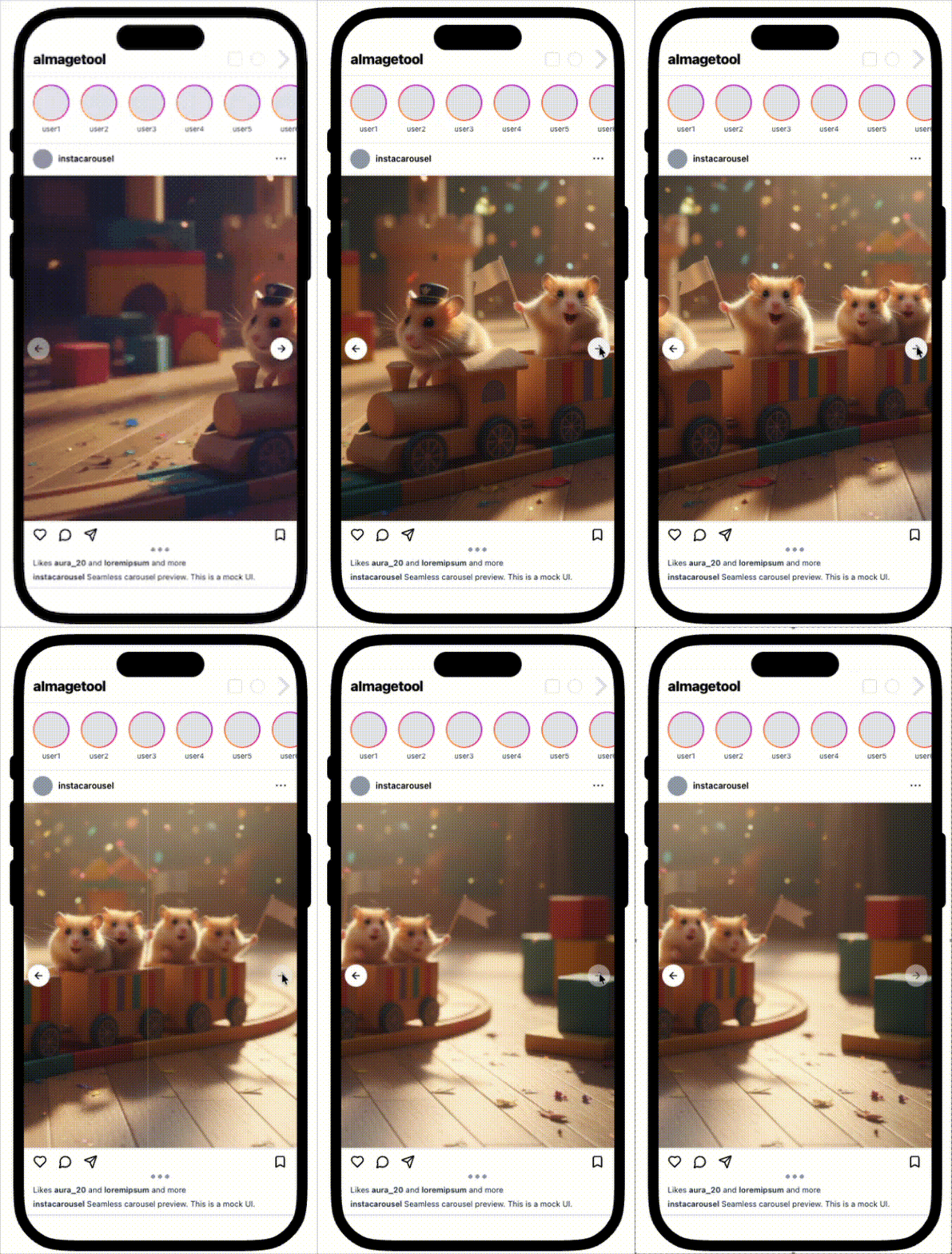
Quy trình preview & xuất carousel
4. Pro tips để carousel mượt mà
- Ưu tiên 3–6 slide cho completion cao; tối đa 10 nếu kể chuyện
- Cách mép vài pixel để tránh “jump” khi swipe
- Ảnh đồ hoạ nên export JPG 85-90% (sRGB) hoặc PNG nếu cần nét phẳng
- Test trên tài khoản phụ hoặc Close Friends trước khi public
Sẵn sàng tạo carousel của riêng bạn? Dùng công cụ chia ảnh miễn phí của chúng tôi: upload – căn đường cắt – tải ảnh – đăng ngay trong vài phút!