フルHDの画面にぴったり
1920 × 1080 の壁紙やスライド背景は、フルHDディスプレイにピクセル等倍で表示されるため、画面側で再び拡大縮小されません。
1920×1080 pxはフルHD。多くのモニターやテレビ、プレゼンのスライド、1080p動画のフレームが採用する16:9のサイズです。画像をアップロードし、サイズが 1920 × 1080 になっていることを確認してダウンロードしてください。リサイズはブラウザ内で行われるため、画像がアップロードされることはありません。
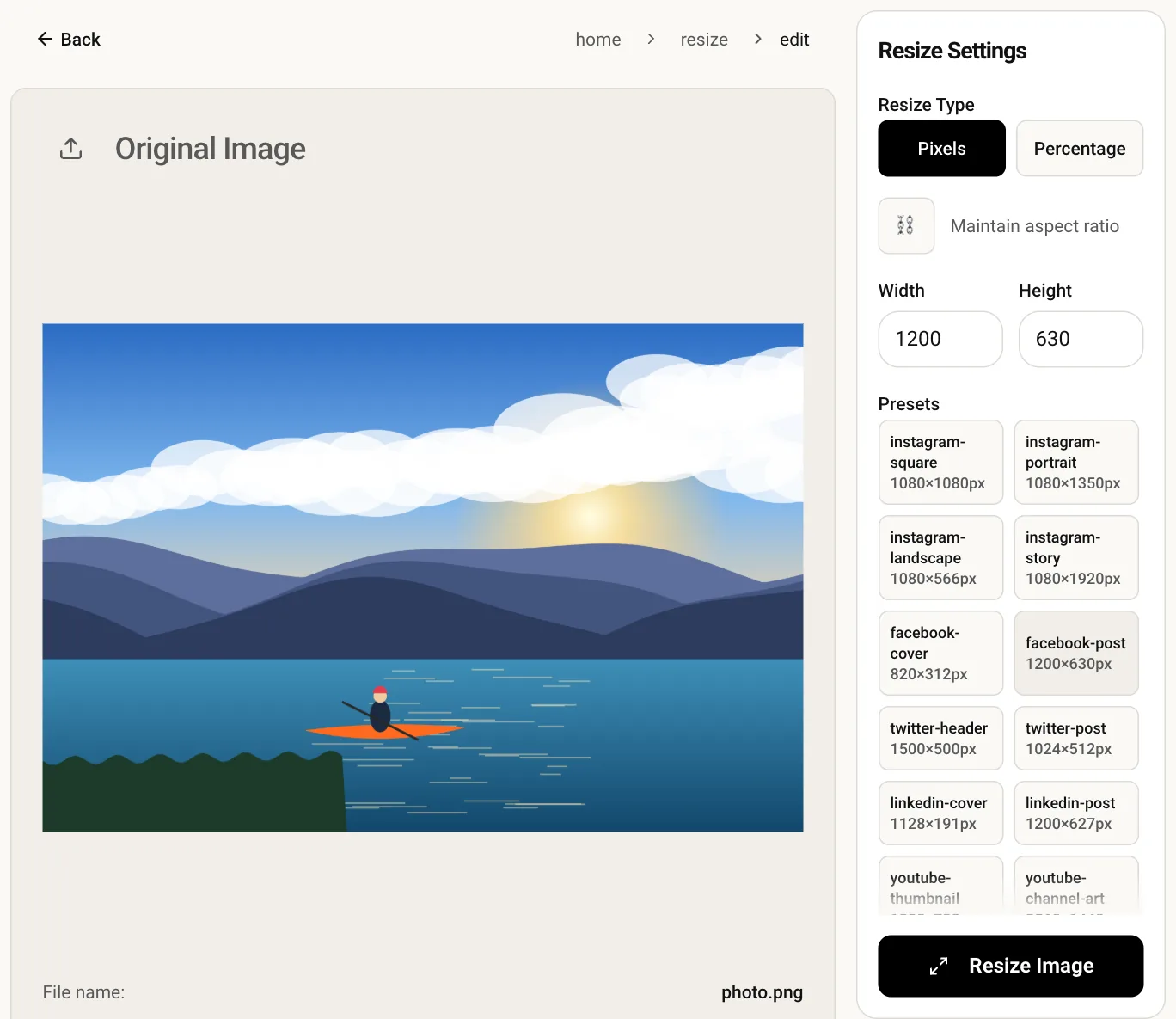
1920 × 1080 の壁紙やスライド背景は、フルHDディスプレイにピクセル等倍で表示されるため、画面側で再び拡大縮小されません。
ワイド画面のプレゼンや1080pの動画編集ソフトは16:9で動くため、余白帯やトリミングなしで画像をそのまま配置できます。
大きな画像も自分の端末上でリサイズされます。アップロードも透かしも会員登録もありません。
JPG・PNG・WebPを選びます。高解像度の元画像ほど、きれいに仕上がります。
エディターはサイズが入力済みで、縦横比の固定はオフの状態で開きます。
リサイズし、プレビューを確認して、フルHDの画像を保存します。
はい、3つとも 1920 × 1080 ピクセルを指します。単に「HD」と書かれている場合は、通常それより小さい 1280 × 720 のことです。
いいえ。拡大しても元にない細部は作り出せないため、ぼやけた印象になります。大きな写真から縮小するのが、いちばんきれいに仕上がります。
フルHDの壁紙は4K画面いっぱいに引き伸ばされ、ぼやけて見えます。4K用には、メインのリサイズツールで 3840 × 2160 を入力してください。
トリミングしてからなら収まります。1920 × 1080 にリサイズすると、その数値を指定したとおりに形の違う画像が引き伸ばされます。リサイズの前に、トリミングツールで16:9に切り抜いてください。