
1投稿あたりの表示面積が広い
4:5は同じ幅の正方形より4分の1ほど縦に長く、スクロール中のフィードで写真がより大きく目に入ります。
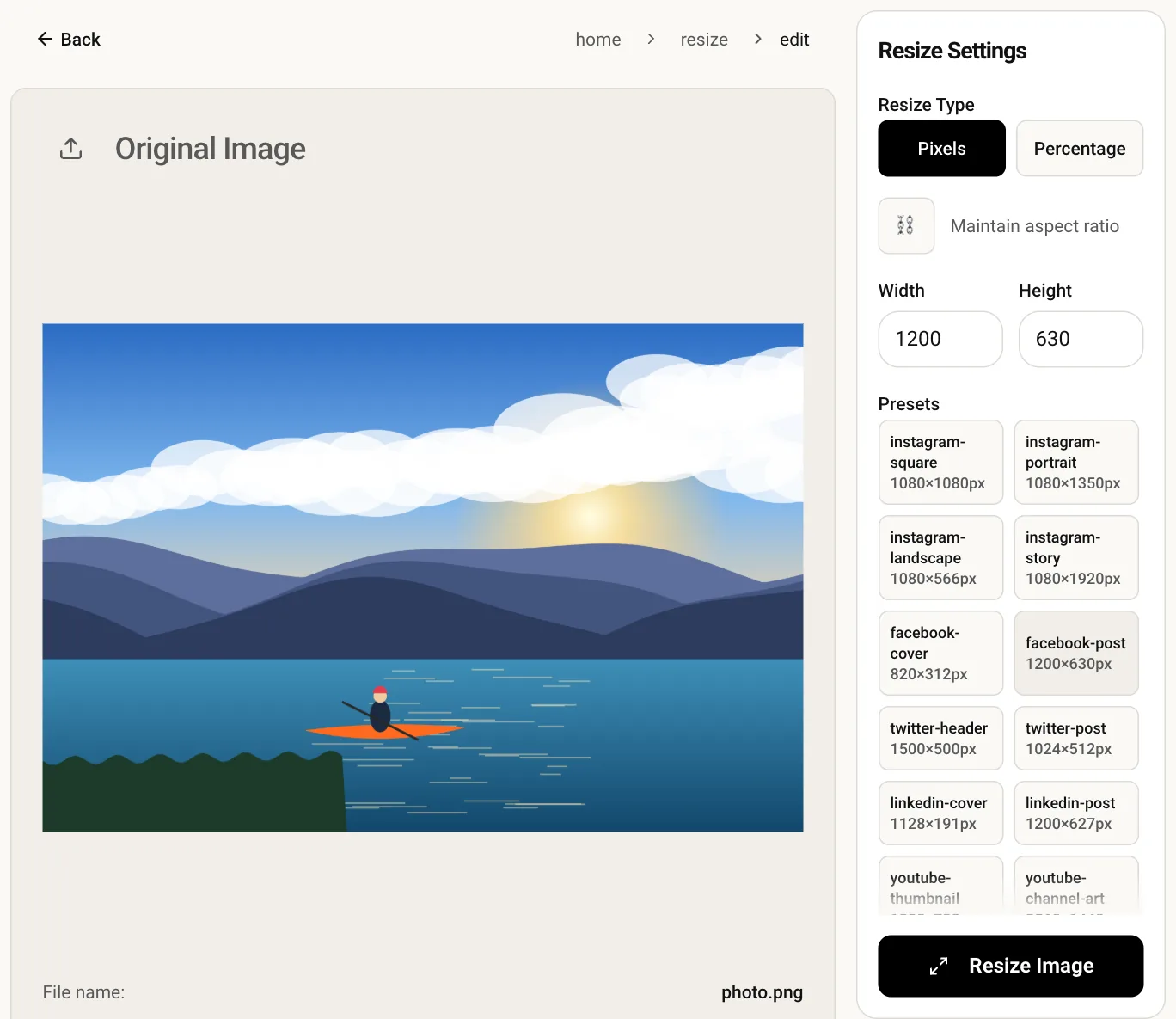
1080×1350 pxは4:5の縦長サイズ。正方形より画面を広く使えるInstagramのフィード形式で、人物やコーディネート、ポスターによく合います。画像を追加し、サイズが 1080 × 1350 と表示されているのを確かめてダウンロードしてください。処理はブラウザ内で行われ、元の画像がアップロードされることはありません。
4:5は同じ幅の正方形より4分の1ほど縦に長く、スクロール中のフィードで写真がより大きく目に入ります。
3:4のスマホ写真なら、4:5にするために削られるのは左右のわずかな部分だけ。フレームのほとんどが残ります。
リサイズはページ内でローカルに実行されます。写真はどこにも送信されず、あとから保存されることもありません。
縦向きのJPG・PNG・WebPをアップロードします。横長の画像も使えますが、先にトリミングが必要です。
幅1080、高さ1350が入力済みです。別の縦長サイズにしたいときだけ数値を変更してください。
リサイズを実行し、4:5の仕上がりをプレビューで確認して保存すれば、そのまま投稿できます。
このツールは余白を足しません。画像をそのまま 1080 × 1350 に拡大縮小するため、4:5でないものは引き伸ばされます。先にトリミングツールで4:5に整えてください。余白(帯)を入れたい場合は、デザインアプリで 1080 × 1350 のキャンバスに画像を配置します。
アップロードされた画像はすべて、Instagramのサーバーで再エンコードされます。幅をちょうど1080 pxにしておけば、さらに縮小されることがありません。2000 pxの元画像が縮小と再圧縮を受けるより、文字や輪郭がきれいに残ります。
2枚目以降は1枚目の形に合わせて表示されるため、比率が混ざっているとトリミングされます。すべてのスライドを同じ 1080 × 1350 にリサイズしておけば、カルーセルの見た目が統一されます。
いいえ。出力はアップロードしたときと同じ形式のままです。あとで別の形式にしたい場合は、画像変換ツールをお使いください。