
ぴったり1:1で出力
出力は正確に 1080 × 1080 px。Instagramがフィード投稿を表示する幅と同じなので、アプリ側で再び拡大縮小やトリミングされる理由がありません。
1080×1080 pxは1:1の正方形で、Instagramのフィードの元祖とも言えるサイズです。商品写真や名言カード、どの画面でも同じ見た目にしたいカルーセルのスライドに向いています。画像を選び、サイズが 1080 × 1080 になっていることを確認してダウンロードするだけ。処理はすべてブラウザ内で行われるため、ファイルが端末の外に出ることはありません。
出力は正確に 1080 × 1080 px。Instagramがフィード投稿を表示する幅と同じなので、アプリ側で再び拡大縮小やトリミングされる理由がありません。
すべてのスライドを同じサイズに通しておけば、スワイプしても形が変わったり、レイアウトがずれたりしません。
リサイズはブラウザのタブ内のキャンバスで行います。写真がサーバーに送られることはなく、会員登録も不要です。
JPG・PNG・WebPをアップロード欄にドロップするか、端末から選びます。
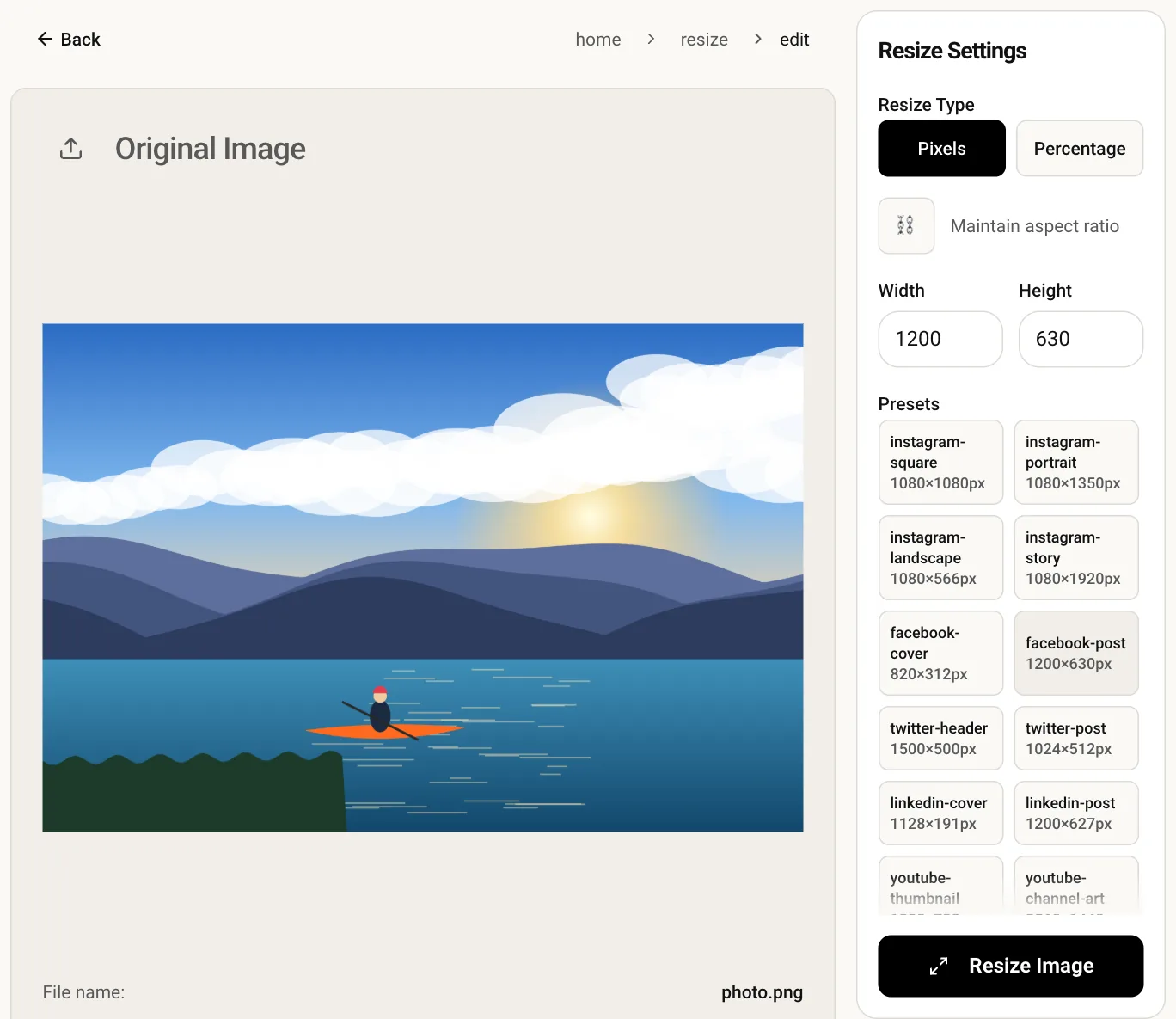
エディターが開くと幅と高さが入力済みで、縦横比の固定もオフ。表示どおりの数値で出力されます。
「リサイズ」を押し、プレビューを確認して、正方形のファイルをダウンロードします。
はい。プリセットは出力サイズをそのまま指定するため、4:3の写真は正方形に押しつぶされます。先にトリミングツールで1:1に切り抜いてからリサイズすれば、自然な比率のまま仕上がります。
Instagramは通信量を抑えるため、アップロードされた画像をすべて再圧縮します。小さい画像を引き伸ばしたものではなく、鮮明な1080 × 1080のファイルから始めると、圧縮後もディテールが残りやすくなります。
フィード投稿は最大でも幅1080 px前後で表示され、それより大きい画像はどのみち縮小されます。小さな写真を1080に拡大しても細部は増えないので、手元にある一番大きい元画像から始めてください。
Instagramグリッド分割ツールを使ってください。1枚の画像をプロフィール上で並ぶ正方形のタイルに切り分け、どれも投稿用のサイズに整います。