

1. Introduction: ทำไม Carousel ถึง “ชนะ” ในปี 2026
หมายเหตุ (อัปเดต 2026): สถิติ benchmark แบบสาธารณะและขนาดใหญ่ส่วนมากยังอ้างอิงปี 2025 ได้สม่ำเสมอที่สุด
แต่บทความนี้เขียนเพื่อ workflow ปี 2026 โดยใช้ benchmark ที่ถูกอ้างอิงแพร่หลายล่าสุดเป็นหลักฐาน
ในปี 2026 การแข่งขันบน Instagram เข้มข้นขึ้นกว่าเดิม — “รูปแบบโพสต์” คือกลยุทธ์ ไม่ใช่แค่ความสวยงาม
Carousel มักเป็นโพสต์ที่ทำ engagement ได้สูงสุดใน benchmark ล่าสุด:
- Sprinklr (2025): Instagram carousel เฉลี่ย 1.92% engagement สูงกว่ารูปภาพ (1.74%) และวิดีโอ (1.45%)
- Buffer (2025, 4M+ posts): Carousel ได้ engagement มากกว่า Reels 12%, มากกว่ารูปภาพนิ่ง 114%, และมี save rate สูงสุด
Sources:
Sprinklr — Social Media Marketing Statistics (2025)
·Buffer — Instagram statistics (2025)
ทำไม Carousel ถึงเหนือกว่า (เชิงอัลกอริทึม)
Carousel ไม่ได้แค่ “ดูน่า engage” — แต่มันสร้างลูปที่อัลกอริทึมมักให้รางวัล:
- ปัดมากขึ้น → dwell time ต่อโพสต์สูงขึ้น
- dwell time สูงขึ้น → สัญญาณ คุณภาพ/ความเกี่ยวข้อง ดีขึ้น
- สัญญาณดีขึ้น → กระจายไปไกลขึ้น (รวมถึงคนที่ยังไม่ follow)
- กระจายกว้างขึ้น → like/comment/share/save มากขึ้น
- interaction มากขึ้น → ยิ่งกระจายต่อ (เป็นวงจรทวีคูณ)
สรุป: เลือก Carousel คือการตั้งใจเพิ่ม attention, saves และความคุ้มค่าระยะยาว
2. ก่อนเริ่ม: Dimensions, Aspect Ratio และจำนวนสไลด์
- ขนาดแนะนำต่อสไลด์: 1080 × 1350 (4:5) เพื่อ impact ในฟีดสูงสุด
- จำนวนสไลด์: หลายบัญชีรองรับได้ถึง 10 สไลด์; best practice คือ 3–6 เพื่อ completion rate ดีขึ้น
- เลี่ยงวางข้อความ/โลโก้ชิด ขอบซ้าย/ขวา ที่เป็นรอยต่อ (seams)
- รักษาความต่อเนื่อง: จัดเส้นขอบฟ้า พื้นหลัง และรูปทรงหลักให้ไหลต่อกันข้ามสไลด์
3. Step-by-Step: ทำ Instagram Carousel ให้ลื่น (ด้วย Image Splitter)
Step 1 — เปิด Carousel Splitter แล้วอัปโหลด
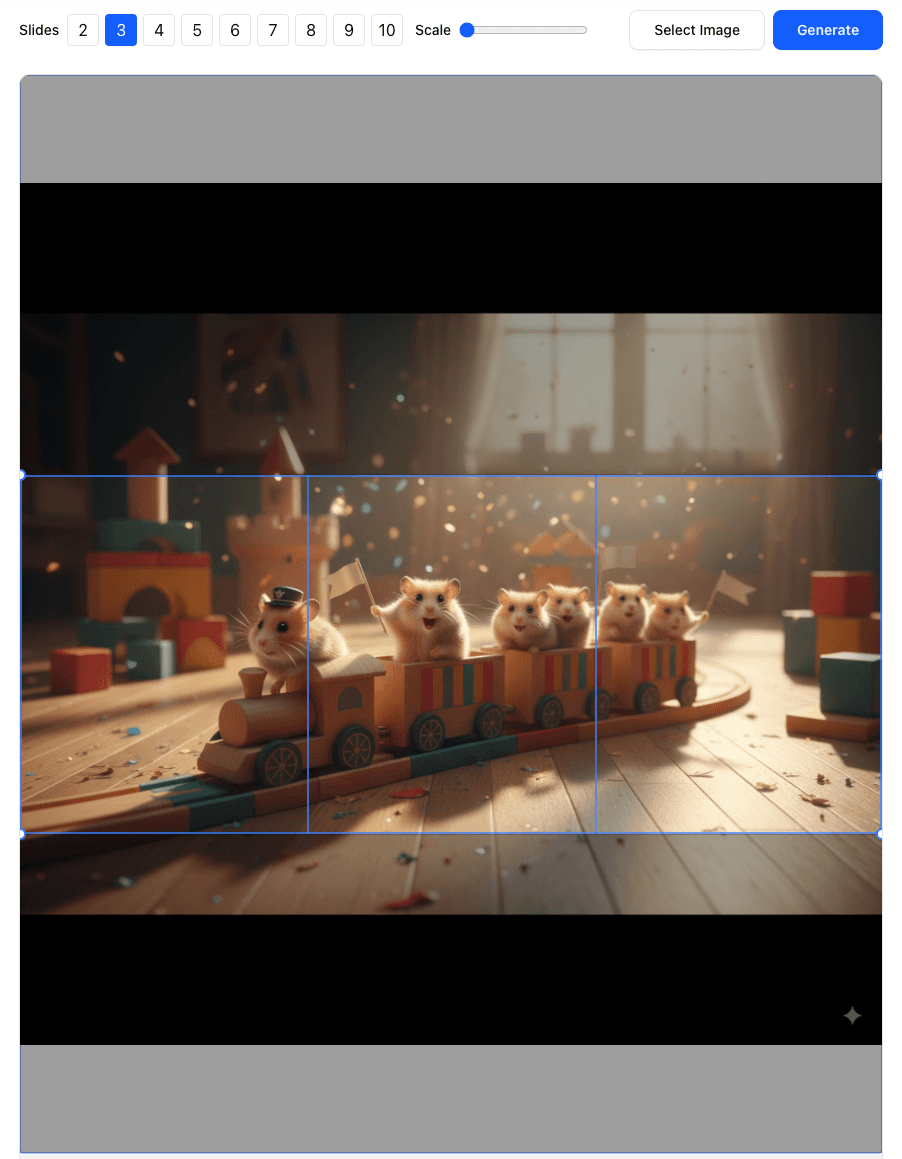
เราจะเดโมด้วยภาพกว้าง แล้ว export เป็น carousel 3 สไลด์แบบ seamless ไม่ต้องติดตั้ง ไม่ต้องสมัคร ทุกอย่างทำในเบราว์เซอร์
เปิด
AImageTools Instagram Carousel Splitter
แล้วอัปโหลดภาพกว้างที่อยากทำเป็น swipe ที่ดูสะอาดและต่อเนื่อง


Step 2 — ตั้งค่าจำนวนสไลด์ (1 Row)
ตั้ง Rows เป็น
1.ตั้ง Columns ให้เท่ากับจำนวนสไลด์ (เช่น
3หรือ4).ถ้า UI ขึ้น Rows per Column ให้คงไว้ที่
1แล้วควบคุมจำนวนสไลด์จากตัวเลือกคอลัมน์/สไลด์ลากเส้นไกด์แนวตั้งเพื่อปรับขอบแบ่ง และหลีกเลี่ยงวางจุดสำคัญทับรอยต่อ (seam)
Step 3 — Preview และ Export
กด Split Preview เพื่อสร้างชิ้นภาพ
เช็ครอยต่อให้เรียบ — ขอบควรต่อกันได้พอดีเวลาปัด
export ผ่าน Download All Pieces หรือ Download as ZIP
Workflow เร็วๆ: upload → ตั้ง Rows = 1 → เลือกจำนวนสไลด์ → Split Preview → export

Step 4 — โพสต์ลง Instagram
- แตะไอคอนเลือกหลายรูป แล้วเลือกภาพตามลำดับ ซ้ายไปขวา (Slide 1 → 2 → 3 → 4)
- ถ้า Instagram ให้ crop ให้คง 4:5 และหลีกเลี่ยง auto-zoom ที่ทำให้ขอบโดนตัด
- ปัดเช็คครั้งสุดท้ายให้รอยต่อเนียน แล้วค่อยกดโพสต์
4. Pro Tips ให้เนียนและสะอาด
- ใช้ 3–6 สไลด์ เพื่อ completion และ saves ที่ดีกว่า; ใช้ถึง 10 เมื่อเป็นสตอรี่ยาว
- เว้นระยะใบหน้า/ข้อความ/โลโก้จากรอยต่อเล็กน้อย เพื่อลดอาการ “กระตุก” ตอนปัด
- ภาพถ่าย: export เป็น JPG คุณภาพสูง (85–90) ใน sRGB
UI/ภาพวาด: ใช้ PNG เพื่อความคม - ถ้าเป็นแคมเปญสำคัญ ให้ลองโพสต์กับบัญชี private หรือ Close Friends ก่อน


