


1. Más allá del post individual
El feed ya no es una simple galería; es la vitrina digital de tu marca. Para construir una presencia convincente necesitas ver tu perfil como una experiencia visual continua. Esta guía coloca la división de imágenes como una habilidad esencial para lograrlo.
Lo que cambia en 2026
- Instagram está migrando del grid 1:1 al preview 4:5
- Los perfiles que no se adapten sufrirán recortes incómodos
- Quien domine las nuevas reglas ganará ventaja competitiva
2. Domina el nuevo lienzo 4:5
El nuevo estándar para las publicaciones es 1080 × 1350 (4:5). Sin embargo, algunos usuarios siguen viendo el grid cuadrado, así que todo debe verse perfecto en ambos formatos. Aquí nace el principio Center-Safe: mantén texto, rostros y elementos críticos dentro de un cuadro central de 1080×1080.
3. Construye un puzzle feed
Un puzzle feed trata las tres columnas como un solo lienzo, ideal para lanzamientos o portafolios. Veamos cómo hacerlo con un splitter en el navegador, sin instalaciones.
Paso a paso
1. Sube tu imagen principal
Entra al Image Splitter y carga la foto. Puedes hacer zoom, mover y recortar el área exacta que quieres dividir. En el ejemplo convertimos una foto de gato + hámster en un grid 3×3.

Ejemplo de grid
En Split Settings, coloca Rows = 3 (y 3 por columna si aparece “Rows per Column”).
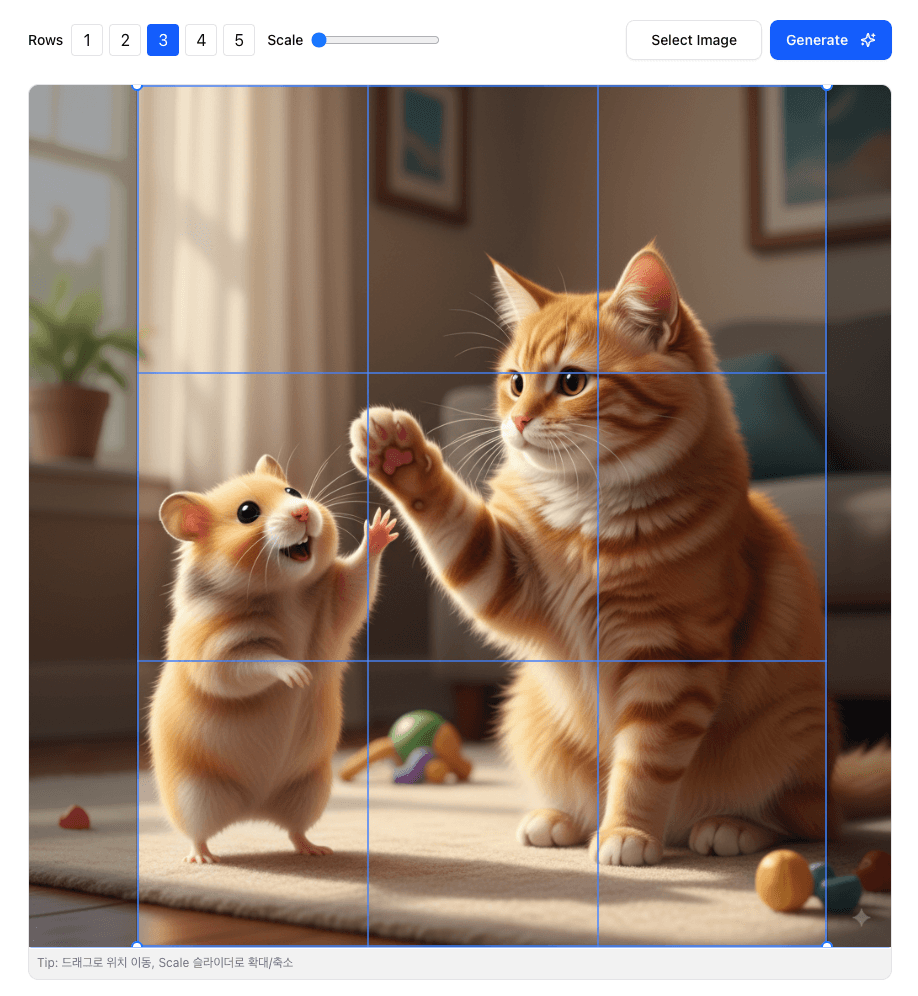
Configurar filas y columnas
Mueve los divisores para alinear el sujeto principal; cambia el color de línea si necesitas más contraste.
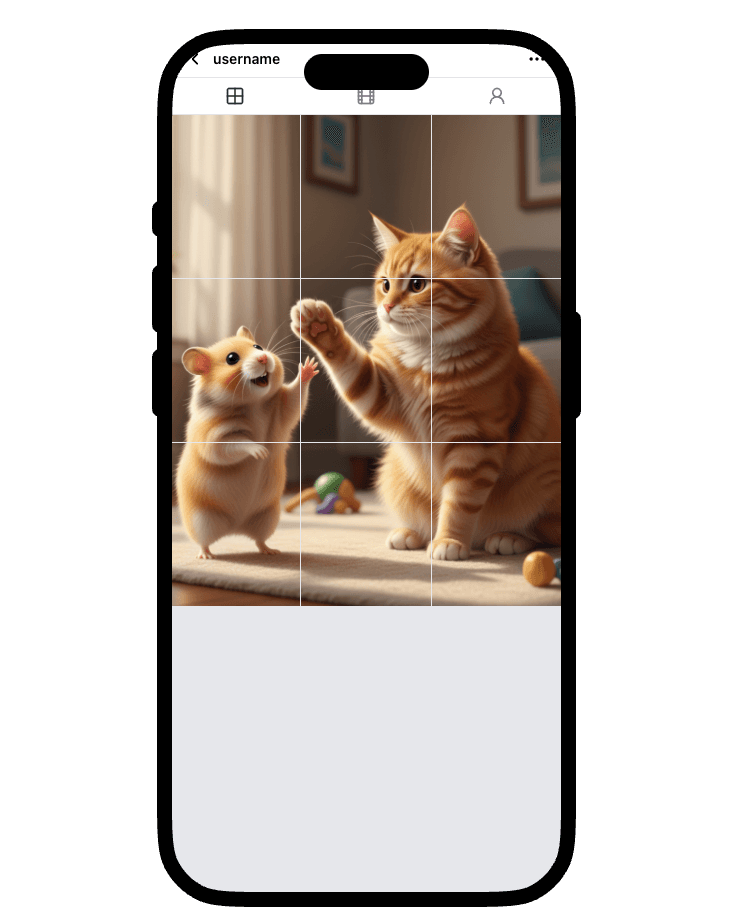
Ajuste de guías
Haz clic en Split Preview para revisar cada pieza antes de descargar.
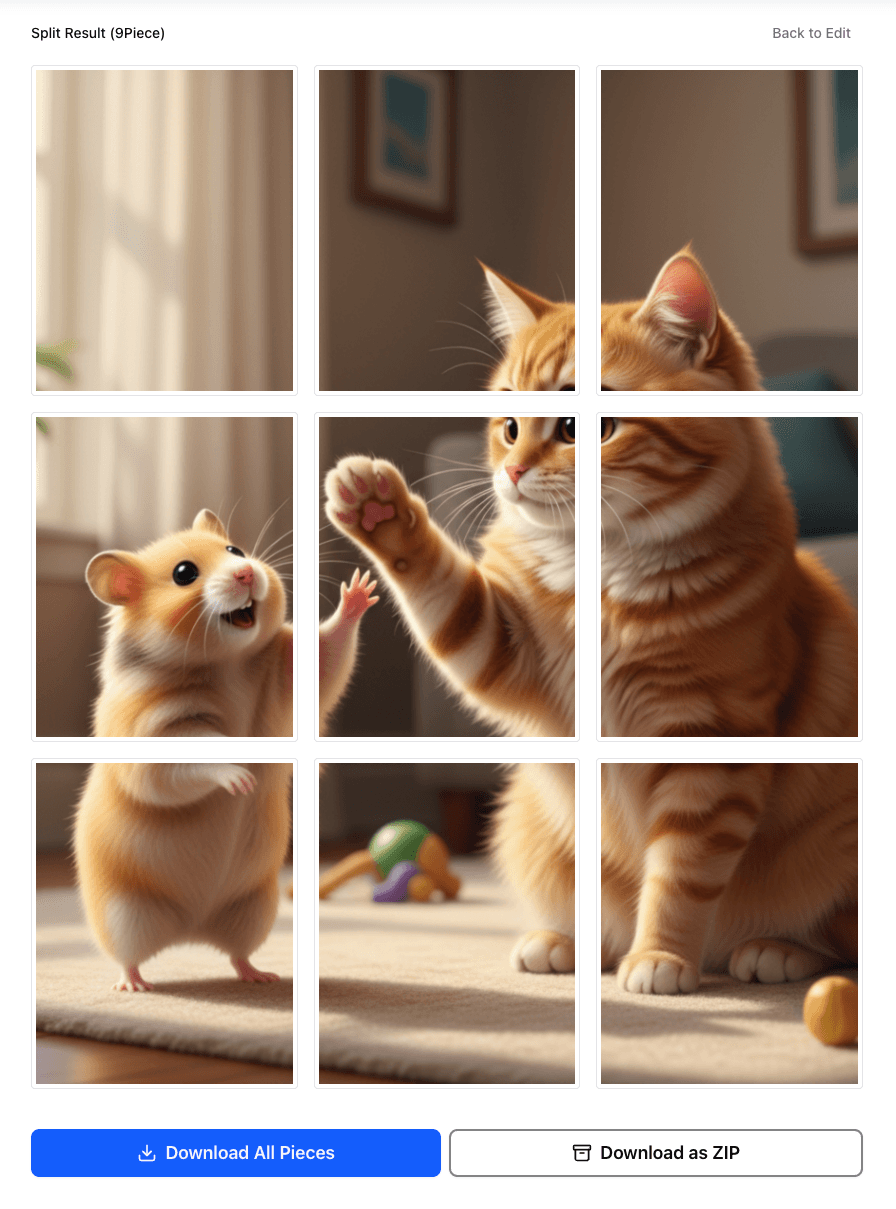
Preview del split
4. Conclusiones clave
- Confía en los datos: los grids/puzzle generan más interacción y guardados
- Trabaja en 4:5 para maximizar el espacio móvil
- Sé center-safe: protege tu mensaje en el área central
- Piensa en mosaicos: cada pieza debe ser un buen post por sí solo
- Usa herramientas adecuadas: los splitters online aceleran el proceso y evitan errores
¿Listo para transformar tu feed? Usa nuestro divisor gratuito: sube, corta y descarga en minutos.