
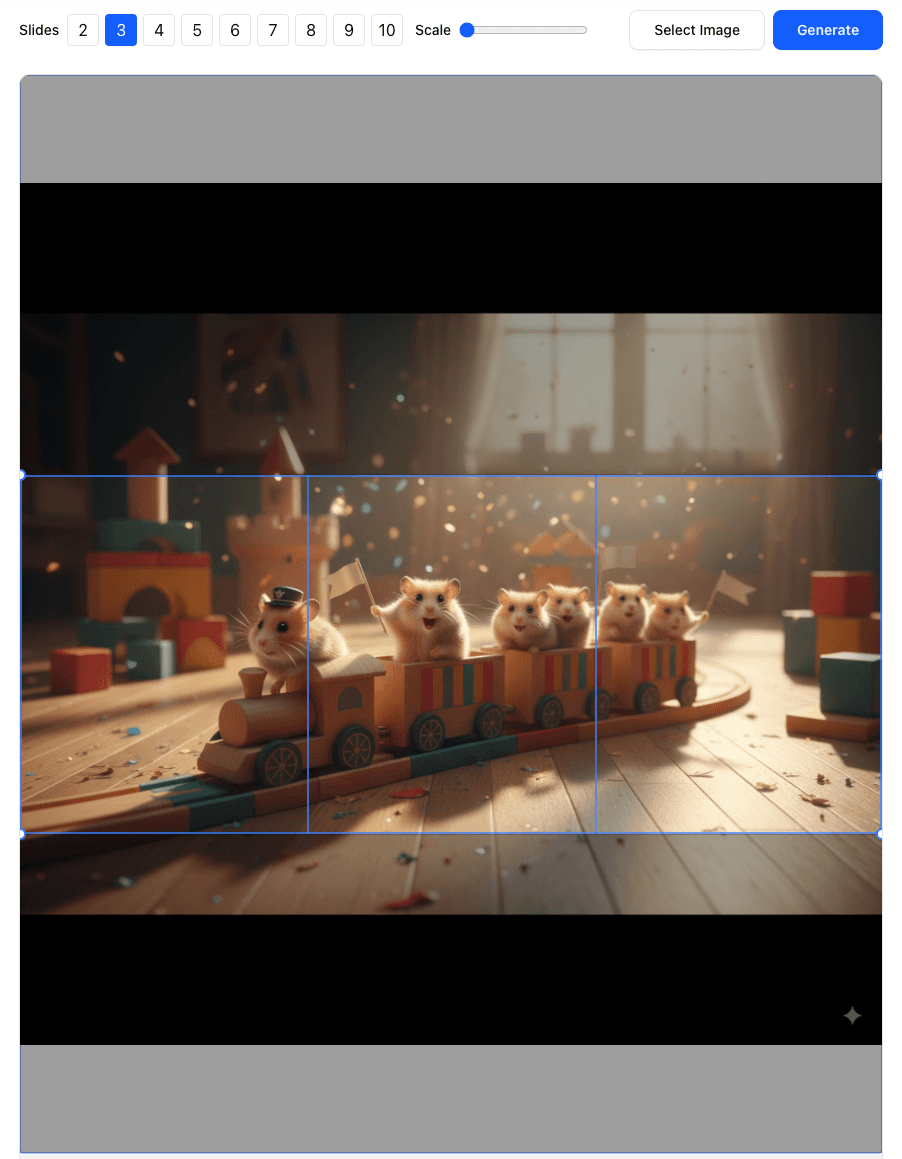

1. Por qué los carruseles ganan en 2025
Los datos son claros: en 2025 los carruseles superan a las fotos simples en interacción. Estudios recientes muestran tasas de engagement promedio de 1.92% frente a 1.74% en posts tradicionales. Además, son el formato con más “guardados”, señal clave para el algoritmo.
Ventaja algorítmica
- Más deslizamientos = mayor tiempo de permanencia
- Instagram interpreta que el contenido es valioso
- Se muestra a más usuarios fuera de tu base actual
- Ese alcance amplifica likes, comentarios y guardados, generando un ciclo positivo
2. Preparativos: dimensiones y número de slides
- Tamaño recomendado:
1080 × 1350(relación 4:5) - Máximo 10 slides; lo ideal son 3–6 para mantener la atención
- Mantén texto/logos dentro de márgenes seguros para evitar cortes
- Alinea horizontes o elementos de fondo para que el swipe sea fluido
3. Paso a paso para crear un carrusel sin costuras
Paso 1 – Abre la herramienta y sube tu arte
- Entra a AimageTools Instagram Carousel Splitter
- Sube tu ilustración o foto panorámica
- Todo ocurre en el navegador, sin instalar ni iniciar sesión
Paso 2 – Configura las columnas (1 fila)
- Ajusta Rows = 1 y Columns al número de slides (ej. 3)
- Si ves “Rows per Column”, pon 1 para cada columna
- Mueve las guías verticales para centrar cada elemento
Paso 3 – Previsualiza y exporta
- Haz clic en Split Preview para generar las piezas
- Revisa los bordes: deben coincidir al 100%
- Descarga con Download All Pieces o ZIP
- Flujo rápido: subir → Rows=1 → Columns → Preview → Export
Paso 4 – Publica en Instagram
- En la app, usa el selector múltiple y elige las imágenes en orden izquierda→derecha
- Respeta 4:5 cuando Instagram pida recortar
- Revisa el swipe final, añade caption/hashtags y publica
Workflow visual
- Sube la imagen panorámica
- Define columnas y ajusta guías
- Genera el preview
- Exporta ZIP o piezas sueltas
- Publica en orden correcto
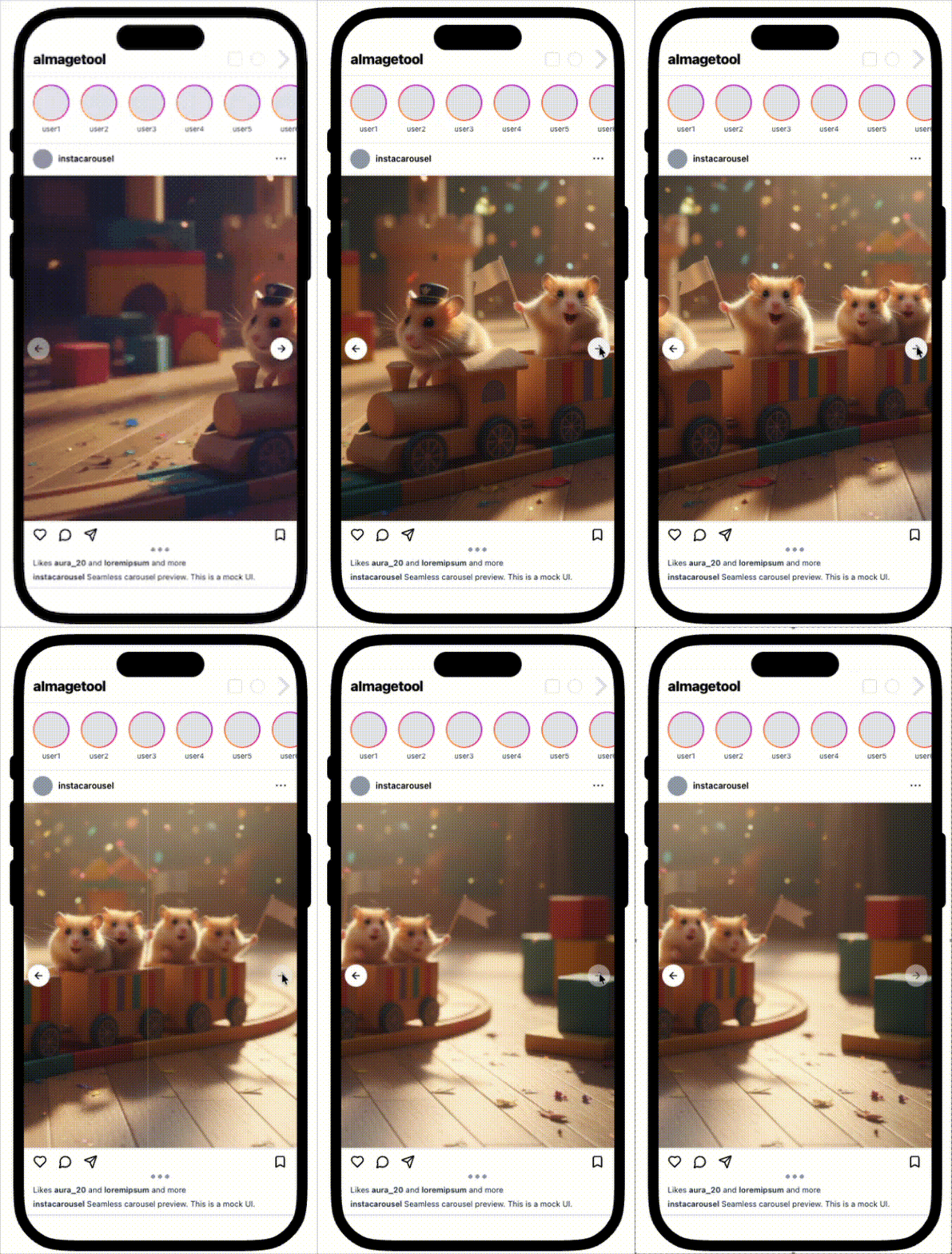
Proceso de preview y exportación
4. Consejos pro
- 3–6 slides = mayor tasa de finalización; usa 10 solo para historias complejas
- Deja unos píxeles de margen para evitar “saltos” entre piezas
- Exporta JPG al 85-90% (sRGB) o PNG para ilustraciones planas
- Prueba en una cuenta secundaria o Close Friends antes de publicar
¿Listo para crear tu propio carrusel? Usa nuestro splitter gratuito: sube, ajusta y descarga en minutos.