
Passt exakt auf Full-HD-Bildschirme
Ein Hintergrundbild oder Folienhintergrund mit 1920 × 1080 wird Pixel für Pixel auf ein Full-HD-Display abgebildet, der Bildschirm skaliert also nichts erneut.
1920×1080 px ist Full HD, das 16:9-Format der meisten Monitore, Fernseher, Präsentationsfolien und 1080p-Videoframes. Lade ein Bild hoch, prüfe, dass die Größe 1920 × 1080 anzeigt, und lade es herunter. Das Skalieren erledigt dein Browser, dein Bild wird also nie hochgeladen.
Ein Hintergrundbild oder Folienhintergrund mit 1920 × 1080 wird Pixel für Pixel auf ein Full-HD-Display abgebildet, der Bildschirm skaliert also nichts erneut.
Widescreen-Präsentationen und 1080p-Videoeditoren arbeiten in 16:9, das Bild lässt sich also ohne Balken oder Zuschnitt einsetzen.
Große Bilder werden auf deinem eigenen Gerät skaliert. Kein Upload, kein Wasserzeichen und keine Anmeldung.
Wähle ein JPG, PNG oder WebP. Hochauflösende Originale liefern das sauberste Ergebnis.
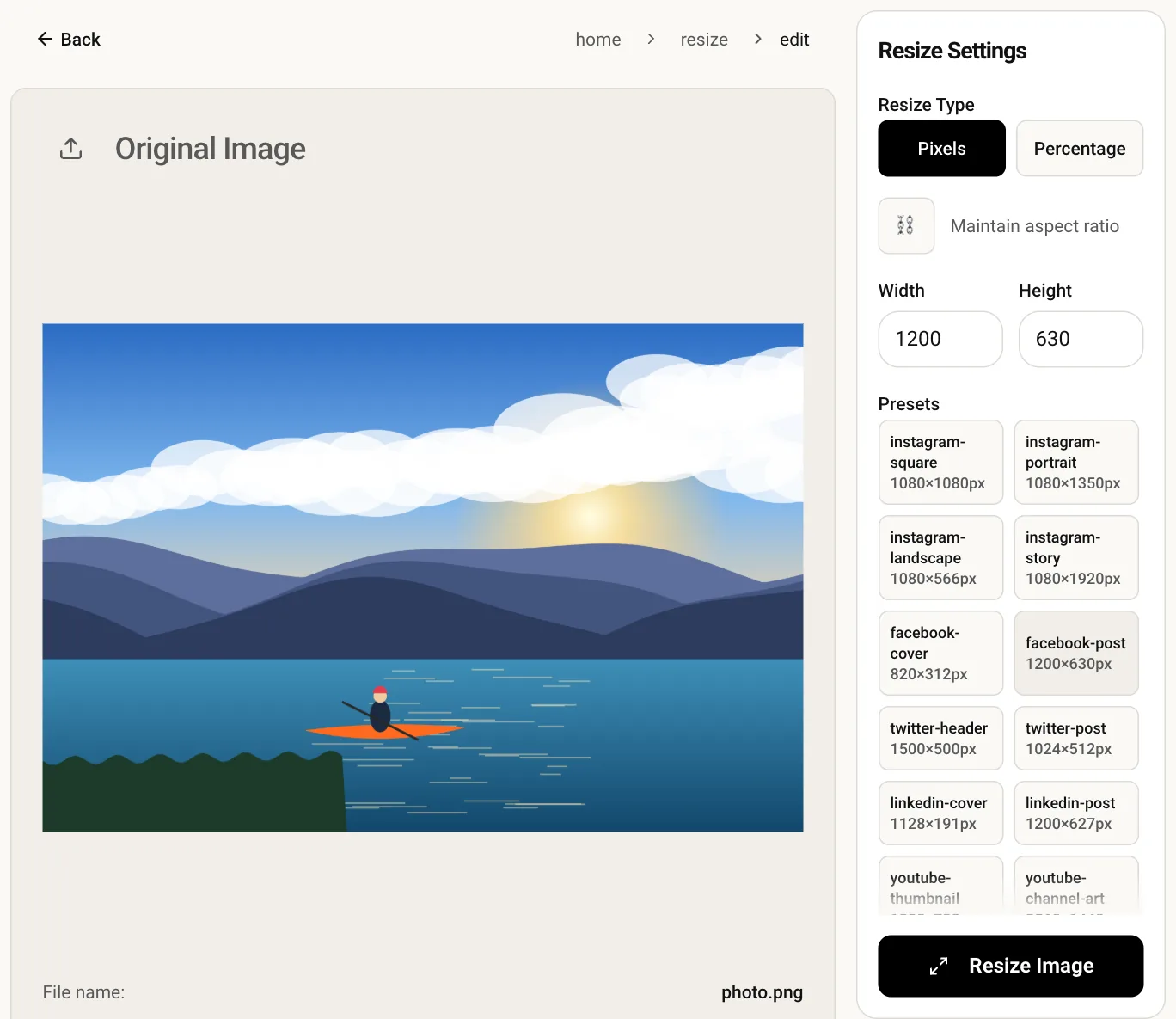
Der Editor öffnet sich mit eingetragener Größe und ausgeschalteter Seitenverhältnis-Sperre.
Skaliere, prüfe die Vorschau und speichere das Full-HD-Bild.
Ja, alle drei bedeuten 1920 × 1080 Pixel. Die Bezeichnung HD allein meint meist die kleinere Größe 1280 × 720.
Nein. Hochskalieren kann keine Details erzeugen, die das Original nie hatte, deshalb wirkt es weich. Am besten klappt es, ein größeres Foto zu verkleinern.
Ein Full-HD-Hintergrund wird auf einem 4K-Bildschirm gestreckt und wirkt weicher. Gib für 4K stattdessen 3840 × 2160 im Haupt-Resizer ein.
Erst nach dem Zuschneiden. Beim Skalieren auf 1920 × 1080 werden genau diese Werte gesetzt und ein anderes Format gestreckt, schneide also vor dem Skalieren mit dem Zuschneide-Tool auf 16:9 zu.