
Von YouTube empfohlene Größe
1280 × 720 im Format 16:9 entspricht dem Player-Rahmen, das Thumbnail wird in der Suche und im Startseiten-Feed also weder beschnitten noch mit Balken versehen.
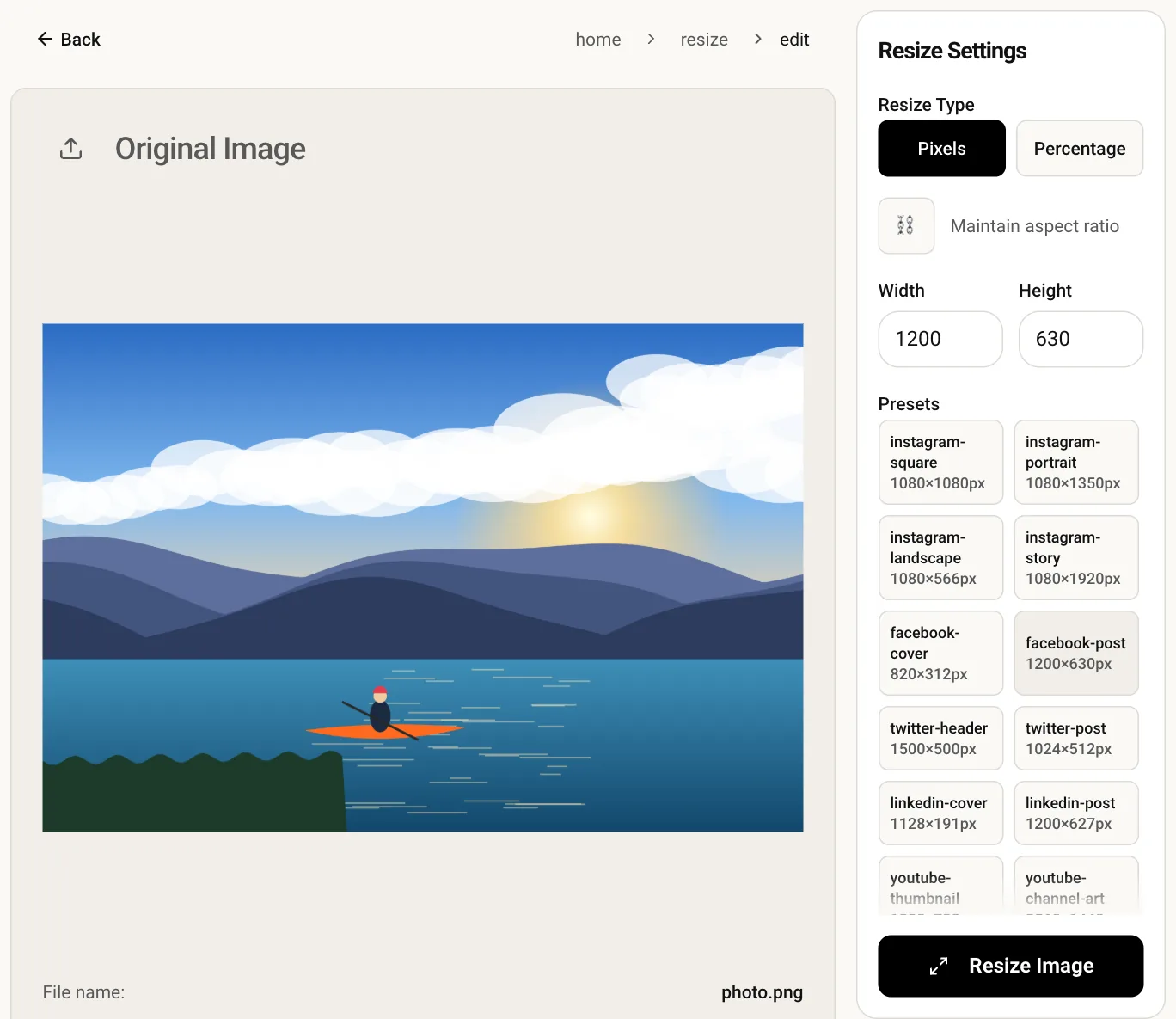
1280×720 px ist die 16:9-Größe, die YouTube für Video-Thumbnails empfiehlt, mit mindestens 640 px Breite. Lade dein Artwork hoch, prüfe, dass die Größe 1280 × 720 anzeigt, und lade es herunter. Das Skalieren passiert in deinem Browser, dein Thumbnail-Design wird also nirgendwohin hochgeladen.
1280 × 720 im Format 16:9 entspricht dem Player-Rahmen, das Thumbnail wird in der Suche und im Startseiten-Feed also weder beschnitten noch mit Balken versehen.
Thumbnails erscheinen in den Vorschlägen klein. Eine saubere 1280-px-Fläche als Ausgangspunkt hält Gesichter und fette Schrift auch in dieser Größe lesbar.
Unveröffentlichtes Video-Artwork bleibt privat, weil das Skalieren lokal berechnet wird und keine Datei an einen Server geht.
Wähle ein JPG oder PNG von deinem Gerät, etwa einen Frame-Export oder ein Design aus deinem Editor.
Breite und Höhe sind schon eingetragen, die Seitenverhältnis-Sperre ist aus, damit die Ausgabe exakt stimmt.
Starte die Größenänderung, prüfe das 16:9-Ergebnis in der Vorschau und lade die Datei für den Upload in YouTube Studio herunter.
1280 × 720 Pixel im Seitenverhältnis 16:9, mit einer Mindestbreite von 640 px. Akzeptiert werden Dateien im Format JPG, GIF oder PNG.
YouTube begrenzt die Dateigröße von Thumbnails und hat dieses Limit im Lauf der Zeit geändert, prüfe also den Wert in YouTube Studio. Ein PNG eines Fotos ist meist deutlich größer als ein JPG, konvertiere es bei abgelehntem Upload daher mit dem Bildkonverter.
Das Label mit der Videolänge sitzt unten rechts, lass diesen Bereich also frei von Text und Gesichtern. Halte wichtige Inhalte eher in der Mitte und links.
Direkt auf 1280 × 720 zu setzen würde ihn strecken. Schneide zuerst mit dem Zuschneide-Tool auf 16:9 zu und skaliere dann, so behalten Personen und Text ihre normalen Proportionen.