


如果你制作缩略图、Instagram 帖子或落地页,你可能已经多次搜索过“好看的渐变背景”。
使用 AImageTools 渐变生成器,你可以在几秒钟内创建自己的柔和流畅渐变——无需 Figma 文件,无需重型设计软件,只需你的浏览器。
本指南将逐步演示如何重现下方的平滑紫色-蓝色渐变,并将其适配到你自己的品牌颜色中。
首先访问免费的渐变生成工具。 免费渐变生成器工具.
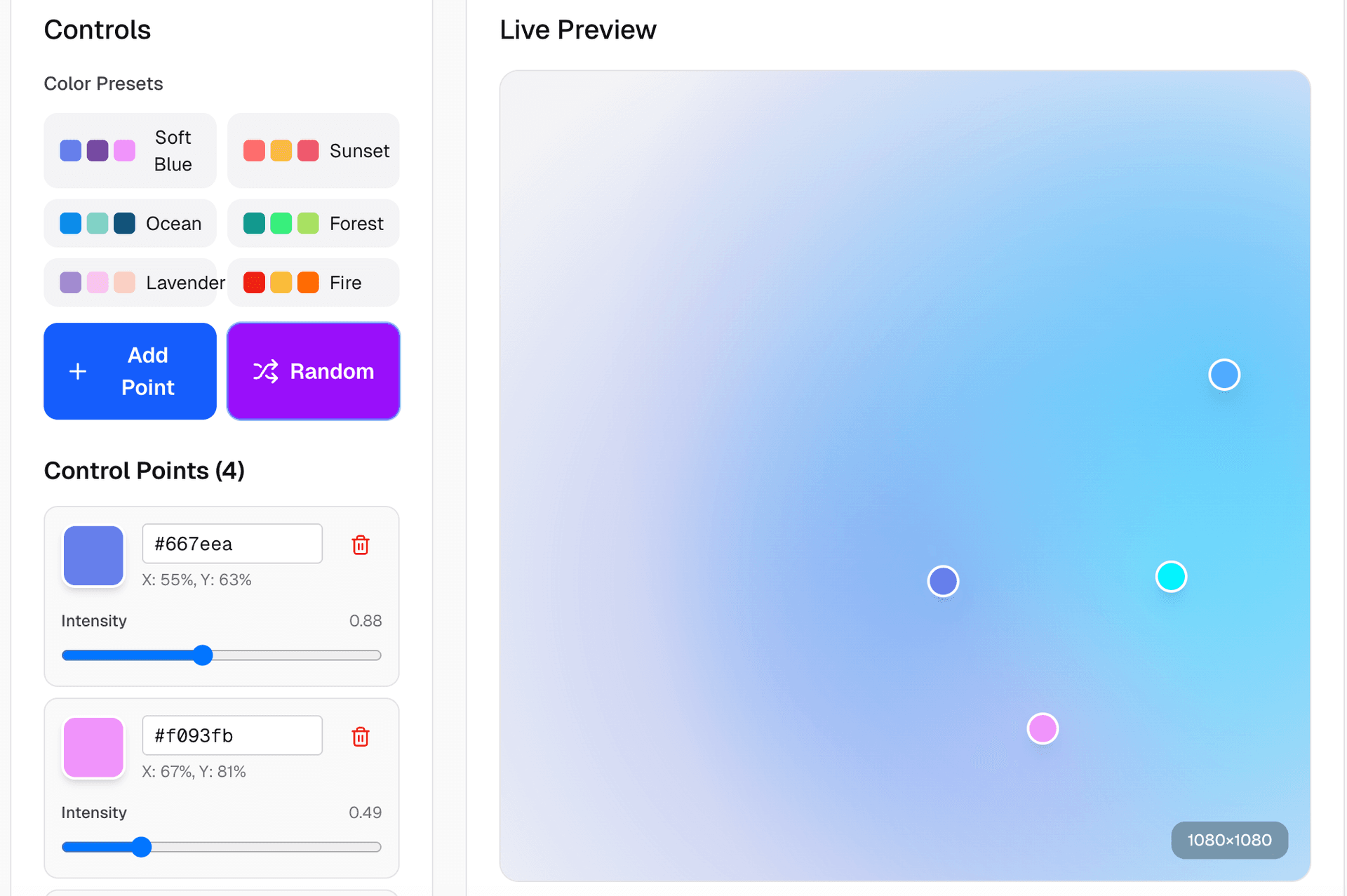
渐变生成器工具
1. 从正确的画布尺寸和背景开始
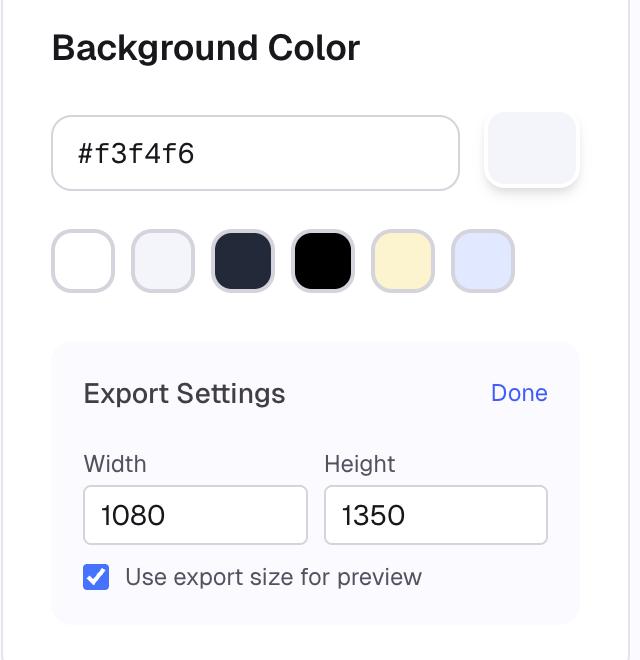
首先,设置 导出尺寸 和 背景颜色。
这定义了你的渐变将逐渐融入的基准画布。
- 背景颜色
- 输入十六进制代码(例如
#f3f4f6)或从预设色板中选择。 - 该颜色在所有渐变块背后充当“环境”基底。
- 输入十六进制代码(例如
- 导出设置
- 设置你的 宽度 和 高度 以匹配你的使用场景:
1080 × 1080:方形帖子、个人资料图形1080 × 1350:Instagram 垂直帖子1920 × 1080:YouTube Thumbnail、Hero Section
- 如果你希望实时预览与最终输出完全一致,请启用 “使用导出尺寸进行预览”。
- 设置你的 宽度 和 高度 以匹配你的使用场景:
提示:在设计之前决定你将使用图像的位置。这能避免后续调整尺寸,并保持模糊/柔和效果的一致性。
2. 理解控制点(效果的核心)
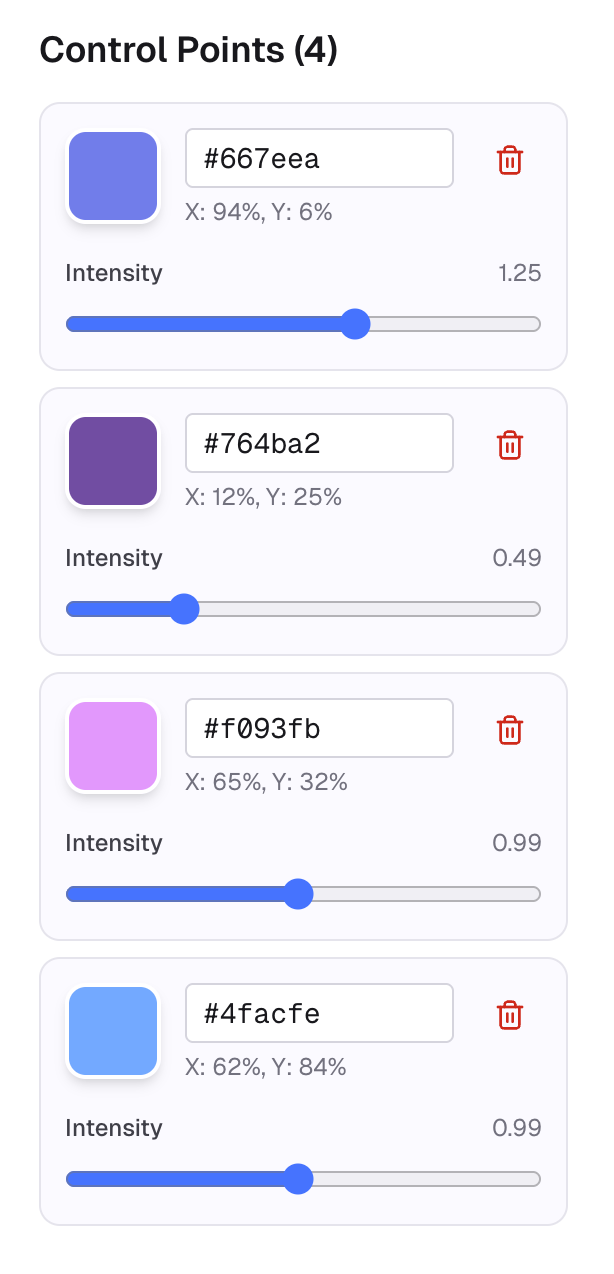
流畅的外观来源于 控制点 — 每个点都是一个带有自身位置和强度的彩色“块”
对于每个控制点,你可以调整:
- 颜色 – 十六进制输入,可以直接粘贴品牌颜色。
- 位置 (X, Y) – 以画布百分比显示:
X: 94%, Y: 6%→ 接近右上角X: 12%, Y: 25%→ 左上区域
- 强度 – 该点对周围区域的影响程度。
- 高强度 = 更明亮、更“发光”的区域。
- 低强度 = 更微妙、更平滑的融合。
你可以添加新点以增加复杂度,或删除点以简化渐变。大多数背景使用 3–5 个点 会显得很好。
3. 在实时预览中直观排列点
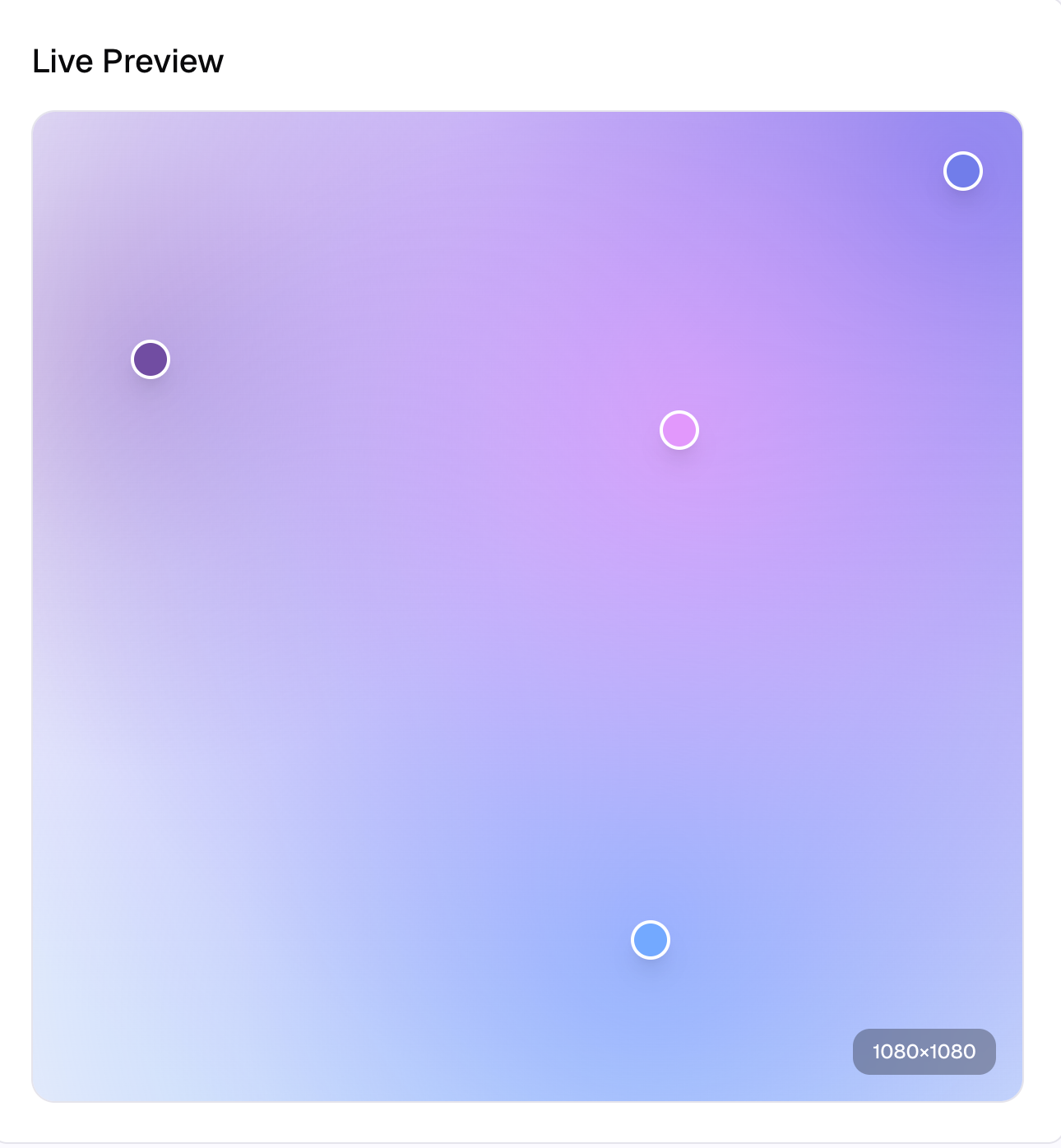
不要通过数字猜测位置,直接在画布上拖动控制柄即可。
在 实时预览 中:
- 拖动每个圆圈以重新定位其颜色焦点。
- 观察颜色如何随着点的靠近或远离而融合。
- 如果你想获得平滑、均匀的渐变,请将它们分布在画面中。
- 如果你想在某个区域获得更强的高光(适合放置文本或产品拍摄),请将 2–3 个点聚集在一起。
将此视图视为你的“舞台”。你正在决定光源的位置。
4. 使用预设作为起点(然后自定义)
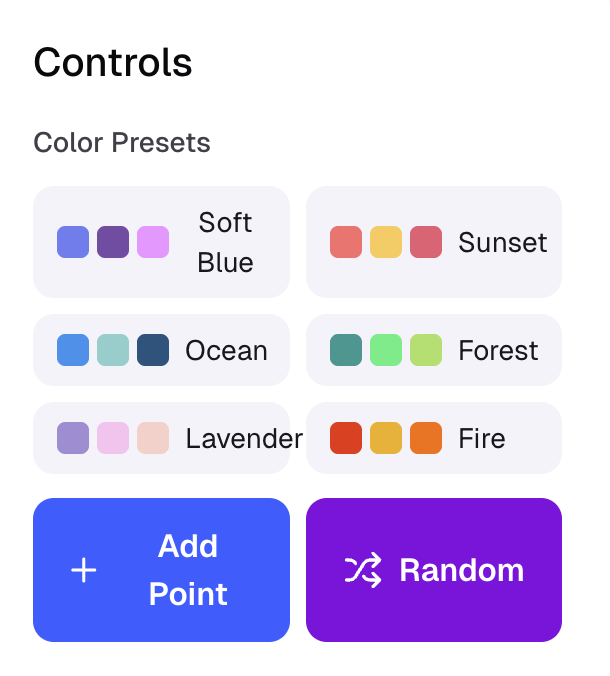
如果你不想从头开始选择颜色,可以从预设开始并进行调整。
在 控件 → 颜色预设 下,你会看到以下预设集:
- 柔和蓝色
- 海洋
- 薰衣草
- 日落
- 森林
- 火焰
工作流建议:
- 点击一个与你心情匹配的预设(例如,柔和蓝色 用于冷色调、科技感的渐变)。
- 调整单个点的颜色:
- 点击颜色圆圈或十六进制输入。
- 粘贴品牌颜色或略微调整色相以获得变化。
- 使用 “添加点” 或垃圾桶图标添加或删除点,以匹配你希望的渐变复杂度。
- 如果你卡住,使用 随机 — 它非常适合灵感,然后你可以从那里进行精调。
这能让你快速获得变化,而无需每次重新开始设计。
5. 预览、调整模糊度并导出
一旦颜色和位置感觉合适,就该检查最终结果了。
导出前:
- 双核检查你的 导出尺寸(用于 Instagram、Blog Hero、Thumbnail 等)。
- 调整 模糊度(如果面板中有此选项)以控制过渡的柔和程度:
- 低模糊度 → 更明确的块状,充满活力的外观。
- 高模糊度 → 超柔和梦幻,适合文本叠加。
- 确保边缘看起来干净;如果角落感觉太空,移动一个控制点靠近。
然后导出:
- 选择你的图像格式(通常 PNG 用于清晰的渐变,JPG 如果你想要较小的文件大小)。
- 下载并直接放入:
- 社交媒体帖子
- Thumbnail
- 落地页 Hero Section
- 演示背景

6. 这类渐变最适合的使用场景
我们构建的流畅渐变非常适合:
- UI Mockup 或 应用截图 背后的背景
- Instagram 轮播 中每张幻灯片需要一致但略有变化的背景
- YouTube Thumbnail 上带有粗体文字
- Blog Hero Image 中你将叠加标题和插图
因为生成器完全在浏览器中运行且无需登录,因此可以轻松:
- 快速尝试多种颜色方向
- 为 A/B 测试制作略有不同的版本
- 在一次会话中导出多个尺寸以适应不同平台
用你自己的颜色尝试
在 AImageTools 中打开渐变生成器,输入你自己的品牌色板,然后按照相同步骤操作:
- 为你的目标平台设置导出尺寸。
- 选择一个柔和中性的背景。
- 添加 3–5 个控制点并将其拖动到合适位置。
- 从预设开始,然后替换为你的品牌颜色。
- 调整强度和模糊度直到感觉合适。
- 导出并在你的内容中重复使用渐变。
你最终会得到看起来定制设计的背景——无需离开浏览器或打开重型设计工具。