


Nếu bạn tạo thumbnail, bài đăng Instagram hoặc trang landing, bạn đã từng tìm kiếm "nền gradient đẹp" nhiều lần.
Với công cụ tạo gradient AImageTools, bạn có thể tạo ra các gradient mềm mại, mượt mà trong vài giây – không cần file Figma, không cần ứng dụng thiết kế nặng, chỉ cần trình duyệt của bạn.
Hướng dẫn này sẽ hướng dẫn bạn cách tái tạo gradient tím-xanh mượt mà như hình dưới đây và điều chỉnh để phù hợp với màu sắc thương hiệu của bạn.
Đầu tiên, hãy truy cập công cụ tạo gradient miễn phí. Free Gradient Generator tool.
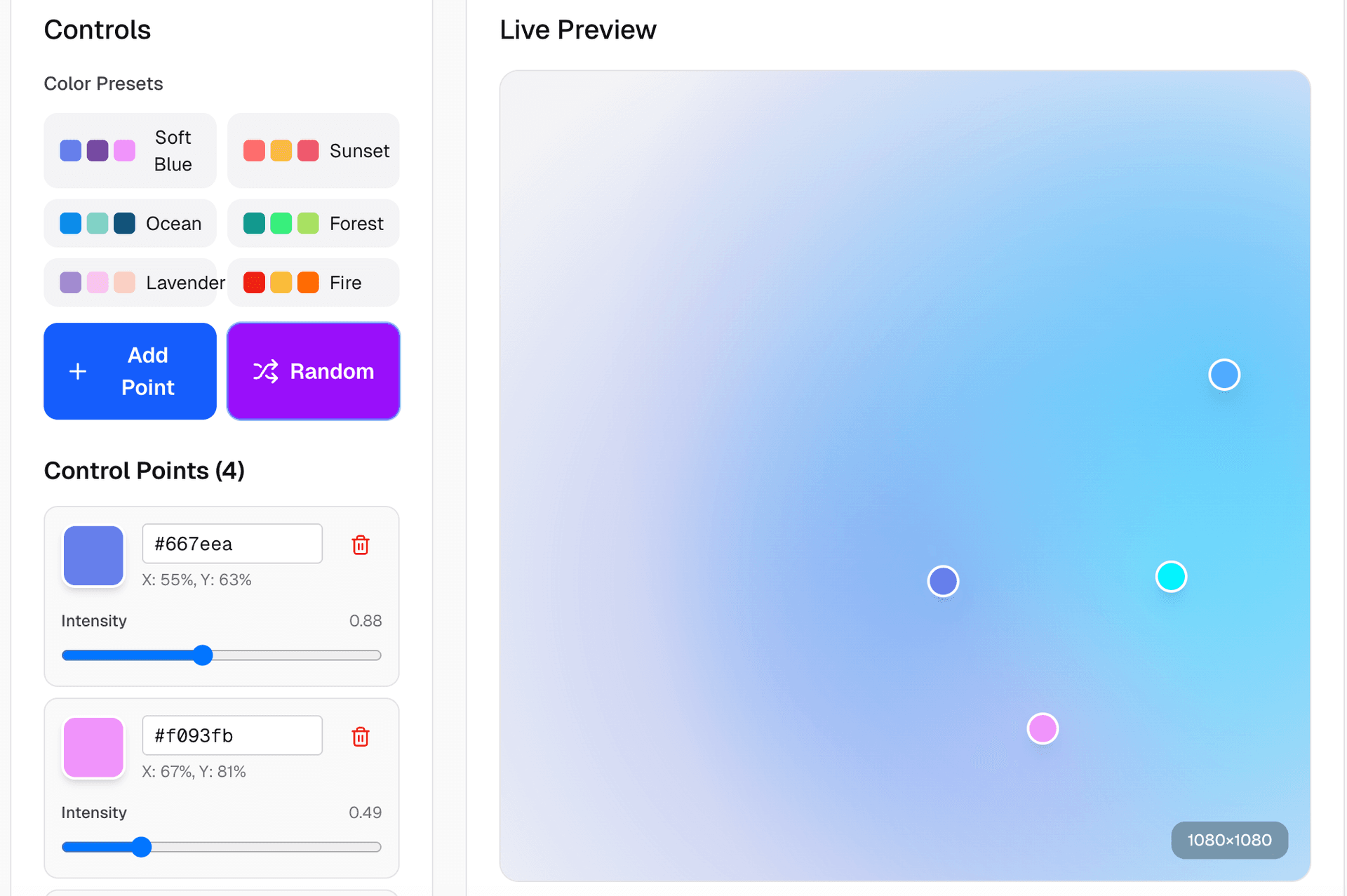
Gradient Generator tool
1. Bắt đầu với kích thước khung vẽ và màu nền phù hợp
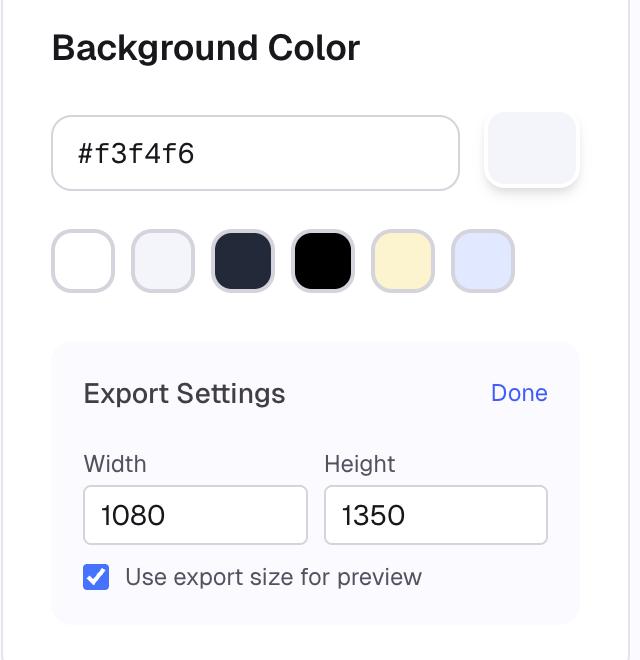
Đầu tiên, thiết lập kích thước xuất và màu nền.
Điều này xác định khung nền cơ bản mà gradient sẽ phai vào.
- Màu nền
- Nhập mã hex (ví dụ:
#f3f4f6) hoặc chọn từ bảng màu mặc định. - Màu này hoạt động như "nền môi trường" phía sau tất cả các khối gradient.
- Nhập mã hex (ví dụ:
- Cài đặt xuất
- Đặt Chiều rộng và Chiều cao phù hợp với mục đích sử dụng của bạn:
1080 × 1080: bài đăng hình vuông, đồ họa hồ sơ1080 × 1350: bài đăng dạng chân dung Instagram1920 × 1080: YouTube Thumbnail, Hero Section
- Bật "Sử dụng kích thước xuất cho xem trước" nếu bạn muốn xem trước chính xác như kết quả cuối cùng.
- Đặt Chiều rộng và Chiều cao phù hợp với mục đích sử dụng của bạn:
Lưu ý: Quyết định nơi bạn sẽ sử dụng hình ảnh trước khi thiết kế. Điều này giúp bạn tránh phải thay đổi kích thước sau này và giữ lại độ mờ/độ mềm mịn nhất quán.
2. Hiểu về các điểm điều khiển (lõi của hiệu ứng)
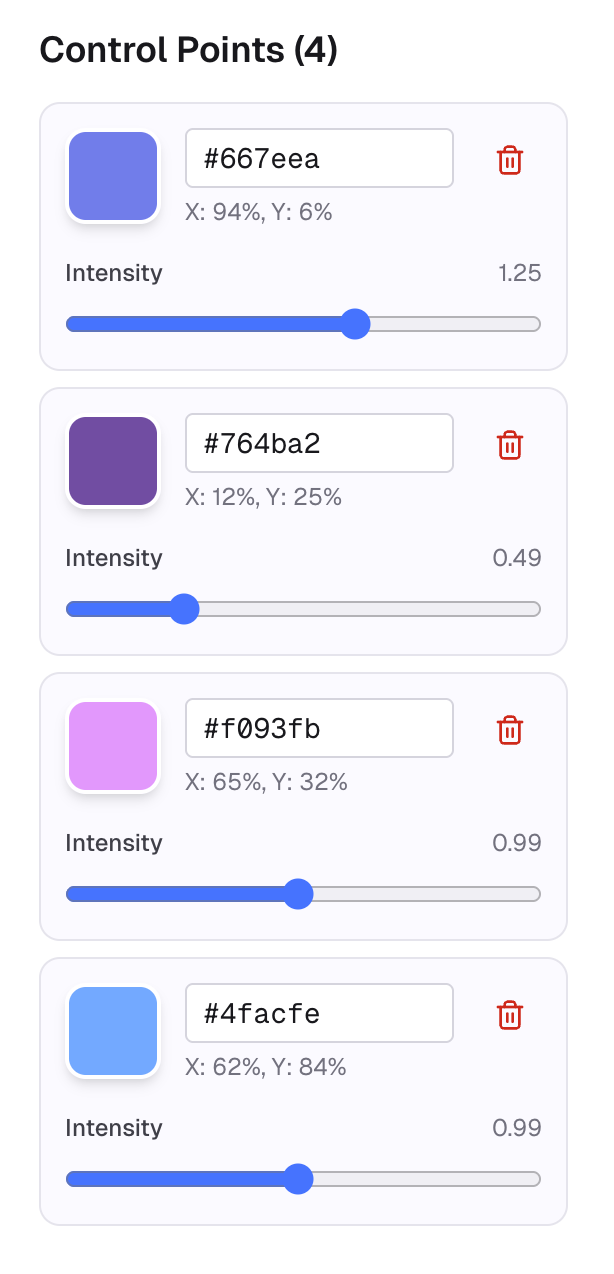
Hiệu ứng mềm mại đến từ điểm điều khiển – mỗi điểm là một "khối màu" có vị trí và độ mạnh riêng.
Với mỗi điểm điều khiển, bạn có thể điều chỉnh:
- Màu sắc – nhập mã hex, bạn có thể dán trực tiếp màu thương hiệu.
- Vị trí (X, Y) – hiển thị dưới dạng phần trăm của khung vẽ:
X: 94%, Y: 6%→ gần góc trên phảiX: 12%, Y: 25%→ khu vực trên trái
- Độ mạnh – mức ảnh hưởng của điểm này lên vùng xung quanh.
- Độ mạnh cao = vùng sáng hơn, "sáng rực" hơn.
- Độ mạnh thấp = mờ hơn, hòa quyện mượt mà hơn.
Bạn có thể thêm điểm mới để tăng độ phức tạp hoặc xóa để đơn giản hóa gradient. Hầu hết các nền trông đẹp với 3–5 điểm.
3. Sắp xếp các điểm trực quan trong Xem trước
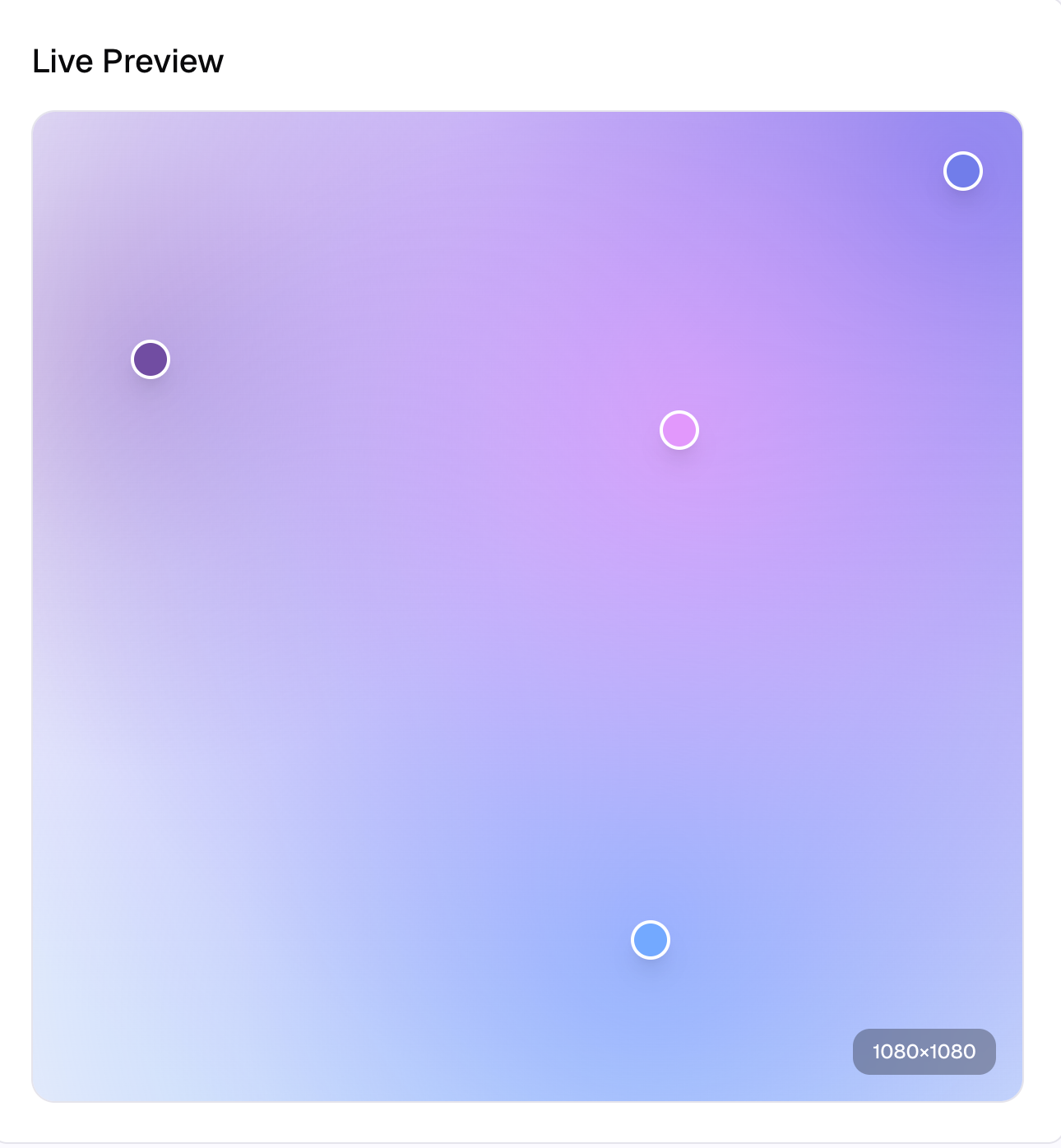
Thay vì đoán vị trí bằng số, chỉ cần kéo trực tiếp tay cầm trên khung vẽ.
Trong Xem trước:
- Kéo mỗi vòng tròn để điều chỉnh vị trí tập trung màu.
- Quan sát cách màu sắc hòa quyện khi bạn di chuyển các điểm gần hơn hoặc xa hơn.
- Phân tán chúng quanh khung nếu bạn muốn gradient mịn, đều.
- Tập trung 2–3 điểm gần nhau nếu bạn muốn nổi bật hơn ở một khu vực (tốt để đặt văn bản hoặc hình sản phẩm lên nó).
Hãy xem đây như "sân khấu" của bạn. Bạn đang quyết định nơi ánh sáng xuất hiện.
4. Sử dụng các mẫu trước như điểm bắt đầu (rồi tùy chỉnh)
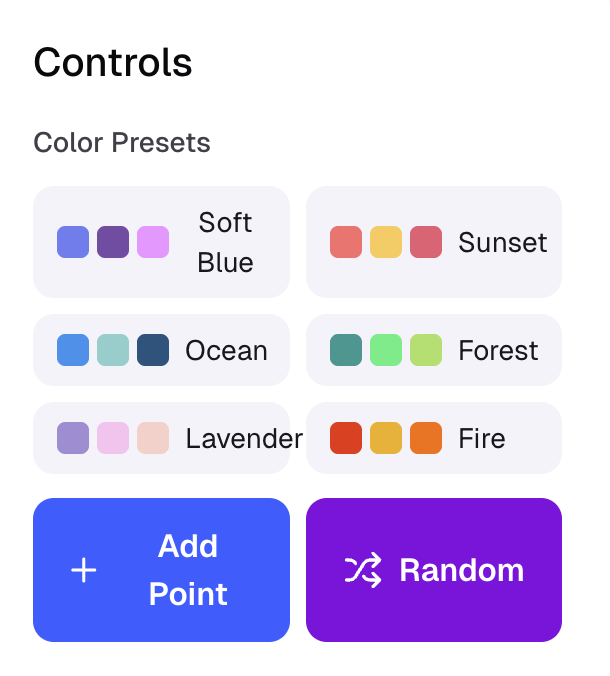
Nếu bạn không muốn chọn màu từ đầu, hãy bắt đầu với mẫu và điều chỉnh.
Dưới Điều khiển → Mẫu màu, bạn sẽ thấy các bộ như:
- Màu xanh mềm
- Biển cả
- Lavender
- Bầu trời hoàng hôn
- Rừng
- Lửa
Gợi ý quy trình:
- Nhấp vào mẫu phù hợp với tâm trạng bạn (ví dụ: Màu xanh mềm cho gradient lạnh, kiểu công nghệ).
- Điều chỉnh màu sắc từng điểm:
- Nhấp vào vòng tròn màu hoặc nhập mã hex.
- Dán màu thương hiệu hoặc thay đổi tông màu nhẹ để tạo sự khác biệt.
- Thêm hoặc xóa điểm với "Thêm điểm" hoặc biểu tượng thùng rác để phù hợp với độ phức tạp mong muốn của gradient.
- Sử dụng Ngẫu nhiên nếu bạn bị bí – rất tốt cho cảm hứng, sau đó bạn có thể tinh chỉnh từ đó.
Điều này giúp bạn có sự thay đổi nhanh chóng mà không cần bắt đầu lại thiết kế mỗi lần.
5. Xem trước, tinh chỉnh độ mờ và xuất
Khi màu sắc và vị trí cảm thấy phù hợp, đến lúc kiểm tra kết quả cuối cùng.
Trước khi xuất:
- Kiểm tra lại kích thước xuất (cho Instagram, Blog Hero, Thumbnail, v.v.).
- Điều chỉnh độ mờ (nếu có trong bảng điều khiển) để kiểm soát độ mềm mại của chuyển tiếp:
- Độ mờ thấp → các khối rõ ràng hơn, vẻ năng động.
- Độ mờ cao → mềm mại và mơ màng, lý tưởng cho lớp phủ văn bản.
- Đảm bảo các cạnh trông sạch sẽ; nếu góc nào cảm thấy trống rỗng, di chuyển một điểm điều khiển gần hơn.
Sau đó xuất:
- Chọn định dạng hình ảnh (thường là PNG cho gradient sắc nét, JPG nếu bạn muốn kích thước tệp nhỏ hơn).
- Tải xuống và đưa trực tiếp vào:
- Bài đăng mạng xã hội
- Thumbnail
- Hero Section trang landing
- Nền bài thuyết trình

6. Những nơi gradient mềm mại như vậy hoạt động tốt nhất
Một gradient mềm mại như chúng ta đã xây dựng rất phù hợp cho:
- Nền phía sau UI Mockup hoặc ảnh chụp ứng dụng
- Các cuộn Instagram nơi mỗi slide cần nền nhất quán nhưng có chút khác biệt
- YouTube Thumbnail với văn bản đậm trên đỉnh
- Blog Hero Image nơi bạn sẽ phủ lên tiêu đề và min
Vì công cụ tạo gradient hoạt động hoàn toàn trên trình duyệt và không cần đăng nhập, nên rất dễ dàng để:
- Thử nghiệm nhiều hướng màu sắc nhanh chóng
- Tạo các phiên bản hơi khác nhau cho thử nghiệm A/B
- Xuất nhiều kích thước cho các nền tảng khác nhau trong một phiên làm việc
Thử với màu sắc của riêng bạn
Mở Gradient Generator trong AImageTools, dán bảng màu thương hiệu của bạn và làm theo các bước tương tự:
- Đặt kích thước xuất cho nền tảng mục tiêu của bạn.
- Chọn nền trung tính mềm mại.
- Thêm 3–5 điểm và kéo chúng vào vị trí.
- Bắt đầu với mẫu có sẵn, sau đó thay đổi màu thương hiệu của bạn.
- Điều chỉnh cường độ và độ mờ cho đến khi cảm thấy phù hợp.
- Xuất và sử dụng lại gradient trong nội dung của bạn.
Bạn sẽ có được những hình nền trông như được thiết kế riêng – mà không cần rời khỏi trình duyệt hoặc mở công cụ thiết kế nặng nề.