


หากคุณสร้างภาพขนาดย่อ, โพสต์ Instagram หรือหน้า Landing Page คุณคงเคยค้นหาคำว่า “พื้นหลังกราเดียนท์สวยๆ” มาแล้วมากกว่าหนึ่งครั้ง
ด้วยเครื่องกำเนิดกราเดียนท์ของ AImageTools คุณสามารถสร้างกราเดียนท์แบบอ่อนลื่นได้ในไม่กี่วินาที — ไม่ต้องใช้ไฟล์ Figma, ไม่ต้องใช้แอปออกแบบที่ใหญ่ยักษ์ แค่ใช้เบราว์เซอร์ของคุณ
คู่มือนี้จะนำทางคุณในการสร้างกราเดียนท์สีม่วง–น้ำเงินที่นุ่มนวลแบบที่ปรากฏด้านล่าง และปรับเปลี่ยนให้เข้ากับสีของแบรนด์ของคุณ
ขั้นแรก ไปที่เครื่องมือสร้างกราเดียนท์ฟรีกัน เครื่องมือสร้างกราเดียนท์ฟรี
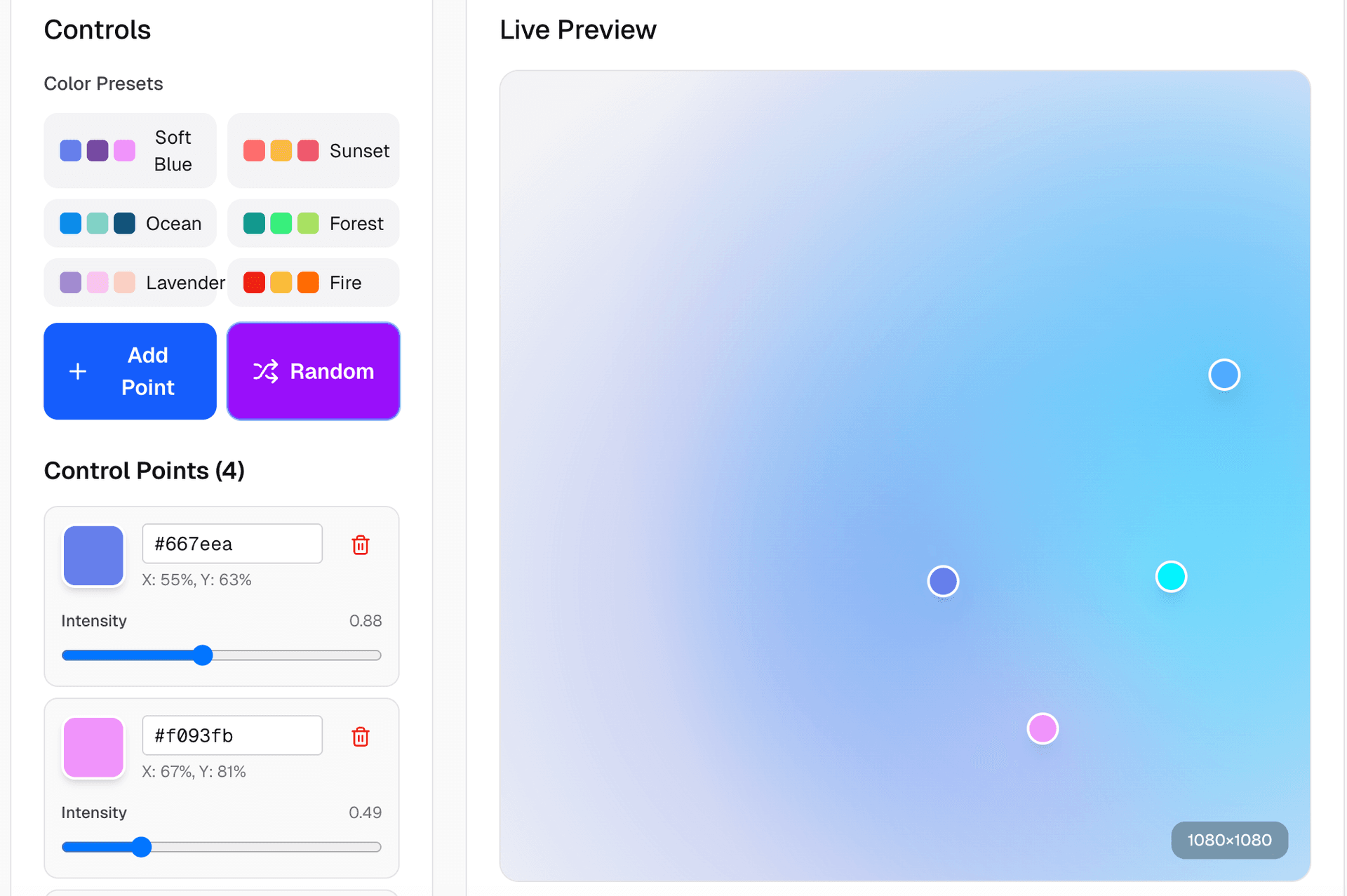
เครื่องมือสร้างกราเดียนท์
1. เริ่มต้นด้วยขนาด Canvas และสีพื้นหลังที่เหมาะสม
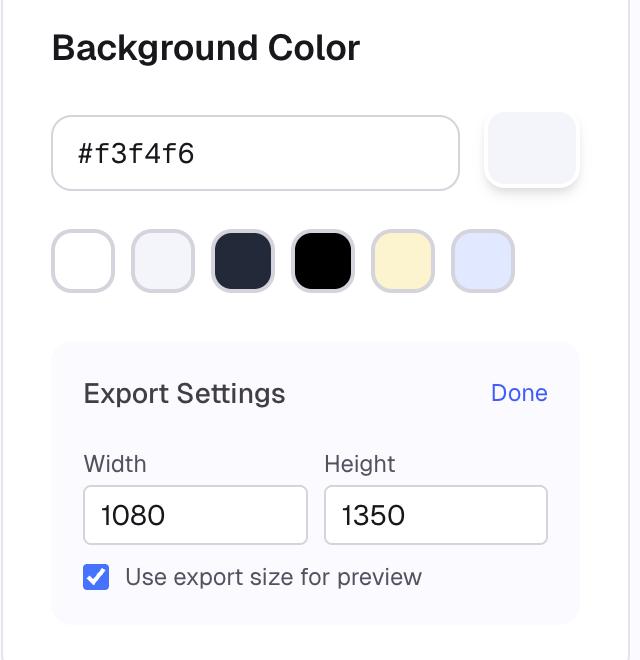
ขั้นแรก ตั้งค่า ขนาดสำหรับการส่งออก และ สีพื้นหลัง นี่จะกำหนด Canvas พื้นฐานที่กราเดียนท์ของคุณจะค่อยๆ จางหายไป
- สีพื้นหลัง
- ป้อนรหัส Hex (เช่น
#f3f4f6) หรือเลือกจากตัวอย่างสีที่กำหนดไว้ล่วงหน้า - สีนี้ทำหน้าที่เป็นฐาน “รอบข้าง” เบื้องหลัง Blob กราเดียนท์ทั้งหมด
- ป้อนรหัส Hex (เช่น
- การตั้งค่าการส่งออก
- ตั้งค่า ความกว้าง และ ความสูง ให้ตรงกับกรณีการใช้งานของคุณ:
1080 × 1080: โพสต์สี่เหลี่ยม, กราฟิกโปรไฟล์1080 × 1350: โพสต์ Instagram แนวตั้ง1920 × 1080: ภาพขนาดย่อ YouTube, Hero Sections
- เปิดใช้งาน “ใช้ขนาดสำหรับการส่งออกสำหรับการแสดงผลล่วงหน้า” หากคุณต้องการให้การแสดงผลล่วงหน้าตรงกับผลลัพธ์สุดท้ายอย่างสมบูรณ์
- ตั้งค่า ความกว้าง และ ความสูง ให้ตรงกับกรณีการใช้งานของคุณ:
เคล็ดลับ: ตัดสินใจว่าจะใช้ภาพที่ไหน ก่อน ที่จะออกแบบ มันจะช่วยคุณประหยัดจากการปรับขนาดในภายหลัง และรักษาความเบลอ/ความนุ่มนวลให้สม่ำเสมอ
2. ทำความเข้าใจจุดควบคุม (หัวใจสำคัญของเอฟเฟกต์)
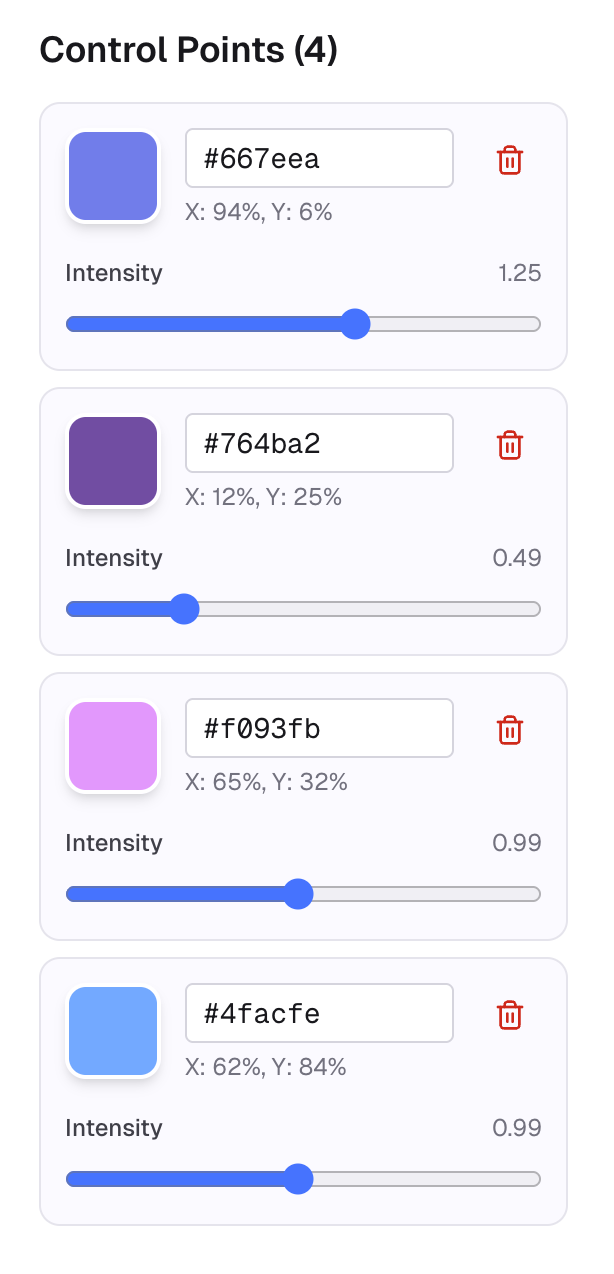
รูปลักษณ์ที่ลื่นไหลมาจาก จุดควบคุม — แต่ละจุดคือ “Blob” ที่มีสีของตัวเอง พร้อมตำแหน่งและความเข้มที่ปรับได้
สำหรับแต่ละจุดควบคุม คุณสามารถปรับ:
- สี – การป้อนรหัส Hex คุณจึงสามารถวางสีของแบรนด์ได้โดยตรง
- ตำแหน่ง (X, Y) – แสดงเป็นเปอร์เซ็นต์ของ Canvas:
X: 94%, Y: 6%→ ใกล้กับมุมบนขวาX: 12%, Y: 25%→ บริเวณมุมบนซ้าย
- ความเข้ม – ความเข้มข้นที่จุดนี้มีอิทธิพลต่อบริเวณรอบ ๆ
- ความเข้มสูง = บริเวณที่สว่างและ “เรืองแสง” มากขึ้น
- ความเข้มต่ำ = การผสมผสานที่นุ่มนวลและสม่ำเสมอมากขึ้น
คุณสามารถเพิ่มจุดใหม่เพื่อเพิ่มความซับซ้อน หรือลบจุดออกเพื่อทำให้กราเดียนท์เรียบง่ายขึ้น พื้นหลังส่วนใหญ่ดูดีด้วย 3–5 จุด
3. จัดเรียงจุดให้เป็นภาพใน Live Preview
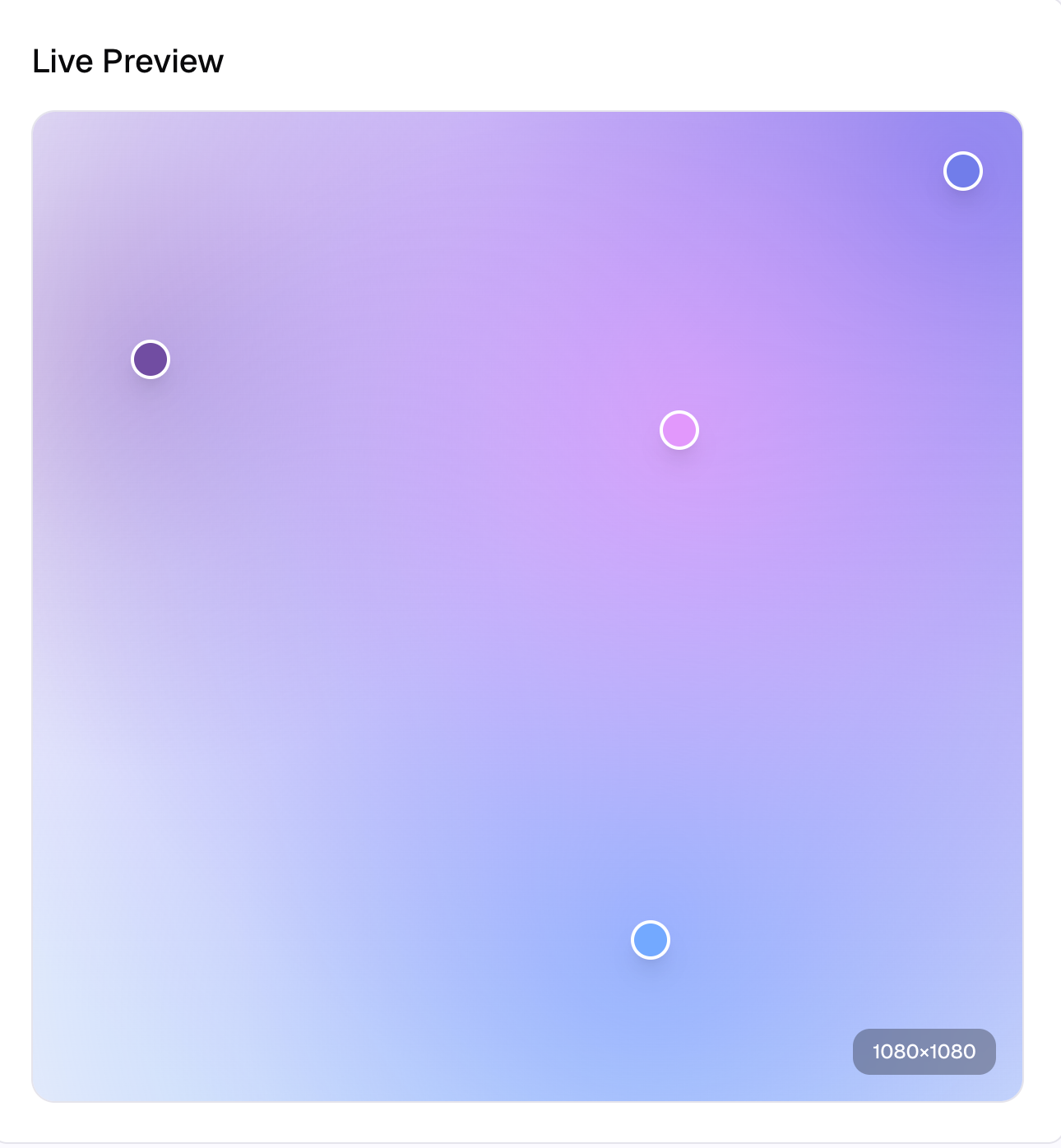
แทนที่จะคาดเดาตำแหน่งจากตัวเลข เพียงแค่ลากที่จับโดยตรงบน Canvas
ใน Live Preview:
- ลากวงกลมแต่ละวงเพื่อปรับตำแหน่งจุดสีใหม่
- สังเกตวิธีการผสมผสานสีเมื่อคุณขยับจุดใกล้หรือไกลกัน
- กระจายจุดไปทั่วกรอบหากคุณต้องการกราเดียนท์ที่ราบรื่นและสม่ำเสมอ
- รวมจุด 2–3 จุดเข้าด้วยกันหากคุณต้องการเน้นที่จุดใดจุดหนึ่ง (เหมาะสำหรับวางข้อความหรือภาพผลิตภัณฑ์ไว้)
คิดถึงมุมมองนี้ว่าเป็นเวทีของคุณ คุณกำลังตัดสินใจว่าจะให้แหล่งกำเนิดแสงปรากฏที่ใด
4. ใช้ Presets เป็นจุดเริ่มต้น (แล้วปรับแต่ง)
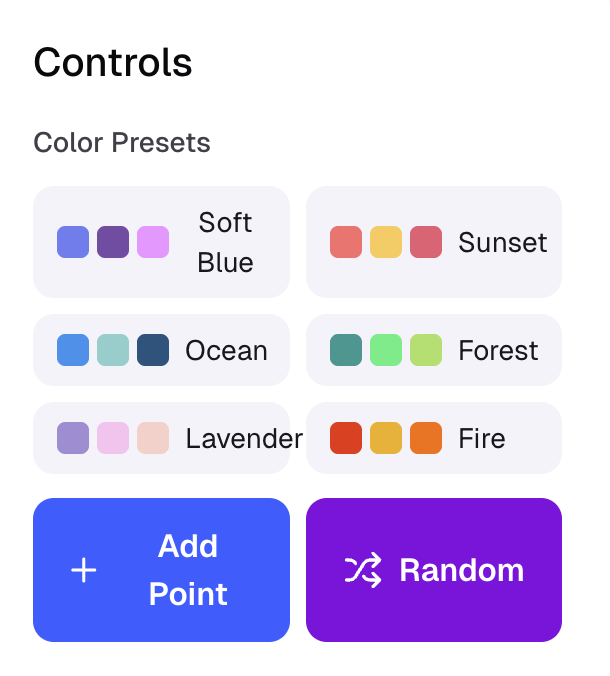
หากคุณไม่ต้องการเลือกสีตั้งแต่เริ่มต้น ให้ใช้ Preset แล้วปรับแต่ง
ภายใต้ Controls → Color Presets คุณจะเห็นชุดต่างๆ เช่น:
- Soft Blue
- Ocean
- Lavender
- Sunset
- Forest
- Fire
คำแนะนำเกี่ยวกับ Workflow:
- คลิก Preset ที่ตรงกับอารมณ์ของคุณ (เช่น Soft Blue สำหรับกราเดียนท์ที่ดูเท่)
- ปรับสีของแต่ละจุด:
- คลิกวงกลมสีหรือช่องป้อนรหัส Hex
- วางสีของแบรนด์ หรือปรับโทนสีเล็กน้อยเพื่อความหลากหลาย
- เพิ่มหรือลบจุดด้วย “Add Point” หรือไอคอนถังขยะ เพื่อให้มีความซับซ้อนตามที่คุณต้องการ
- ใช้ Random หากคุณติดขัด เหมาะสำหรับการสร้างแรงบันดาลใจ จากนั้นคุณจะปรับปรุงจากตรงนั้น
วิธีนี้ช่วยให้คุณมีความหลากหลายได้อย่างรวดเร็ว โดยไม่ต้องเริ่มต้นการออกแบบใหม่ทุกครั้ง
5. ดูตัวอย่าง, ปรับความเบลอ และส่งออก
เมื่อสีและตำแหน่งรู้สึกดีแล้ว ก็ถึงเวลาตรวจสอบผลลัพธ์สุดท้าย
ก่อนส่งออก:
- ตรวจสอบ ขนาดสำหรับการส่งออก ของคุณอีกครั้ง (สำหรับ Instagram, blog hero, thumbnail, ฯลฯ)
- ปรับ ความเบลอ (หากมีในแผงของคุณ) เพื่อควบคุมความนุ่มนวลของการเปลี่ยนสี:
- ความเบลอต่ำ → Blob ที่ชัดเจน, รูปลักษณ์ที่กระฉับกระเฉง
- ความเบลอสูง → นุ่มนวลและเหมือนความฝัน เหมาะสำหรับการซ้อนข้อความ
- ตรวจสอบให้แน่ใจว่าขอบดูสะอาดตา หากมุมใดมุมหนึ่งดูว่างเกินไป ให้ขยับจุดควบคุมใกล้ขึ้น
จากนั้นส่งออก:
- เลือกรูปแบบภาพของคุณ (โดยปกติคือ PNG สำหรับกราเดียนท์ที่คมชัด หรือ JPG หากคุณต้องการขนาดไฟล์ที่เล็กกว่า)
- ดาวน์โหลดและวางลงใน:
- โพสต์โซเชียลมีเดีย
- ภาพขนาดย่อ
- Hero Sections ของหน้า Landing Page
- พื้นหลังของงานนำเสนอ

6. กราเดียนท์แบบนี้เหมาะกับอะไรบ้าง
กราเดียนท์แบบลื่นไหลที่สร้างขึ้นนั้นเหมาะสำหรับ:
- พื้นหลังเบื้องหลัง Mockups UI หรือ ภาพหน้าจอแอป
- Carousel Instagram ที่แต่ละสไลด์ต้องการพื้นหลังที่สอดคล้องกันแต่มีความแตกต่างกันเล็กน้อย
- ภาพขนาดย่อ YouTube ที่มีข้อความตัวหนา
- Hero Images ของบล็อก ที่คุณจะวางชื่อและภาพประกอบไว้
เนื่องจาก Generator ทำงานทั้งหมดในเบราว์เซอร์และไม่ต้องการ Login ทำให้ง่ายต่อการ:
- ลองทิศทางสีต่างๆ ได้อย่างรวดเร็ว
- สร้างรุ่นที่แตกต่างกันเล็กน้อยเพื่อทำการทดสอบ A/B
- ส่งออกหลายขนาดสำหรับแพลตฟอร์มต่างๆ ในคราวเดียว
ลองสร้างสรรค์ด้วยสีของคุณเอง
เปิด Gradient Generator ใน AImageTools วางสีของแบรนด์ของคุณ แล้วทำตามขั้นตอนเดียวกัน:
- ตั้งค่าขนาดสำหรับการส่งออกสำหรับแพลตฟอร์มเป้าหมายของคุณ
- เลือกสีพื้นหลังที่เป็นกลางแบบนุ่มนวล
- จัดเรียงจุด 3–5 จุด
- ใช้ Preset แล้วเปลี่ยนสี
- ปรับความเข้มและความเบลอจนรู้สึกถูกต้อง
- ส่งออกและนำกราเดียนท์กลับมาใช้ใหม่ในเนื้อหาของคุณ
คุณจะจบลงด้วยพื้นหลังที่ดูเหมือนได้รับการออกแบบมาโดยเฉพาะ — โดยไม่ต้องออกจากเบราว์เซอร์หรือเปิดแอปออกแบบขนาดใหญ่