

썸네일, 인스타그램 게시물, 또는 랜딩 페이지를 제작한다면, 아마 "예쁜 그라데이션 배경"을 검색했을 겁니다.
AImageTools Gradient Generator를 사용하면 몇 초 만에 부드럽고 유체적인 그라데이션을 만들 수 있습니다. Figma 파일도, 무거운 디자인 앱도 필요 없고, 브라우저만 있으면 됩니다.
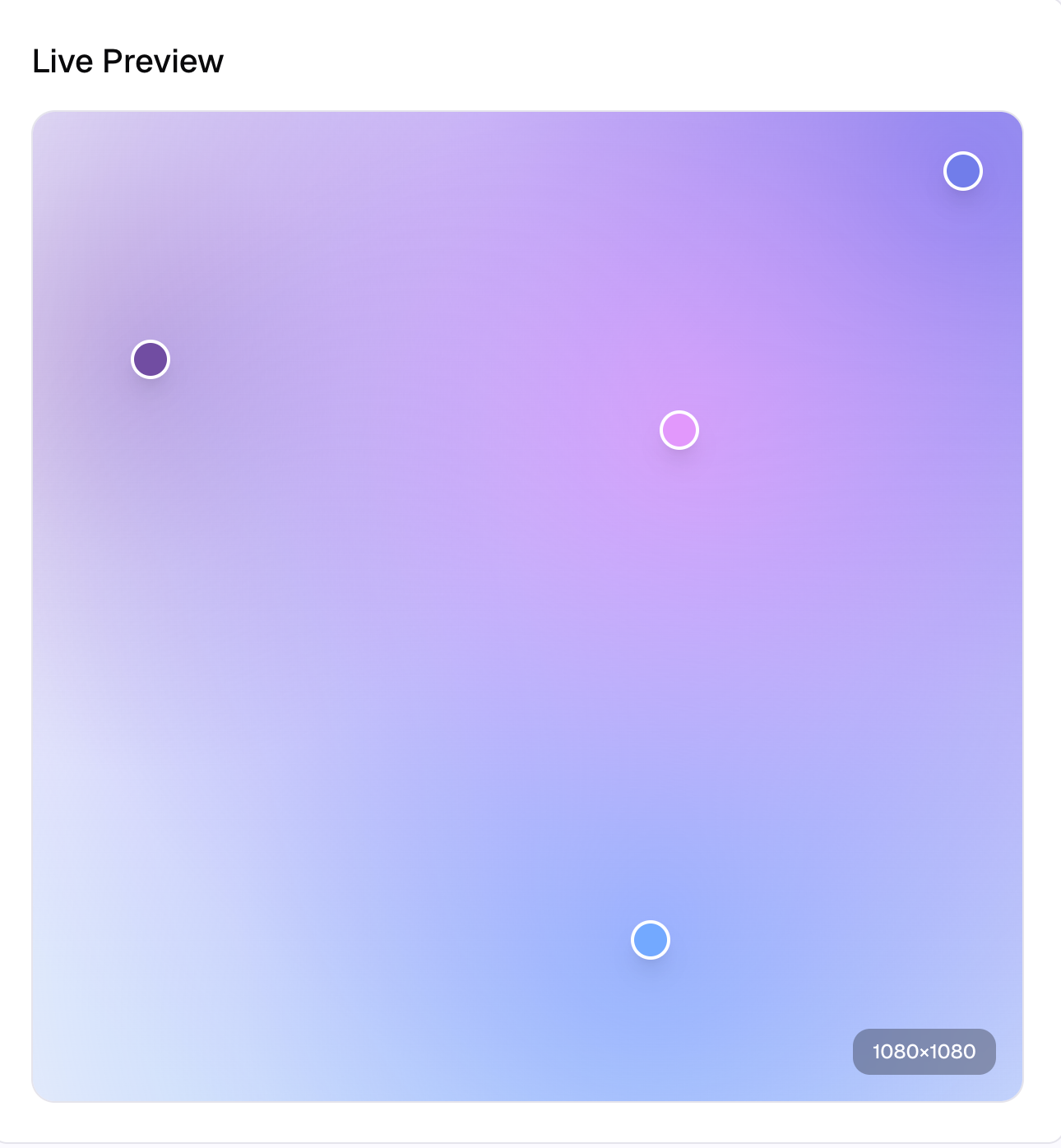
이 가이드는 아래 예시와 같은 부드러운 보라색–파란색 그라데이션을 어떻게 재현하고, 이를 자신의 브랜드 색상에 맞게 어떻게 적용할 수 있는지 설명합니다.
먼저, 무료 그라데이션 생성 도구로 이동해 보겠습니다. 무료 그라데이션 생성기 도구.
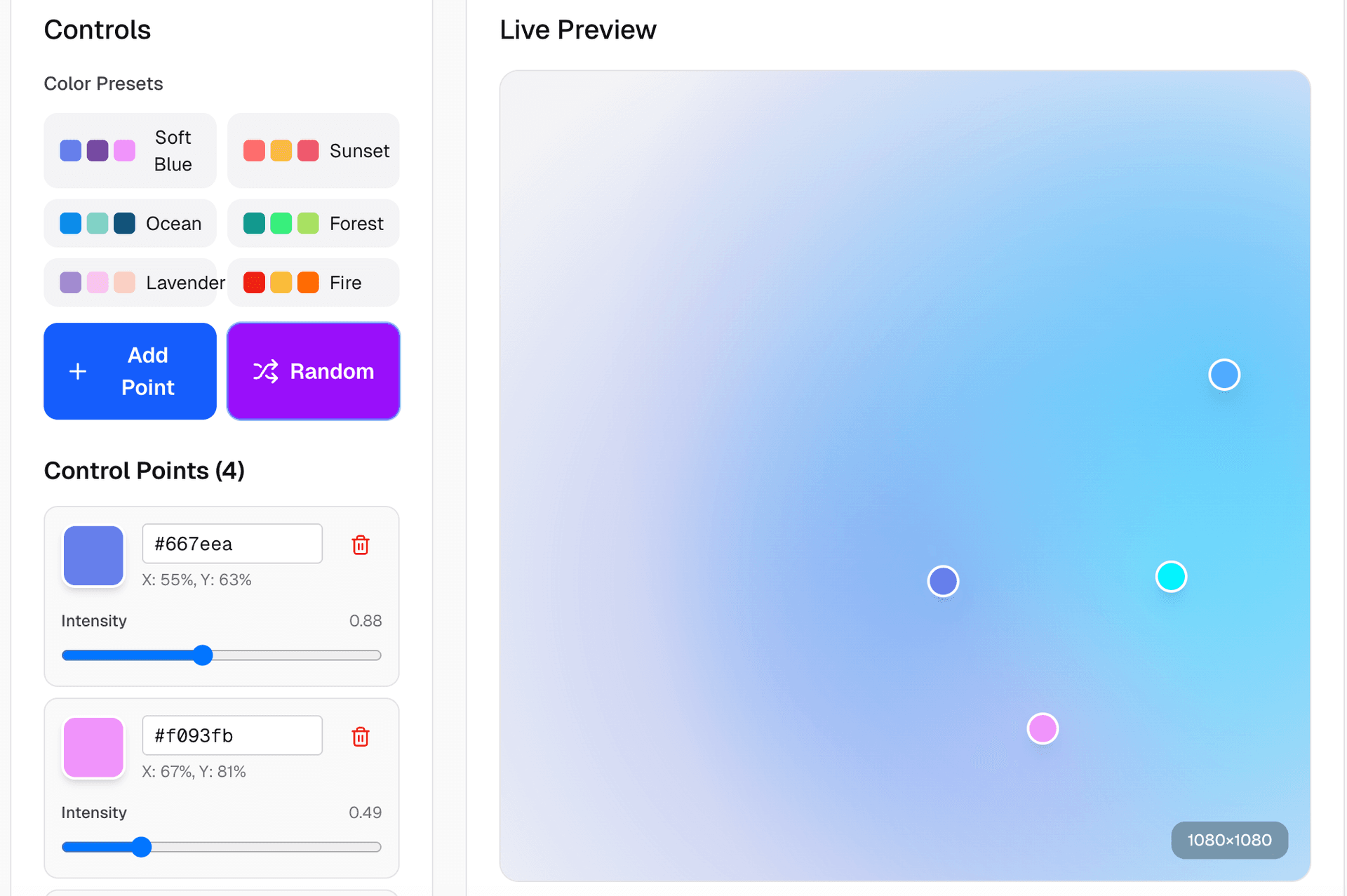
그라데이션 생성기 도구
1. 올바른 캔버스 크기 & 배경 설정
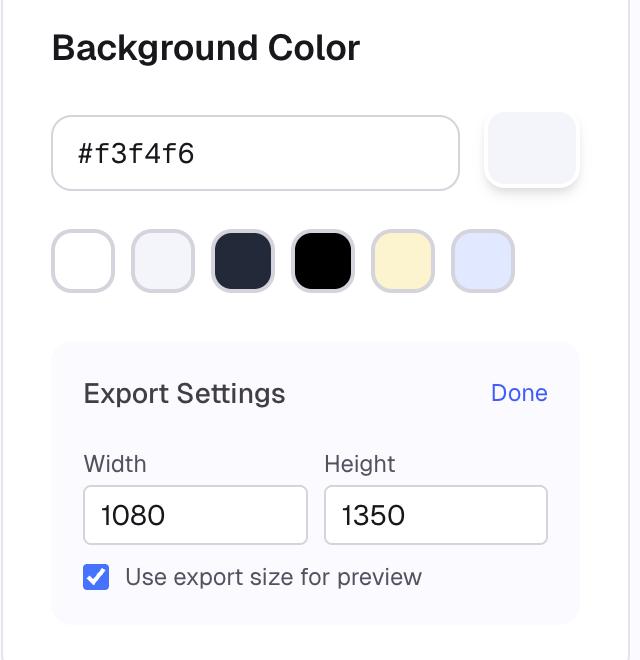
먼저 내보내기 크기와 배경 색상을 설정합니다. 이것은 그라데이션이 점진적으로 변화하는 기본 캔버스를 정의합니다.
- 배경 색상
- 헥스 코드(예:
#f3f4f6)를 입력하거나 미리 설정된 색상표에서 선택합니다. - 이 색상은 모든 그라데이션 블롭 뒤에 놓이는 "앰비언트" 기본 색상 역할을 합니다.
- 헥스 코드(예:
- 내보내기 설정
- Width와 Height를 사용 사례에 맞게 설정합니다:
1080 × 1080: 정사각형 게시물, 프로필 그래픽1080 × 1350: 인스타그램 포트레이트 게시물1920 × 1080: YouTube Thumbnail, Hero Section
- 실시간 미리보기가 최종 결과와 정확히 일치하도록 하려면 **“내보내기 크기를 미리보기에 사용”**을 활성화합니다.
- Width와 Height를 사용 사례에 맞게 설정합니다:
팁: 이미지를 사용하는 위치를 디자인하기 전에 결정하세요. 나중에 크기를 조정하는 것을 방지하고 블러/부드러움을 일관되게 유지할 수 있습니다.
2. 제어 지점 이해 (효과의 핵심)
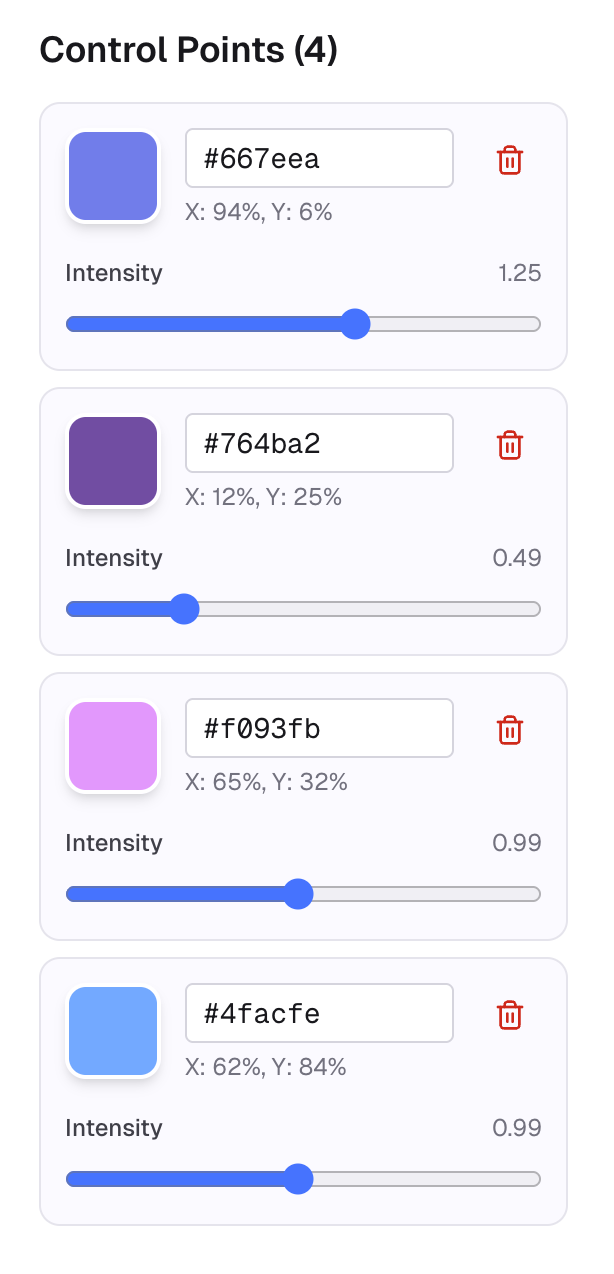
유체적인 느낌은 제어 지점에서 비롯됩니다. 각 제어 지점은 위치와 강도를 가진 색상 "블롭"입니다.
각 제어 지점에 대해 다음을 조정할 수 있습니다:
- 색상 – 헥스 입력이므로 브랜드 색상을 직접 붙여넣을 수 있습니다.
- 위치 (X, Y) – 캔버스의 백분율로 표시됩니다:
X: 94%, Y: 6%→ 오른쪽 위 근처X: 12%, Y: 25%→ 왼쪽 상단 영역
- 강도 – 주변 영역에 얼마나 큰 영향을 미치는지 나타냅니다.
- 강도가 높을수록 더 밝고 "광채"가 있는 영역입니다.
- 강도가 낮을수록 더 부드러운 혼합이 됩니다.
더 많은 복잡성을 위해 새 지점을 추가하거나 단순화를 위해 삭제할 수 있습니다. 대부분의 배경은 3–5개의 지점으로 좋은 결과를 냅니다.
3. 실시간 미리보기에서 점 시각적으로 정렬
숫자를 추측하는 대신에, 직접 캔버스에서 핸들을 드래그하세요.
실시간 미리보기:
- 색상 집중 영역을 재배치하기 위해 각 원을 드래그합니다.
- 점을 더 가깝게 또는 더 멀리 이동하면서 색상이 어떻게 혼합되는지 관찰합니다.
- 부드럽고 균일한 그라데이션을 위해 프레임 주위를 펼칩니다.
- 영역에 텍스트나 제품 샷을 배치하려면 2–3개의 점을 서로 가깝게 클러스터링합니다.
이 뷰를 "무대"라고 생각하세요. 광원이 어디에 나타나는지 결정합니다.
4. 시작점으로 프리셋 사용 (그런 다음 사용자 지정)
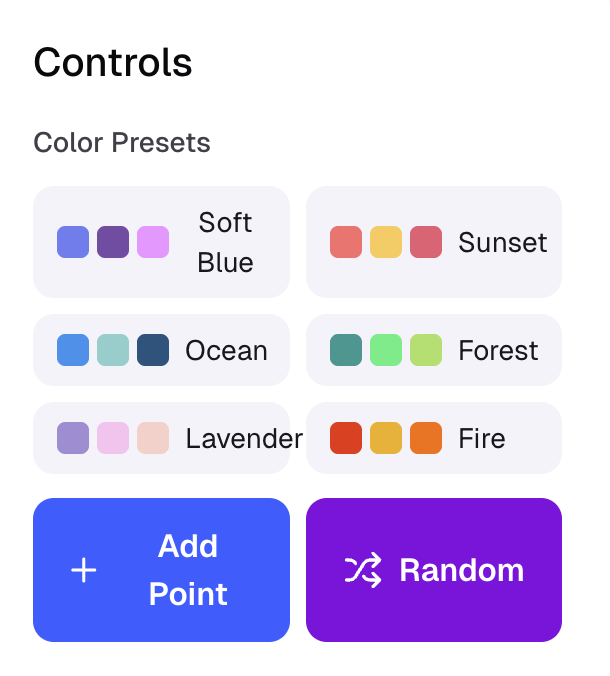
처음부터 색상을 선택하고 싶지 않다면 프리셋을 사용하고 약간 수정해 보세요.
제어 → 색상 프리셋 아래에서 다음 세트와 같은 세트를 볼 수 있습니다:
- 부드러운 파란색
- 바다
- 라벤더
- 노을
- 숲
- 불
추천 워크플로우:
- 기분에 맞는 프리셋을 클릭합니다 (예: 기술적인 느낌의 부드러운 그라데이션에 적합한 부드러운 파란색).
- 개별 점 색상을 조정합니다:
- 색상 원 또는 헥스 입력을 클릭합니다.
- 브랜드 색상을 붙여넣거나 약간의 색조 변경을 적용합니다.
- “점 추가” 또는 쓰레기 아이콘을 사용하여 점을 추가하거나 삭제하여 원하는 복잡성을 결정합니다.
- 막히면 임의를 사용합니다. 영감을 얻는 데 좋으며, 거기에서 세부 사항을 조정할 수 있습니다.
이렇게 하면 새로운 디자인을 매번 다시 시작하지 않고도 빠른 변형이 가능합니다.
5. 미리보기, 블러 조정 및 내보내기
색상과 위치가 적절하다고 느껴지면 최종 결과를 확인해야 할 때입니다.
내보내기 전에:
- 내보내기 크기를 다시 확인합니다 (인스타그램, Blog Hero, Thumbnail 등).
- 패널에 있는 경우 블러를 조정하여 전환이 얼마나 부드러운지 제어합니다:
- 낮은 블러 → 더 정의된 블롭, 활기찬 느낌
- 높은 블러 → 매우 부드럽고 몽환적인 느낌, 텍스트 오버레이에 완벽함
- 모서리가 깨끗한지 확인합니다. 모서리가 너무 비어 있는 느낌이 들면 제어 지점을 더 가깝게 이동합니다.
그런 다음 내보냅니다:
- 이미지 형식 선택 (일반적으로 선명한 그라데이션의 경우 PNG, 파일 크기를 줄이기 위해 JPG).
- 다운로드하여 다음 장소에 직접 넣습니다:
- 소셜 게시물
- Thumbnail
- 랜딩 페이지 Hero Section
- 프레젠테이션 배경

6. 이와 같은 그라데이션이 가장 잘 어울리는 곳
이와 같은 유체 그라데이션은 다음과 같은 경우에 적합합니다.
- UI Mockup 또는 앱 스크린샷 뒤의 배경
- 각 슬라이드가 일관성 있지만 약간씩 다른 배경이 필요한 인스타그램 캐러셀
- 텍스트가 겹쳐져 있는 YouTube Thumbnail
- 제목과 삽화를 오버레이할 Blog Hero Image
브라우저에서 실행되므로 로그인할 필요가 없으므로 다음 작업을 수행할 수 있습니다.
- 다양한 색상 방향을 빠르게 시도해 볼 수 있습니다
- A/B 테스트를 위해 약간 다른 버전을 만들 수 있습니다
- 한 번의 세션에서 여러 크기를 다양한 플랫폼으로 내보낼 수 있습니다
자신만의 색상으로 시도해 보기
AImageTools Gradient Generator를 열고 자신만의 팔레트를 넣고 동일한 단계를 따르세요:
- 대상 플랫폼에 맞는 내보내기 크기를 설정합니다.
- 중립적인 배경색을 설정합니다.
- 점을 배치하여 시각화합니다.
- 시작점으로 프리셋을 사용한 다음 브랜드 색상으로 교체합니다.
- 강도와 블러를 조정하여 느낌이 적절한지 확인합니다.
- 내보내고 콘텐츠 전체에 재사용합니다.
자신만의 디자인 도구를 열지 않고도 맞춤형으로 디자인된 배경을 얻을 수 있습니다.