
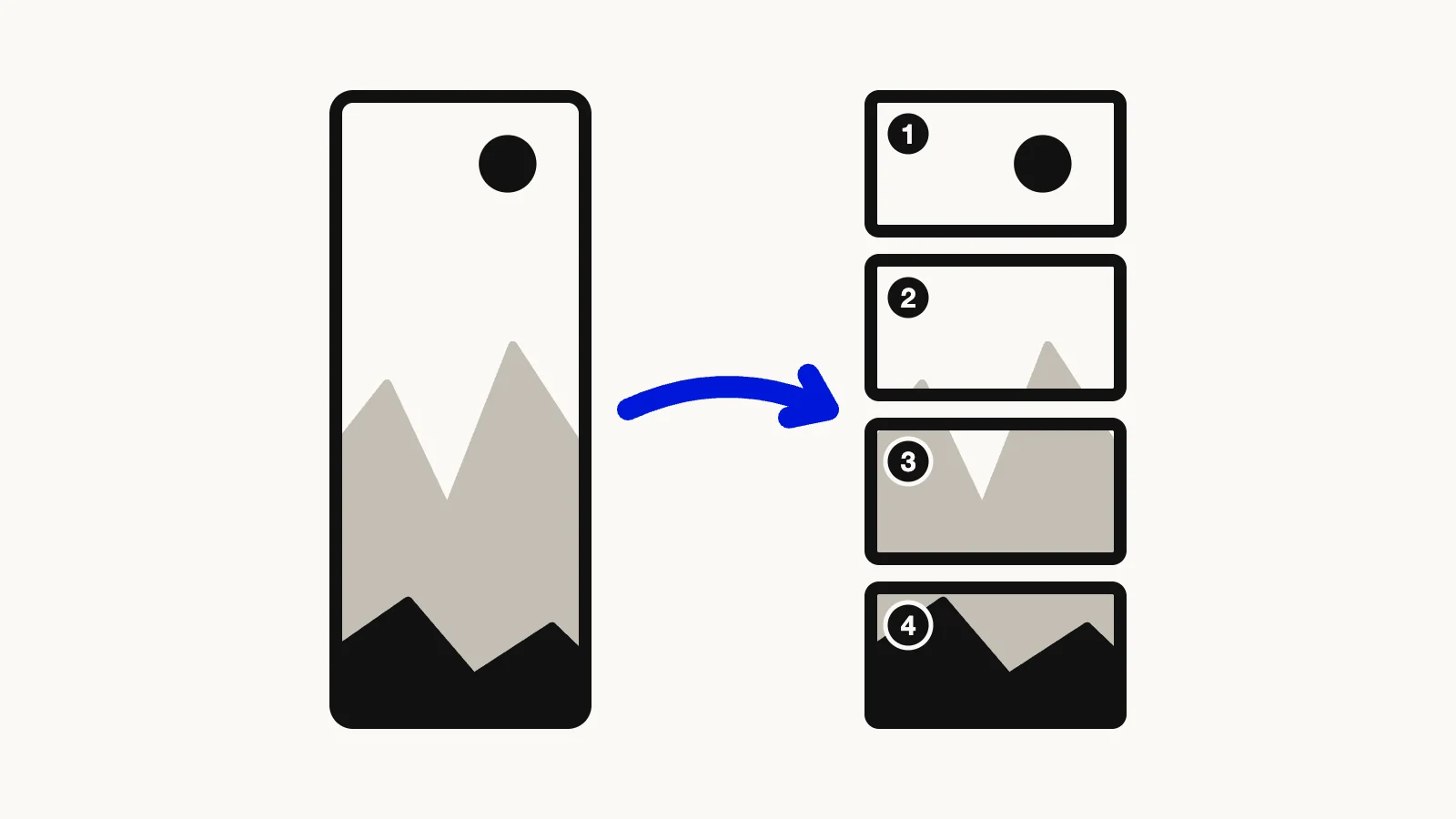

Twitter(X)の4分割とは、縦長の画像を同じ大きさの4枚に切り分け、1つのポストの4枚の画像として投稿することです。Twitter 4分割ツールなら、ブラウザ上で切り取り枠を合わせて 生成 を押すだけです。出力されるのは1920×1080ピクセル(16:9)のPNGで、投稿する順に番号が付きます。この記事では、サイズ、Xの投稿制限、投稿前の確認ポイントをまとめます。
まずはここから
- 1枚の画像を4分割して1ポストに投稿したい方は、Twitter 4分割ツールへどうぞ。初期設定は4枚で、2・3・5枚にも切り替えられます。
- 画像サイズを知りたい方へ。出力は何分割でも1枚あたり1920×1080です。詳しくは下のサイズの項目をご覧ください。
- 1つのポストに付けられる画像は最大4枚です。5分割にした場合、5枚目はリプライで投稿します。
- 3×3のような通常のグリッド分割は、画像分割ツールが向いています。
Twitter(X)の4分割とは
この記事でいう4分割は、1枚の画像を4つに切り分け、1ポストの画像4枚として投稿することです。並べて見たときに1枚の絵としてつながるように作ります。関係のない写真を4枚投稿するだけなら、ツールは必要ありません。
ツールは、16:9の画面を4つ縦に積み重ねた形を基準に切り出します。重ねると横16、縦36の比率、つまり4:9の縦長画像になります。写真の上でこの形の切り取り枠を動かしたり大きさを変えたりすると、枠の中が同じ高さの横長の帯4本に分かれます。
スマホのスクリーンショット、縦長のイラスト、長いインフォグラフィックなど、縦に長い画像と相性が良い方法です。「ツイートスプリット」や「X 4分割」といった名前で探されることの多い機能が、これにあたります。
Twitterの画像サイズ:4分割・2分割のサイズ
分割数をいくつにしても、1枚あたりのサイズは1920×1080ピクセル(16:9)です。ファイルは twitter_post_1.png、twitter_post_2.png のようなPNGで保存されます。分割数によって変わるのは、切り取り枠の形と、積み重ねたときの全体の大きさです。
- 2分割:切り取り枠は16:18(8:9)、積み重ねると1920×2160ピクセルです。
- 3分割:枠は16:27、全体で1920×3240ピクセルです。
- 4分割:枠は16:36(4:9)、全体で1920×4320ピクセルです。
- 5分割:枠は16:45、全体で1920×5400ピクセルです。
ルールはどれも同じで、枠は横16に対して、縦が9×分割数の比率になります。
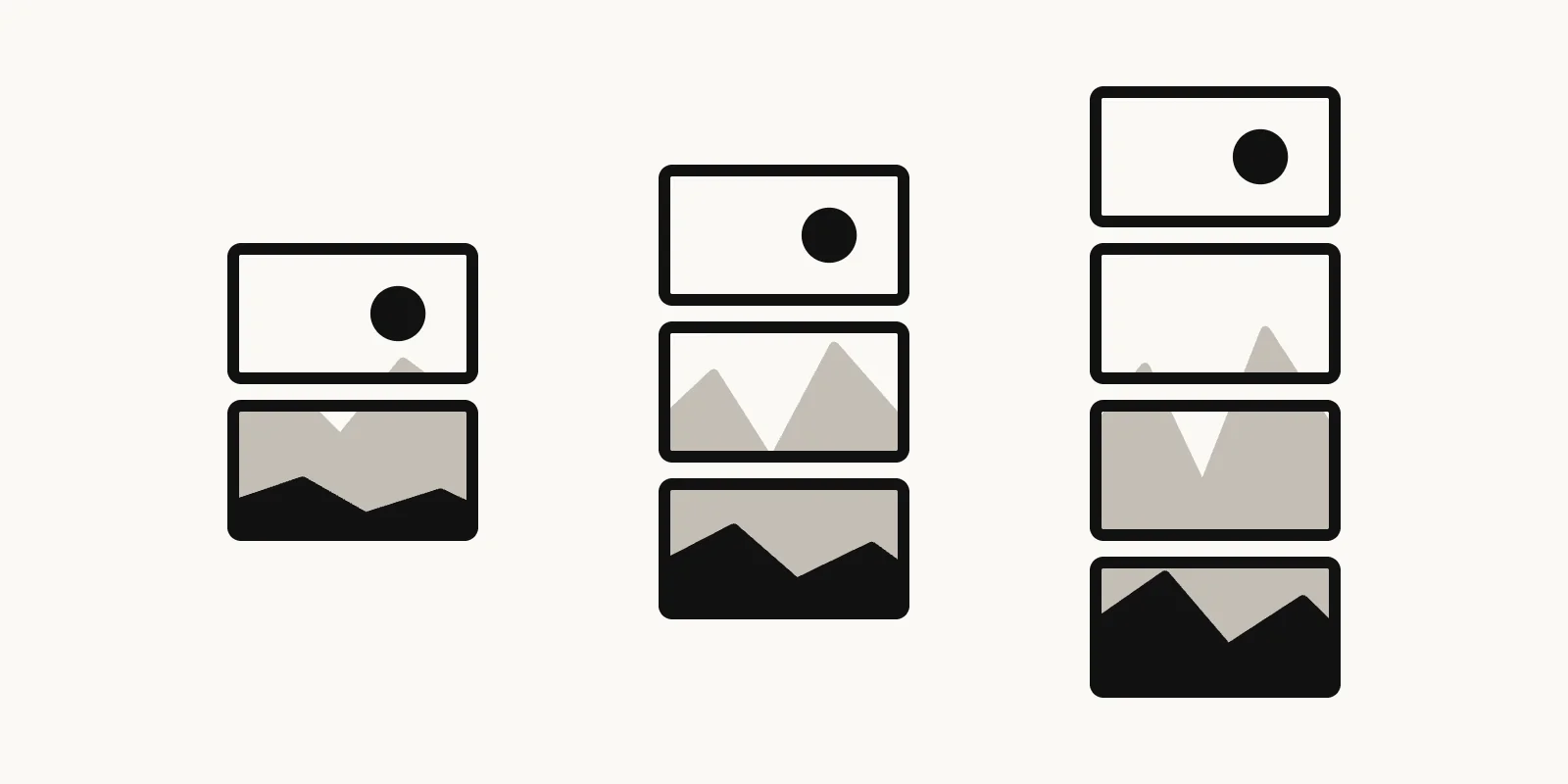
縦長の画像1枚が2分割・3分割・4分割の16:9の帯に分かれる様子を示すイラスト
画質にも注意してください。ツールは各帯を1920×1080に合わせます。枠の内側の実寸がそれより小さいと、拡大されてぼやけることがあります。4分割をきれいに仕上げるには、枠の内側が横1920ピクセル、縦4320ピクセル程度かそれ以上あるのが目安です。
アップロードできるのは、JPG、PNG、WebP、AVIF、GIF、BMP、HEIC、JFIFの50MBまでのファイルです。複数枚をまとめて選んでも、使われるのは最初の1枚だけです。処理はすべてブラウザ内で行われ、ファイルがサーバーに送信されることはありません。
画像比率が16:9の理由
どの帯も同じ16:9なので、積み重ねたときの比率が計算しやすくなります。この比率は、Xが標準と呼ぶ範囲にも入っています。Xヘルプセンター(英語)によると、画像を1枚だけ投稿する場合、縦横比が2:1から3:4の間の画像は切り取られずに全体が表示されます(Xヘルプセンター, "How to post photos or GIFs on X")。16:9は約1.78:1なので、この範囲に収まります。
ただし、この説明は画像が1枚のときのものです。2枚、3枚、4枚のポストをタイムラインでどう切り取り、どう並べるかは、公式のヘルプには書かれていません。4枚の帯がタイムライン上でぴったり1枚につながるとは断言できません。確実なのは、投稿前に作成画面のプレビューで確かめることです。
1ポストに付けられる画像は最大4枚
Xヘルプセンターによると、1件のポストに追加できるメディアは、画像・GIF・動画を合わせて最大4つです(Xヘルプセンター, "ポストする方法")。画像だけなら1~4点です(Xヘルプセンター, "画像やGIF画像をポストする方法")。
実際には、次のようになります。
- 2・3・4分割は1ポストに収まります。GIFや動画を加えると、同じ4つの枠を使うことになります。
- 5分割は1ポストに収まりません。5枚目は、自分のポストへのリプライとして投稿するなど、別に出す必要があります。5枚そろわないと絵が完成しないなら、4分割で作り直すのがおすすめです。
Twitter 4分割画像の作り方
- Twitter 4分割ツールを開き、ファイルを選択 を押すか、画像をドラッグ&ドロップします。編集画面では、切り取り枠が4分割の形に設定されています。
- 投稿 の欄で、2・3・4・5のうち使いたい数字を押します。枠の形がすぐに変わり、中の細い線が切り分ける位置を示します。
- 枠をドラッグして動かし、四隅と辺のハンドルをドラッグして大きさを変えます。ビュー スケール のスライダーでは1倍から5倍まで拡大できます。枠にフォーカスがある状態なら、矢印キーで少しずつ動かすこともできます。
- 生成 を押します。結果の画面に分割した画像が表示されます。
- ZIPをダウンロード で全ファイルを1つにまとめて保存できます。すべてダウンロード は、ファイルを順に保存します。1枚を押すと、その1枚だけ保存できます。画像を間違えたときは 画像を変更 でアップロード画面に戻れます。
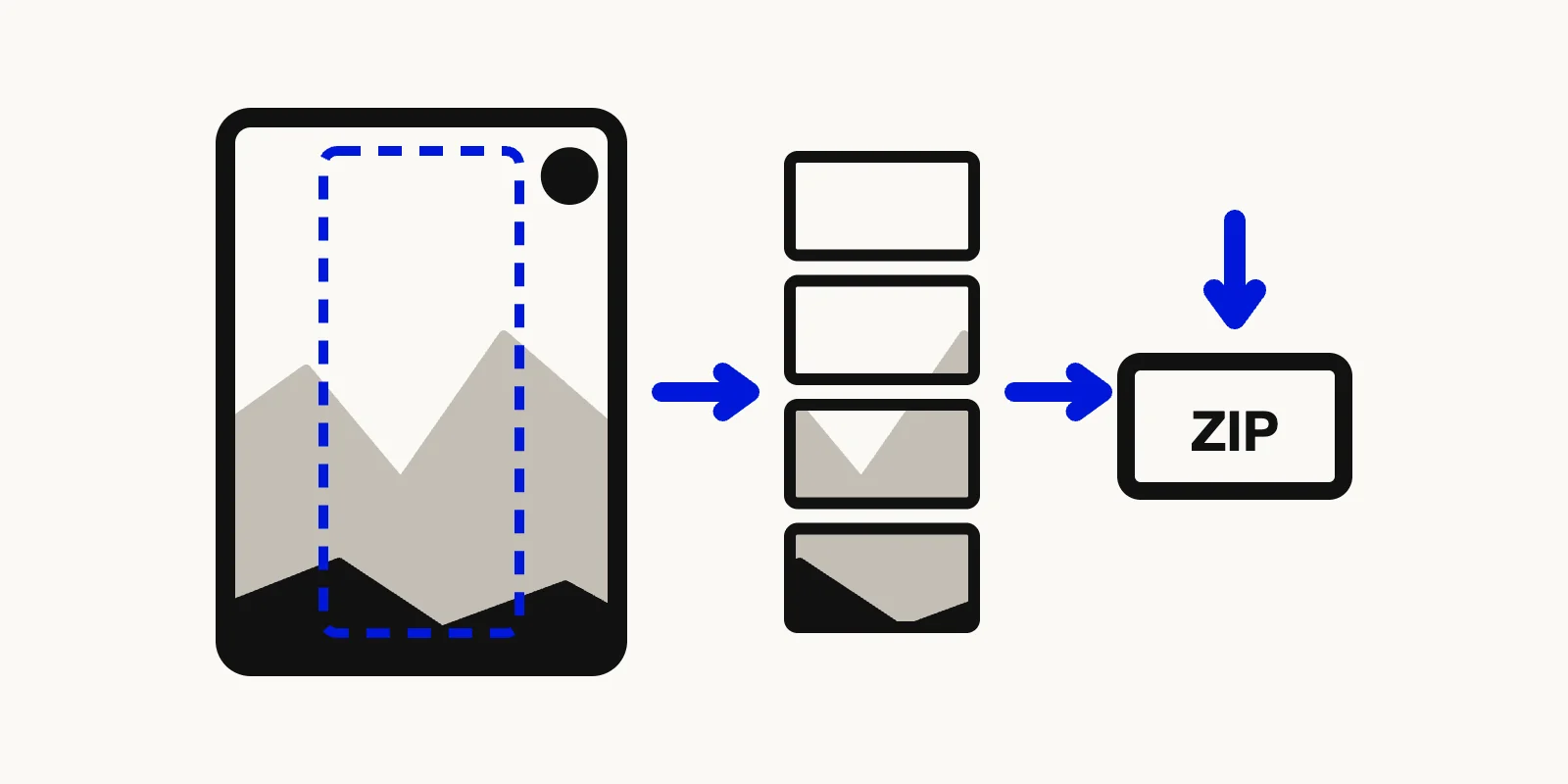
縦長の写真の上の切り取り枠、そこから切り出された4本の帯、最後のZIPダウンロードまでの流れを示すイラスト
生成したあとで調整し直したいときは、結果の画面にある 編集に戻る を押してください。
投稿は順番どおりに、プレビューで確認
ファイルには twitter_post_1.png から twitter_post_4.png まで番号が付いています。1番から順に添付してください。Xヘルプセンター(英語)によると、画像を2枚以上選んだあと、画像を長押ししてドラッグすれば、投稿前に順番を入れ替えられます(Xヘルプセンター, "How to post photos or GIFs on X")。添付の順番を間違えたときに使えます。
投稿する前に、作成画面のプレビューで次の点を確認しましょう。
- 画像の順番が合っているか。
- 顔や文字が切れていないか。
- 画像を1枚ずつ開いても、内容に違和感がないか。
Xは複数枚のポストの切り取り方法を公開していません。そのため、プレビューがいちばん確かな基準です。端が切れてしまうときは、ツールに戻って、文字を各帯の縁から離して配置し直してください。
ファイル形式と容量も確認
Xが受け付けるのはGIF、JPEG、PNGで、画像は1枚あたり5MBまでです。BMPやTIFFなどの形式には対応していません(Xヘルプセンター, "How to post photos or GIFs on X"のサイズとファイル形式の項目、英語)。
このツールの出力はPNGのみです。イラストなら1920×1080のPNGでも軽めですが、細部の多い写真は5MBを超えることがあります。大きすぎるときは、PNGからJPGへの変換をしてから投稿してください。
よくある質問:Twitter 4分割
2分割・3分割・4分割のサイズはそれぞれいくつですか
分割数に関係なく、1枚あたり1920×1080ピクセル(16:9)です。切り取り枠は、2分割が16:18、3分割が16:27、4分割が16:36です。横16に対して縦を9×分割数にしているので、切り出された帯はどれも16:9になります。
1ポストに5枚の画像を付けられますか
付けられません。Xヘルプセンターでは、1ポストに追加できるメディアは最大4つとされています。1ポストにまとめたいなら4分割にしてください。5枚必要な場合は、最初の4枚を1つのポストに付け、5枚目をそのポストへのリプライとして投稿します。
4枚の画像はタイムラインで1枚につながって見えますか
必ずしもそうとは限りません。Xは複数枚のポストの切り取りや配置のルールを公開していないため、タイムライン上の見え方は、ツールの縦長プレビューと違う場合があります。投稿前に作成画面のプレビューを開き、端や文字が切れていたら切り取り枠を調整してください。
Twitter 4分割を始めましょう
縦長の画像を選び、分割数を決めて、順番どおりにダウンロードするだけです。Twitter 4分割ツールは無料で、登録も不要です。ファイルはブラウザの中だけで処理されます。