
La taille recommandée par YouTube
1280 × 720 en 16:9 correspond au cadre du lecteur : la miniature n'est donc ni rognée ni entourée de bandes dans la recherche et sur la page d'accueil.
1280×720 px est la taille 16:9 que YouTube recommande pour les miniatures de vidéos, avec au moins 640 px de large. Importez votre visuel, vérifiez que la taille indique 1280 × 720, puis téléchargez. Le redimensionnement a lieu dans votre navigateur : le design de votre miniature n'est envoyé nulle part.
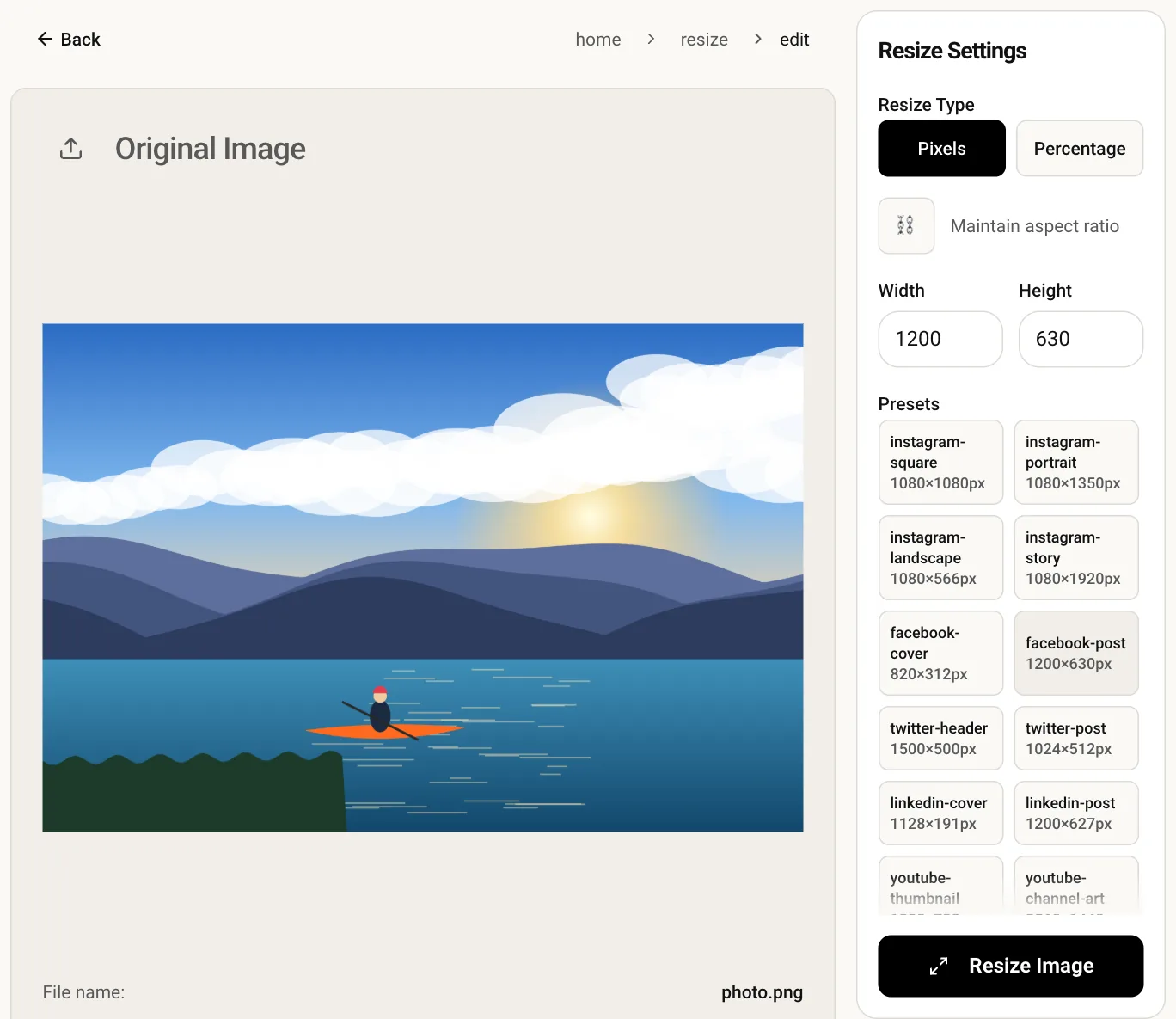
1280 × 720 en 16:9 correspond au cadre du lecteur : la miniature n'est donc ni rognée ni entourée de bandes dans la recherche et sur la page d'accueil.
Les miniatures s'affichent en petit dans les suggestions. Partir d'un canevas propre de 1280 px garde les visages et les textes en gras lisibles à cette taille.
Les visuels de vidéos non publiées restent privés, car le redimensionnement est dessiné en local et aucun fichier n'est envoyé à un serveur.
Choisissez un JPG ou PNG sur votre appareil, par exemple une image extraite d'une vidéo ou un design issu de votre éditeur.
La largeur et la hauteur sont déjà saisies, avec le verrouillage des proportions désactivé pour que la sortie soit exacte.
Lancez le redimensionnement, vérifiez l'aperçu 16:9 et téléchargez le fichier à importer dans YouTube Studio.
1280 × 720 pixels avec un rapport 16:9, et une largeur minimale de 640 px. Les fichiers au format JPG, GIF ou PNG sont acceptés.
YouTube limite le poids des miniatures et a fait évoluer cette limite au fil du temps : consultez donc la valeur affichée dans YouTube Studio. Un PNG issu d'une photo est généralement bien plus lourd qu'un JPG ; si l'import est refusé, convertissez-le avec le convertisseur d'images.
Le badge de durée de la vidéo se place dans le coin inférieur droit : laissez cette zone libre de texte et de visages. Gardez l'essentiel vers le centre et la gauche.
Régler directement 1280 × 720 l'étirerait. Recadrez-la d'abord en 16:9 avec l'outil de recadrage, puis redimensionnez, afin que les personnes et le texte gardent leurs proportions normales.