


Si creas miniaturas, publicaciones de Instagram o páginas de destino, probablemente hayas buscado “fondo degradado bonito” más de una vez.
Con el Generador de Degradados de AImageTools, puedes crear tus propios degradados suaves y fluidos en cuestión de segundos: sin archivo de Figma, sin una aplicación de diseño pesada, solo tu navegador.
Esta guía te muestra cómo recrear un degradado morado–azul suave como el que se muestra a continuación y adaptarlo a los colores de tu propia marca.
Primero, vamos a visitar la herramienta de generación gratuita de degradados. Herramienta de Generación Gratuita de Degradados.
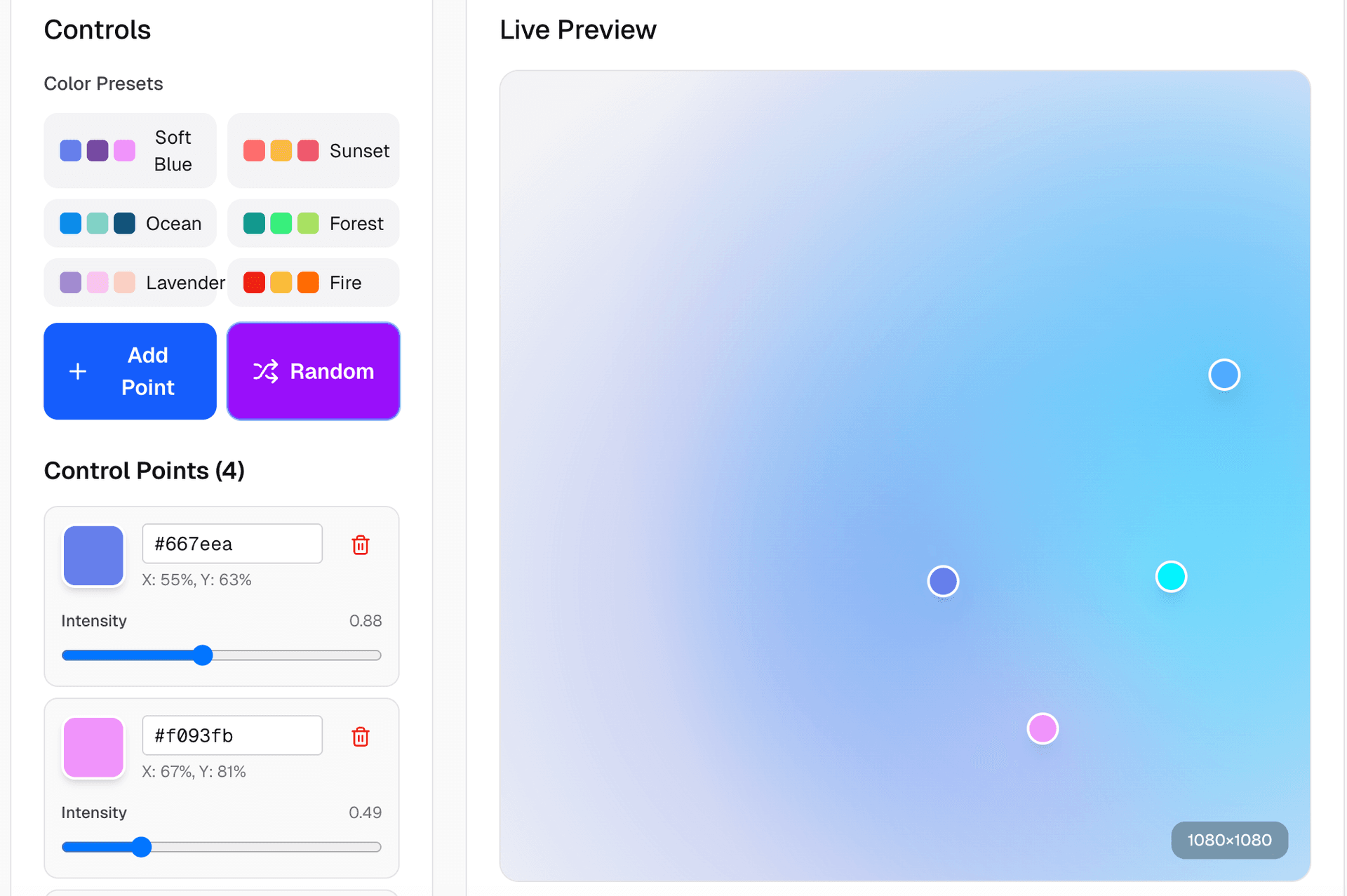
Herramienta de Generación de Degradados
1. Comienza con el tamaño de lienzo y fondo correctos
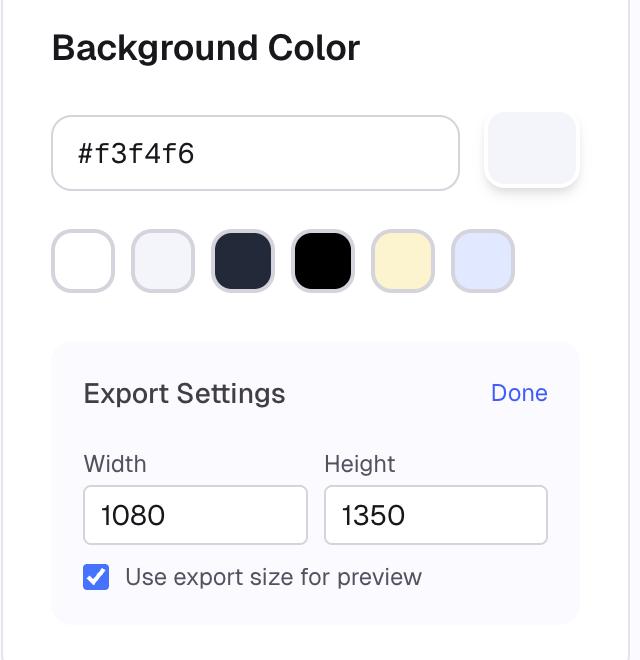
Primero, configura el tamaño de exportación y el color de fondo. Esto define el lienzo base sobre el que se desvanecerá tu degradado.
- Color de Fondo:
- Ingresa un código hexadecimal (ej.
#f3f4f6) o elige de los colores preestablecidos. - Este color actúa como la base “ambiental” detrás de todas las manchas de degradado.
- Ingresa un código hexadecimal (ej.
- Configuración de Exportación:
- Establece tu Ancho y Alto para que coincidan con tu caso de uso:
1080 × 1080: publicaciones cuadradas, gráficos de perfil1080 × 1350: publicaciones de Instagram en retrato1920 × 1080: miniaturas de YouTube, Hero Sections
- Habilita “Usar tamaño de exportación para la vista previa” si quieres que la vista previa en vivo coincida exactamente con el resultado final.
- Establece tu Ancho y Alto para que coincidan con tu caso de uso:
Consejo: Decide dónde usarás la imagen antes de diseñar. Te ahorrarás redimensionarla más tarde y mantendrás la suavidad/difuminado consistente.
2. Comprende los puntos de control (el núcleo del efecto)
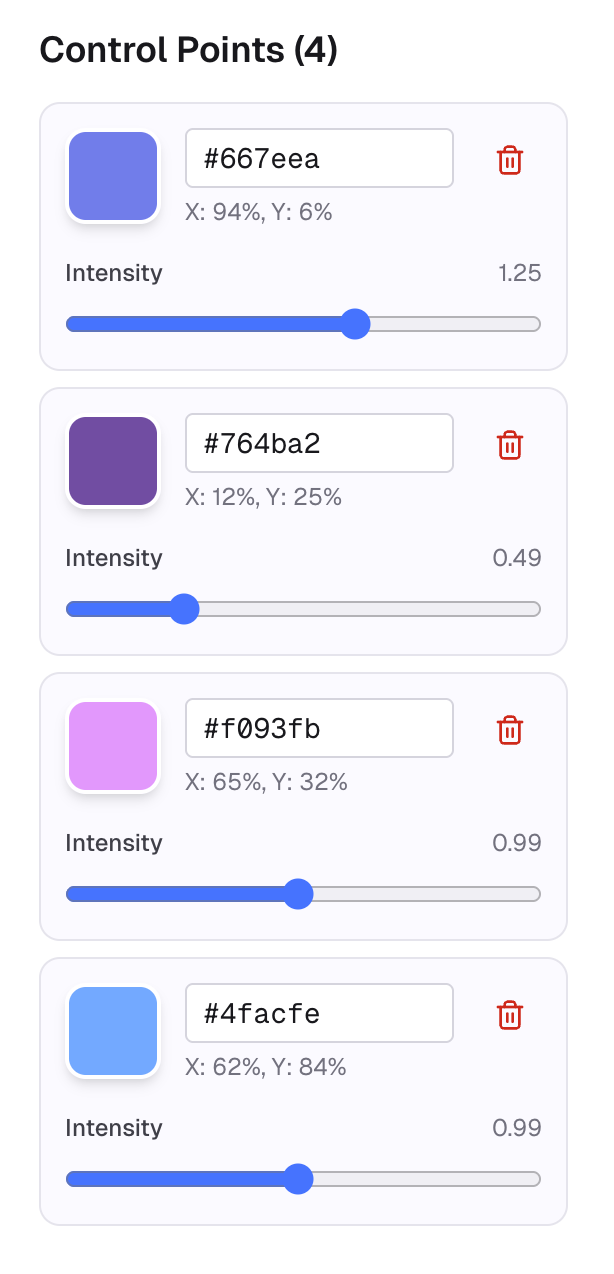
La apariencia fluida proviene de los puntos de control: cada uno es una “mancha” de color con su propia posición e intensidad.
Para cada punto de control puedes ajustar:
- Color: una entrada hexadecimal, así que puedes pegar colores de marca directamente.
- Posición (X, Y): se muestra como porcentajes del lienzo:
X: 94%, Y: 6%→ cerca de la esquina superior derechaX: 12%, Y: 25%→ área superior izquierda
- Intensidad: cómo influye este punto en el área que lo rodea.
- Mayor intensidad = región más brillante y “brillante”.
- Menor intensidad = mezcla más sutil y suave.
Puedes agregar nuevos puntos para más complejidad o eliminarlos para simplificar el degradado. La mayoría de los fondos se ven bien con 3–5 puntos.
3. Organiza los puntos visualmente en la Vista Previa en Vivo
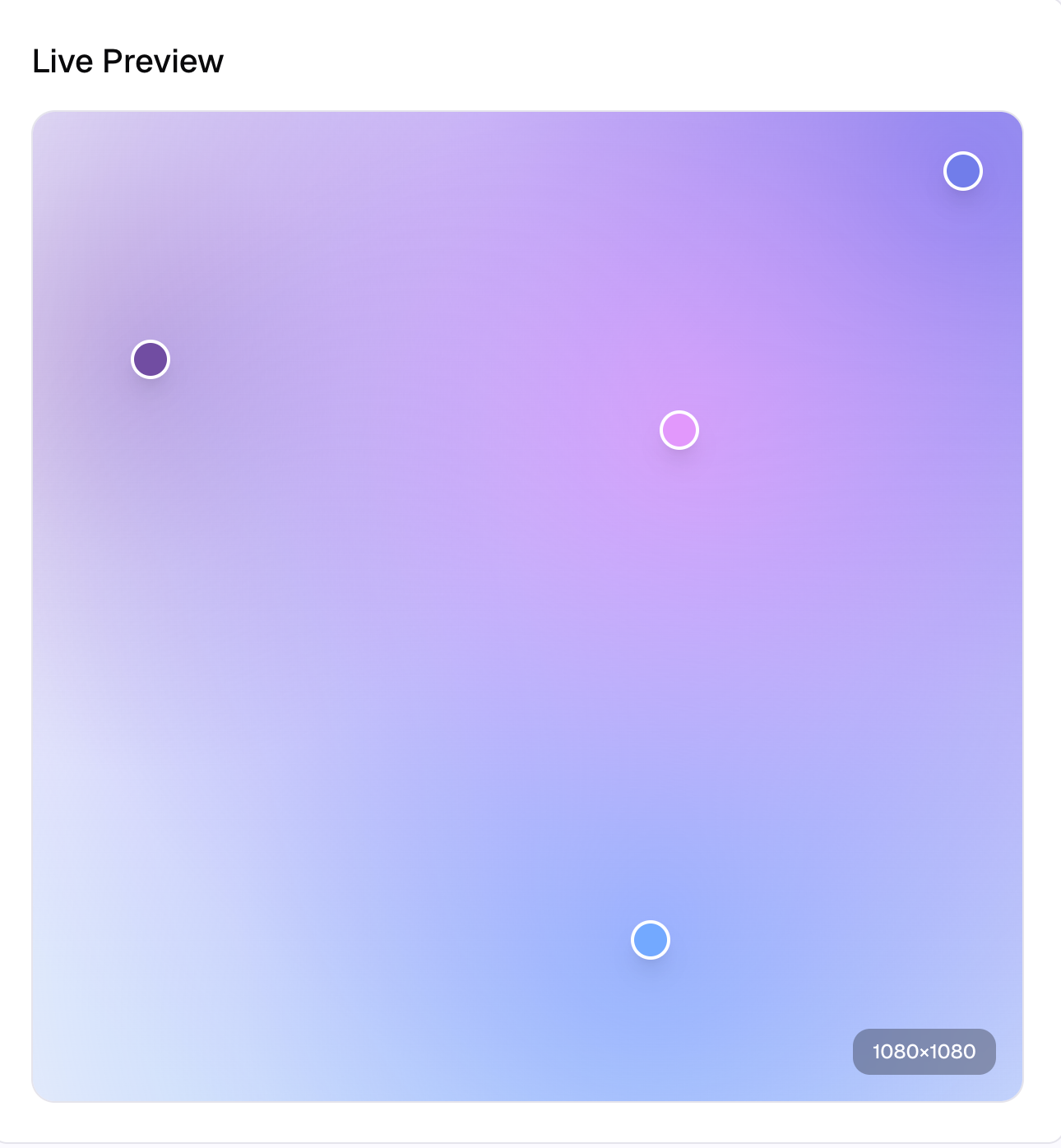
En lugar de adivinar posiciones con números, simplemente arrastra los controladores directamente sobre el lienzo.
En la Vista Previa en Vivo:
- Arrastra cada círculo para reposicionar su foco de color.
- Observa cómo se mezclan los colores a medida que acercas o alejas los puntos.
- Espárcelos por el marco si quieres un degradado suave y uniforme.
- Agrupa 2–3 puntos cerca uno del otro si quieres un punto de luz más fuerte en un área (ideal para colocar texto o una imagen de producto encima).
Piensa en esta vista como tu “escenario”. Estás decidiendo dónde aparecen las fuentes de luz.
4. Usa los preestablecidos como punto de partida (luego personaliza)
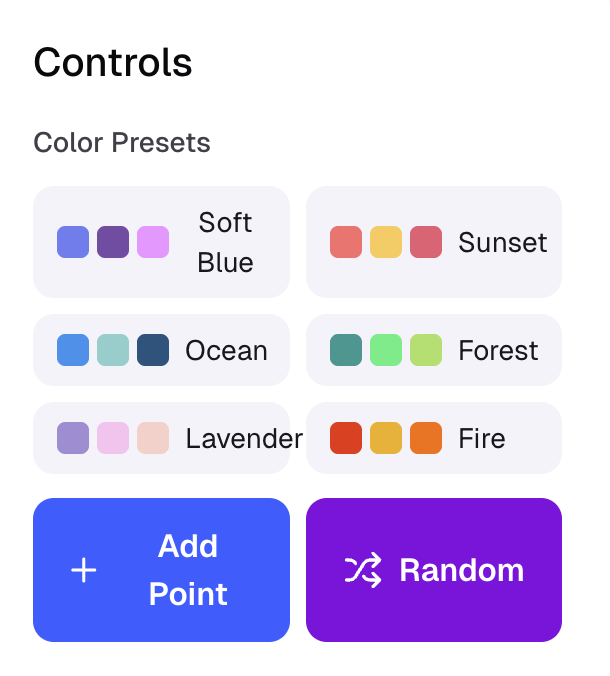
Si no quieres elegir colores desde cero, comienza con un preestablecido y ajústalo.
Debajo de Controles → Presets de Color, verás conjuntos como:
- Azul Suave
- Océano
- Lavanda
- Atardecer
- Bosque
- Fuego
Recomendación de flujo de trabajo:
- Haz clic en un preestablecido que coincida con tu estado de ánimo (ej. Azul Suave para degradados fríos y tecnológicos).
- Ajusta los colores individuales de los puntos:
- Haz clic en un círculo de color o entrada hexadecimal.
- Pega colores de marca o ajusta ligeramente el tono para variar.
- Agrega o elimina puntos con “Agregar Punto” o el icono de la papelera para que coincida con la complejidad que desees para el degradado.
- Usa Aleatorio si estás atascado: es genial para inspiración, luego lo perfeccionas a partir de ahí.
Esto te brinda una variación rápida sin tener que reiniciar tu diseño cada vez.
5. Previsualiza, refina el desenfoque y exporta
Una vez que los colores y las posiciones se sienten correctos, es hora de comprobar el resultado final.
Antes de exportar:
- Verifica dos veces tu tamaño de exportación (para Instagram, Blog Hero, miniatura, etc.).
- Ajusta desenfoque (si está disponible en tu panel) para controlar la suavidad de las transiciones:
- Bajo desenfoque → manchas más definidas, aspecto enérgico.
- Alto desenfoque → súper suave y onírico, perfecto para superposiciones de texto.
- Asegúrate de que los bordes se vean limpios; si una esquina se siente demasiado vacía, mueve un punto de control más cerca.
Luego exporta:
- Elige tu formato de imagen (normalmente PNG para degradados nítidos, JPG si deseas un tamaño de archivo más pequeño).
- Descarga y colócala directamente en:
- Publicaciones en redes sociales
- Miniaturas
- Hero Sections de páginas de destino
- Fondos de presentaciones

6. Dónde funcionan mejor estos degradados
Un degradado fluido como el que hemos construido es perfecto para:
- Fondos detrás de maquetas de UI o capturas de pantalla de aplicaciones
- Carruseles de Instagram donde cada diapositiva necesita un fondo consistente pero ligeramente variado
- Miniaturas de YouTube con texto en negrita encima
- Blog Hero Images donde superpondrás un título y una ilustración
Debido a que el generador se ejecuta completamente en el navegador y no requiere inicio de sesión, es fácil:
- Probar múltiples direcciones de color rápidamente
- Crear versiones ligeramente diferentes para pruebas A/B
- Exportar múltiples tamaños para diferentes plataformas en una sola sesión
Prueba con tus propios colores
Abre el generador de degradados en AImageTools, pega tu propia paleta de marca y sigue los mismos pasos:
- Establece el tamaño de exportación para tu plataforma de destino.
- Elige un fondo neutro suave.
- Agrega 3–5 puntos y arrástralos a su lugar.
- Comienza con un preestablecido, luego intercambia tus colores de marca.
- Ajusta la intensidad y el desenfoque hasta que se sienta bien.
- Exporta y reutiliza el degradado en todo tu contenido.
Terminarás con fondos que se ven personalizados, sin abrir nunca una herramienta de diseño pesada.