
Instagram-Karussell-Splitter
1080×1350 Folien — 1×N
Erstellen Sie ein nahtloses Panorama in 5 Schritten
Unser einfaches Workflow wandelt ein einzelnes breites Bild in ein poliertes Karussell um, das Ihre Zielgruppe weiter scrollen lässt.
- Step 1
Laden Sie Ihr Panorama hoch
Fügen Sie Ihr breitformatiges Kunstwerk, Panoramafoto oder Kampagnen-Hero-Bild ein.
- Step 2
Wählen Sie die Anzahl der Folien
Wählen Sie zwischen 2 und 6 Folien, um die Länge Ihrer Swipe-Geschichte festzulegen.
- Step 3
Optimieren Sie den Fluss
Ziehen Sie das Bild an und zoomen Sie es so, dass wichtige Linien und Elemente natürlicher über die Nahtstellen fließen.
- Step 4
Vorschau Ihres Carousels
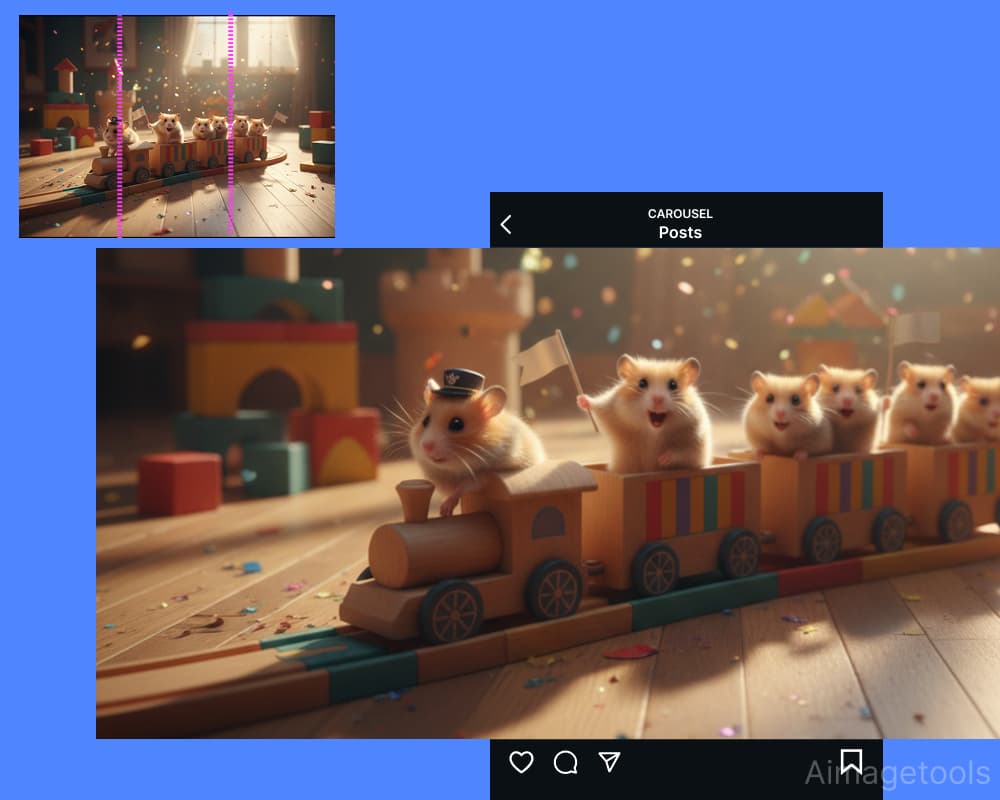
Erstellen Sie Ihre Folien und überprüfen Sie den nahtlosen Swipe-Effekt in unserem Instagram-Mockup.
- Step 5
Download
Exportieren Sie einzelne PNG-Folien oder laden Sie das vollständige ZIP-Datei herunter, die perfekt benannt ist, um sie in sequenzieller Reihenfolge zu posten.
Tipps für eine höhere Swipe-Through-Rate
Ziehen Sie mit der ersten Folie an
Beginnen Sie mit Ihrem stärksten Statement—ein Hero-Produkt, eine faszinierende Überschrift oder der atemberaubendste Teil der Landschaft.
Halten Sie Linien horizontal
Verwenden Sie die Vorschau, um Horizonte, Text und grafische Elemente so auszurichten, dass sie sich perfekt für ein wirklich nahtloses Gefühl anfühlen.
Enden Sie mit einer klaren CTA
Verwenden Sie die letzte Folie, um Ihre Zielgruppe zu leiten: 'Besuchen Sie den Link im Bio', 'Speichern Sie diesen Post' oder fragen Sie eine Frage.
Häufig gestellte Fragen
Welche Größe ist für einen nahtlosen Carousel-Loop richtig?
Jeder Slide sollte 1080×1350 Pixel (ein 4:5-Verhältnis) betragen. Unser Tool skaliert automatisch alle exportierten Slides auf diese idealen Dimensionen.
Wie viele Slides kann ich aus einem einzigen Bild erstellen?
Sie können ein einzelnes Bild in 2 bis 6 Slides aufteilen, um kurze Reveal-Effekte oder lange, immersivere Geschichten zu erstellen.
Wie stelle ich sicher, dass der Panorama-Loop nahtlos aussieht?
Ja, unser Panorama-Split-Tool gibt Ihnen volle Kontrolle. Ziehen und zoomen Sie das Bild, bis die Vorschau einen perfekten, kontinuierlichen Fluss zwischen den Slides zeigt.
Werden meine Bilder auf einem Server verarbeitet?
Nie. Alle Verarbeitung erfolgt lokal im Webbrowser. Ihre kreative Arbeit bleibt 100 % privatsphärisch.
Wie poste ich die Slides in der richtigen Reihenfolge?
Laden Sie die ZIP-Datei herunter. Alle Slides sind numeriert (01, 02, 03...) und können von links nach rechts hochgeladen werden, ohne Vermutungen.